ChatGPT for Word là gì? Cách dùng AI ngay trong Microsoft Word
ChatGPT for Word là add-in mới của OpenAI, nhúng ChatGPT vào sidebar Word để viết nháp, tóm tắt, sửa văn bản ngay trong tài liệu đang mở, miễn phí trên mọi gói.

Bởi Danh Võ — 1 Tháng 10, 2026 trong Hướng dẫn AI
Soạn một bản ghi nhớ từ đống ghi chú rời rạc, tóm tắt báo cáo 20 trang trước giờ họp, hay chỉnh lại văn phong một đề xuất cho đúng đối tượng đọc — những việc này vẫn chiếm cả buổi sáng của dân văn phòng. Từ ngày 17/9/2026, OpenAI đưa thẳng ChatGPT for Word vào thanh sidebar của Microsoft Word (theo trang hỗ trợ chính thức của OpenAI), và kể từ hôm nay 1/10/2026, tính năng này được bật mặc định cho các workspace doanh nghiệp. Nghĩa là nhân viên không cần cài gì thêm, mở Word lên là có AI ngồi sẵn bên cạnh.
ChatGPT for Word là gì?
ChatGPT for Word là add-in chính thức do OpenAI phát hành trên Microsoft Marketplace, nhúng ChatGPT vào một thanh sidebar ngay trong giao diện Word. Thay vì copy nội dung sang tab trình duyệt rồi dán ngược lại, bạn thao tác trực tiếp trên tài liệu đang mở: bôi đen đoạn văn, hỏi ChatGPT, nhận lại kết quả đã chỉnh ngay tại chỗ.
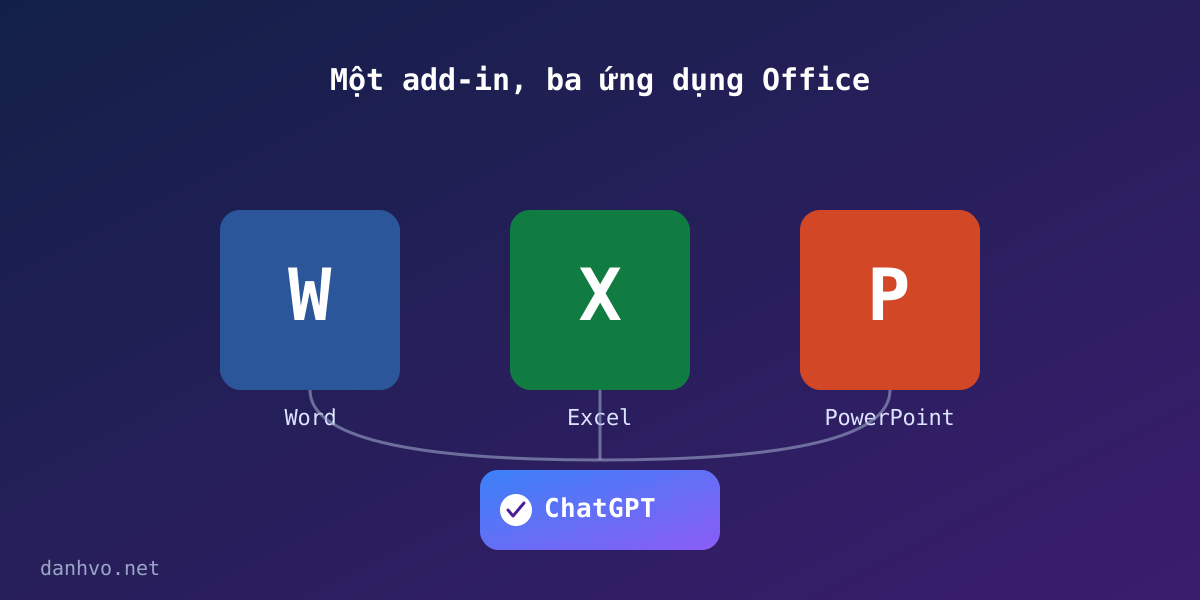
Điểm đáng chú ý là ChatGPT for Word có mặt trên mọi gói, kể cả tài khoản miễn phí, không giới hạn riêng cho người dùng trả phí như nhiều add-in AI văn phòng khác. Add-in này dùng chung nền tảng với hai bản trước đó: ChatGPT cho Excel ra mắt tháng 5/2026 và ChatGPT cho PowerPoint ra mắt tháng 7/2026 — cài một lần, dùng được cho cả ba ứng dụng Office.
ChatGPT for Word làm được gì?
Trong bản phát hành, add-in tập trung vào các tác vụ soạn thảo và biên tập quen thuộc với dân văn phòng:
- Viết nháp từ ghi chú: biến ghi chú rời rạc hoặc văn bản nguồn thành bản thảo có cấu trúc — memo, đề xuất, báo cáo.
- Tóm tắt tài liệu dài: rút gọn nội dung thành bản tóm tắt điều hành (executive summary) chỉ trong vài giây.
- Sửa văn phong theo đối tượng đọc: viết lại một đoạn cho phù hợp với sếp, khách hàng, hay đồng nghiệp kỹ thuật.
- Chỉnh định dạng: sắp xếp lại cấu trúc, tiêu đề, đánh số thứ tự cho nhất quán.
- Rà soát lỗi: phát hiện câu tối nghĩa, thuật ngữ dùng không thống nhất trong cùng một văn bản.
Khác với việc dùng ChatGPT ở tab riêng rồi copy qua lại, ChatGPT for Word đọc được ngữ cảnh của chính tài liệu đang mở, nên các gợi ý bám sát nội dung thật thay vì chung chung.
Cách cài đặt và dùng ChatGPT for Word
Việc cài đặt không khác nhiều so với cài một add-in Office thông thường:
- Mở Microsoft Word (bản desktop hoặc web).
- Vào mục Add-ins / Get Add-ins, tìm “ChatGPT” trên Microsoft Marketplace.
- Chọn Get it now để cài, sau đó đăng nhập bằng tài khoản ChatGPT sẵn có (kể cả tài khoản Free).
- Thanh sidebar ChatGPT xuất hiện bên phải màn hình soạn thảo, sẵn sàng nhận câu hỏi về tài liệu đang mở.
Nếu tổ chức của bạn dùng gói ChatGPT Work, quản trị viên có thể bật add-in này mặc định cho toàn bộ nhân sự thay vì để từng người tự cài — đây chính là thay đổi có hiệu lực từ 1/10/2026.
So với Microsoft Copilot và các trợ lý AI văn phòng khác
Microsoft đã có Copilot tích hợp sẵn trong Word từ trước, nên câu hỏi tự nhiên là: dùng cái nào? Về cơ bản hai add-in làm những việc tương tự (viết nháp, tóm tắt, sửa văn phong), khác biệt chính nằm ở việc bạn muốn trả phí qua gói Microsoft 365 Copilot hay qua gói ChatGPT đang có sẵn. Nếu công ty bạn đã trả tiền ChatGPT Work cho cả đội, dùng luôn ChatGPT for Word sẽ đỡ phải mua thêm một giấy phép Copilot riêng.
Nếu bạn đang cân nhắc chọn công cụ AI đầu tiên cho công việc văn phòng, đây là lúc nên so cả hệ sinh thái: ChatGPT for Word phù hợp nếu bạn làm việc nhiều với Word/Excel/PowerPoint, trong khi các nền tảng như Claude Cowork lại hướng tới việc giao hẳn một quy trình nhiều bước cho AI tự xử lý, không chỉ dừng ở soạn thảo văn bản.
Lưu ý về dữ liệu khi dùng trong công ty
Vì add-in đọc trực tiếp nội dung tài liệu đang mở, phòng IT nên rà lại chính sách dữ liệu nội bộ trước khi bật mặc định cho toàn công ty — đặc biệt với tài liệu chứa thông tin khách hàng, hợp đồng hay số liệu tài chính chưa công bố. Nếu đã quen dùng AI cho công việc hành chính, bạn có thể tham khảo thêm những việc nên giao hẳn cho AI trong bài hướng dẫn dùng AI cho dân văn phòng để biết nên bắt đầu từ đâu và nên tránh gì.
Câu hỏi thường gặp
ChatGPT for Word có miễn phí không?
Có. Add-in dùng được trên mọi gói ChatGPT, kể cả tài khoản Free, không bắt buộc phải nâng cấp lên gói trả phí mới cài được.
ChatGPT for Word khác gì so với mở ChatGPT trên trình duyệt?
Khác biệt lớn nhất là ngữ cảnh: add-in đọc được nội dung tài liệu Word đang mở nên không cần copy-paste qua lại, đồng thời có thể sửa trực tiếp đoạn văn bản đã chọn ngay trong tài liệu.
Add-in này có dùng được cho Excel và PowerPoint không?
Có. Word, Excel và PowerPoint dùng chung một add-in ChatGPT của Microsoft — cài một lần là dùng được trên cả ba ứng dụng.
Kết luận
ChatGPT for Word không phải một bước nhảy công nghệ gì quá lớn, nhưng nó rút ngắn đáng kể khoảng cách giữa việc “hỏi AI” và việc “AI sửa thẳng vào tài liệu đang làm dở”. Với việc được bật mặc định cho doanh nghiệp từ 1/10/2026, nhiều người sẽ gặp add-in này ngay trong Word mà không cần chủ động tìm hiểu — biết trước cách nó hoạt động và những gì cần lưu ý về dữ liệu sẽ giúp bạn tận dụng tốt hơn thay vì bị động.