Ubuntu 26.04 LTS: Giải Pháp Thay Thế Windows Giữa Làn Sóng Siết Bản Quyền — Hướng Dẫn Cài Đặt Chi Tiết
Giới thiệu Ubuntu 26.04 LTS — lựa chọn thay thế Windows miễn phí, ổn định, chạy tốt trên máy cũ — kèm hướng dẫn cài đặt chi tiết 7 bước có hình minh họa.

Bởi Danh Võ — 29 Tháng 7, 2026 trong Linux
Microsoft ngày càng siết chặt việc xác minh bản quyền Windows: yêu cầu bắt buộc đăng nhập tài khoản Microsoft khi cài mới, giới hạn nâng cấp lên Windows 11 vì chuẩn TPM 2.0 khiến hàng loạt máy tính còn tốt bị “bỏ rơi”, trong khi Windows 10 đã ngừng hỗ trợ. Giữa bối cảnh đó, Ubuntu 26.04 LTS nổi lên như một lựa chọn thay thế miễn phí, ổn định và được hỗ trợ dài hạn. Bài viết giới thiệu những điểm đáng chú ý của phiên bản này và hướng dẫn cài đặt chi tiết từng bước kèm hình ảnh minh họa.
Vì sao nhiều người tìm đến Ubuntu lúc này?
- Không cần tài khoản Microsoft: cài đặt và sử dụng Ubuntu hoàn toàn offline, không bị ép đăng nhập hay xác minh bản quyền.
- Chạy tốt trên phần cứng cũ: không đòi hỏi TPM 2.0 hay Secure Boot bắt buộc như Windows 11 — nhiều máy tính 6-8 năm tuổi vẫn chạy mượt.
- Miễn phí và mã nguồn mở: không lo bản quyền hết hạn, không quảng cáo, không bloatware cài sẵn.
- Được hỗ trợ dài hạn: bản LTS (Long Term Support) nhận cập nhật bảo mật trong nhiều năm, phù hợp dùng ổn định lâu dài thay vì phải nâng cấp liên tục.
Ubuntu 26.04 LTS có gì mới?
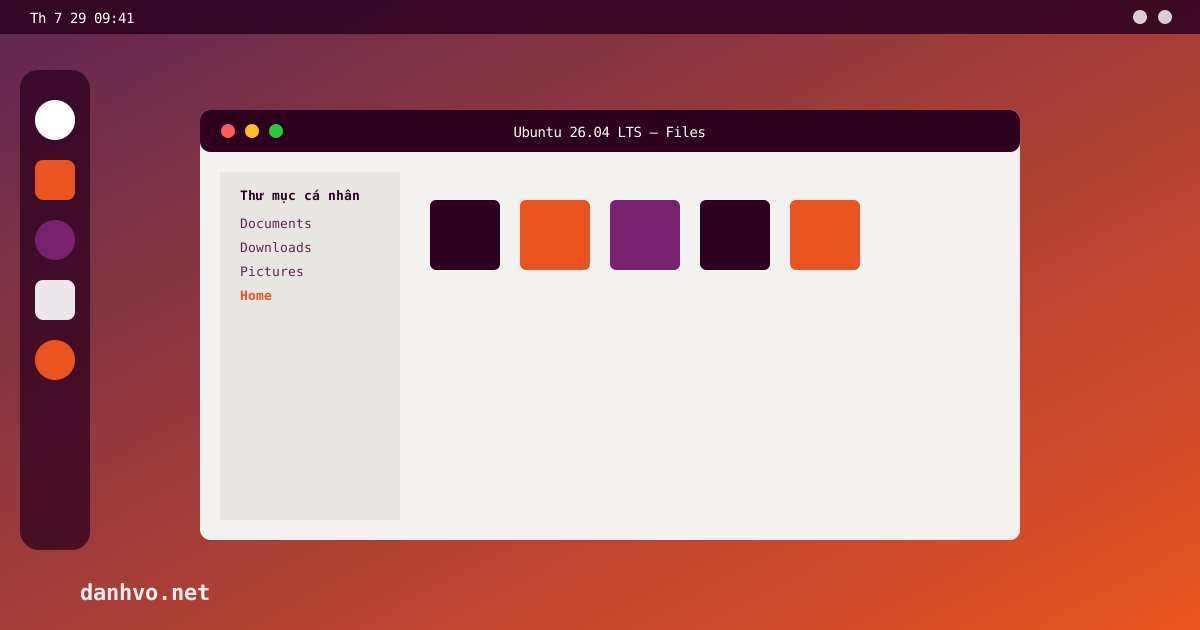
Là phiên bản LTS (Long Term Support) mới nhất của Ubuntu, 26.04 tập trung vào độ ổn định, hiệu năng và trải nghiệm người dùng mượt mà hơn cho cả người mới lẫn người dùng lâu năm:
- Giao diện GNOME được tinh chỉnh — mượt hơn, tiết kiệm pin hơn trên laptop, hỗ trợ tốt màn hình độ phân giải cao.
- Cài đặt nhanh hơn nhờ trình cài đặt Ubuntu Desktop Installer được tối ưu lại, giảm đáng kể thời gian so với các bản trước.
- Tương thích phần cứng rộng hơn — driver card mạng, card đồ họa, cảm biến vân tay được hỗ trợ sẵn nhiều hơn, hạn chế tình trạng phải tự cài driver thủ công.
- Hỗ trợ cập nhật đến 2031 (5 năm tiêu chuẩn) — có thể kéo dài thêm với gói Ubuntu Pro miễn phí cho cá nhân.
- Cải thiện tương thích ứng dụng Windows thông qua các công cụ như Wine, Bottles cho một số phần mềm phổ biến.
So sánh nhanh: chuyển từ Windows sang Ubuntu
| Tiêu chí | Windows 11 | Ubuntu 26.04 LTS |
|---|---|---|
| Chi phí bản quyền | Trả phí (trừ khi có sẵn từ máy) | Hoàn toàn miễn phí |
| Yêu cầu tài khoản | Bắt buộc tài khoản Microsoft (bản Home) | Không bắt buộc, dùng offline được |
| Yêu cầu phần cứng | TPM 2.0, Secure Boot bắt buộc | Chạy được trên phần cứng cũ hơn nhiều |
| Phần mềm văn phòng | Microsoft Office (trả phí) | LibreOffice (miễn phí, tương thích .docx/.xlsx) |
| Chơi game | Hỗ trợ tốt nhất | Được qua Steam Proton, nhưng chưa bằng Windows |
| Phần mềm chuyên dụng (Photoshop, AutoCAD…) | Chạy trực tiếp | Hạn chế, cần phần mềm thay thế hoặc máy ảo |
Ubuntu phù hợp nhất cho nhu cầu văn phòng, học tập, lập trình, duyệt web — chưa phải lựa chọn tối ưu nếu bạn phụ thuộc vào phần mềm chuyên dụng chỉ có trên Windows.
Chuẩn bị trước khi cài đặt
- USB rỗng tối thiểu 8GB để tạo USB boot cài đặt.
- Sao lưu dữ liệu quan trọng trước khi thực hiện, đặc biệt nếu chọn xóa hẳn Windows để cài Ubuntu.
- Tải file ISO Ubuntu 26.04 LTS từ trang chủ ubuntu.com.
- Rufus (miễn phí, chỉ dành cho Windows) để tạo USB boot.
Hướng dẫn cài đặt Ubuntu 26.04 LTS chi tiết từng bước
Bước 1: Tạo USB cài đặt bằng Rufus
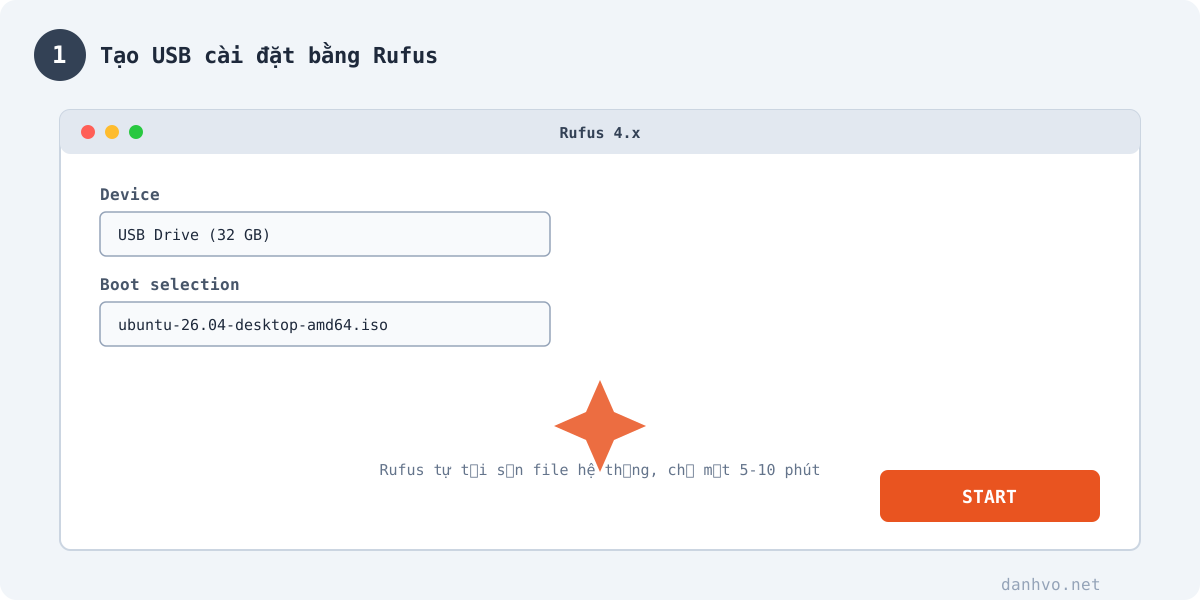
Mở Rufus, chọn USB ở mục Device, chọn file ISO Ubuntu 26.04 LTS vừa tải ở mục Boot selection, giữ nguyên các thiết lập mặc định rồi bấm Start. Quá trình mất khoảng 5-10 phút.
Bước 2: Khởi động máy từ USB
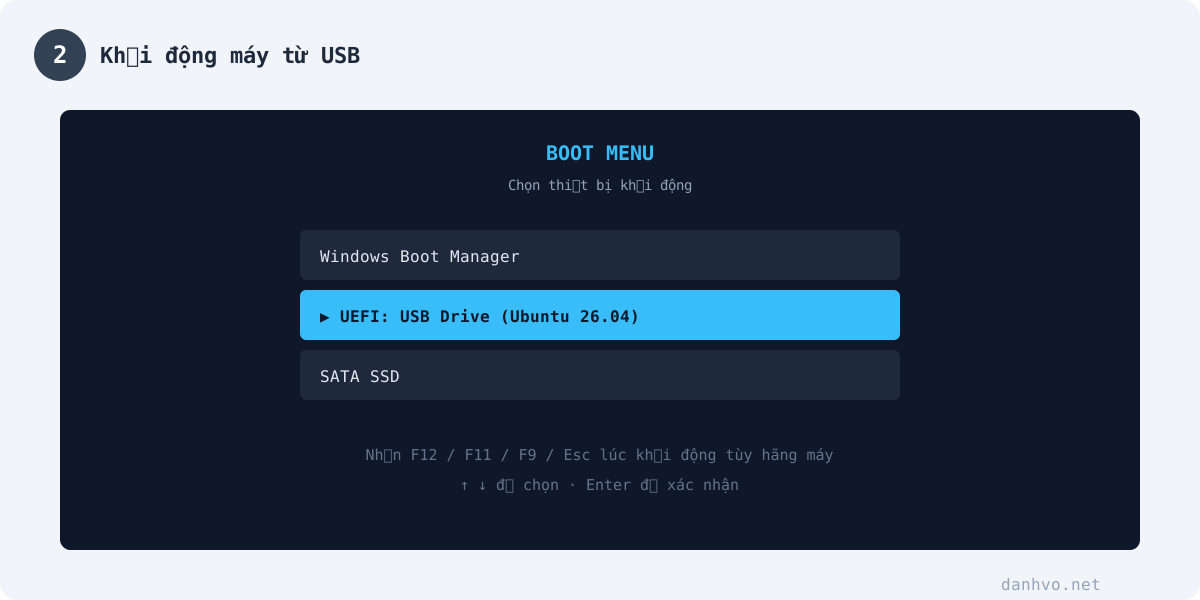
Cắm USB vào máy, khởi động lại và nhấn phím vào Boot Menu (thường là F12, F11, F9 hoặc Esc tùy hãng máy). Chọn USB vừa tạo trong danh sách thiết bị khởi động.
Bước 3: Chọn ngôn ngữ và bố cục bàn phím
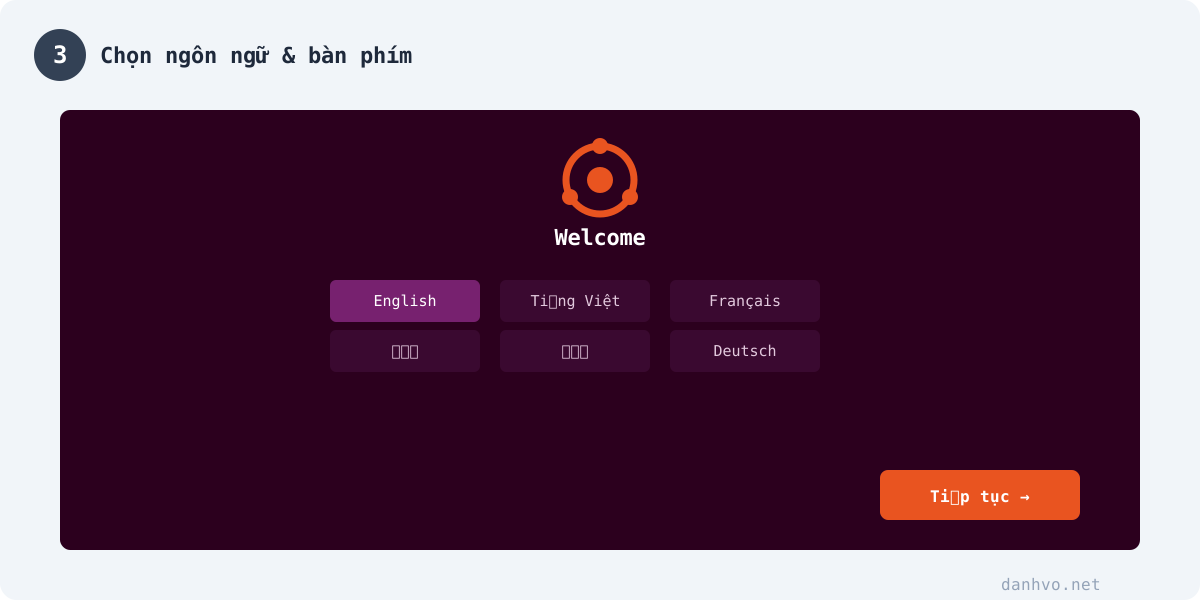
Màn hình chào mừng hiện ra, chọn ngôn ngữ hiển thị (English được khuyến nghị để dễ tra cứu lỗi nếu gặp sự cố), sau đó chọn bố cục bàn phím phù hợp.
Bước 4: Chọn kiểu cài đặt
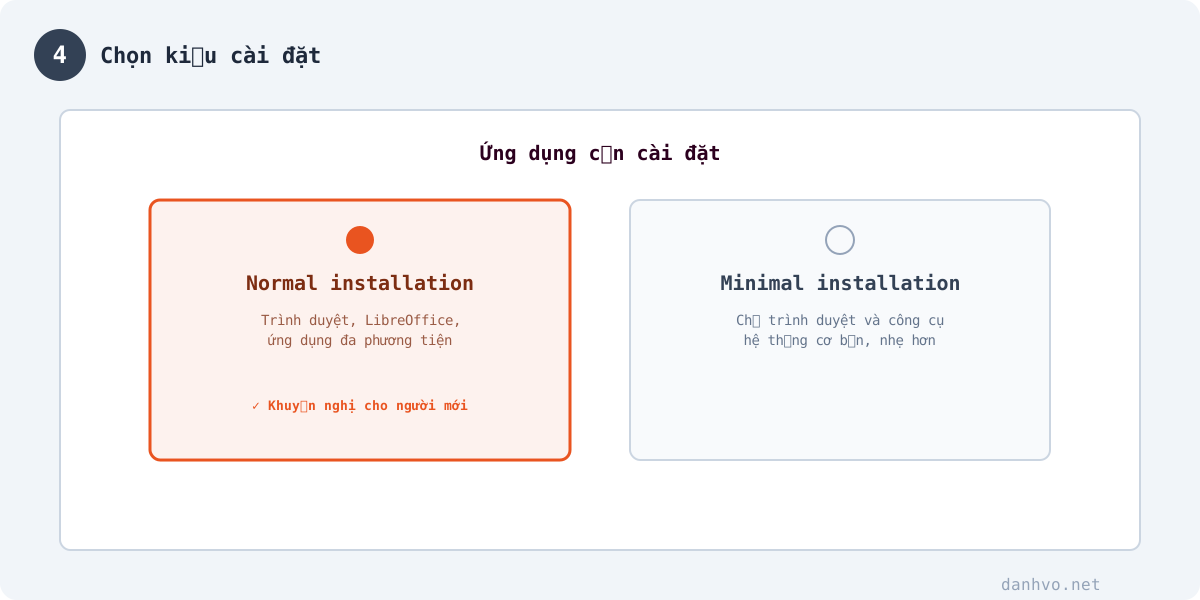
Chọn Normal installation (đầy đủ ứng dụng cơ bản: trình duyệt, LibreOffice, ứng dụng đa phương tiện) hoặc Minimal installation (chỉ trình duyệt và công cụ hệ thống cơ bản, nhẹ hơn). Người mới nên chọn Normal installation.
Bước 5: Chọn cách cài đặt ổ đĩa
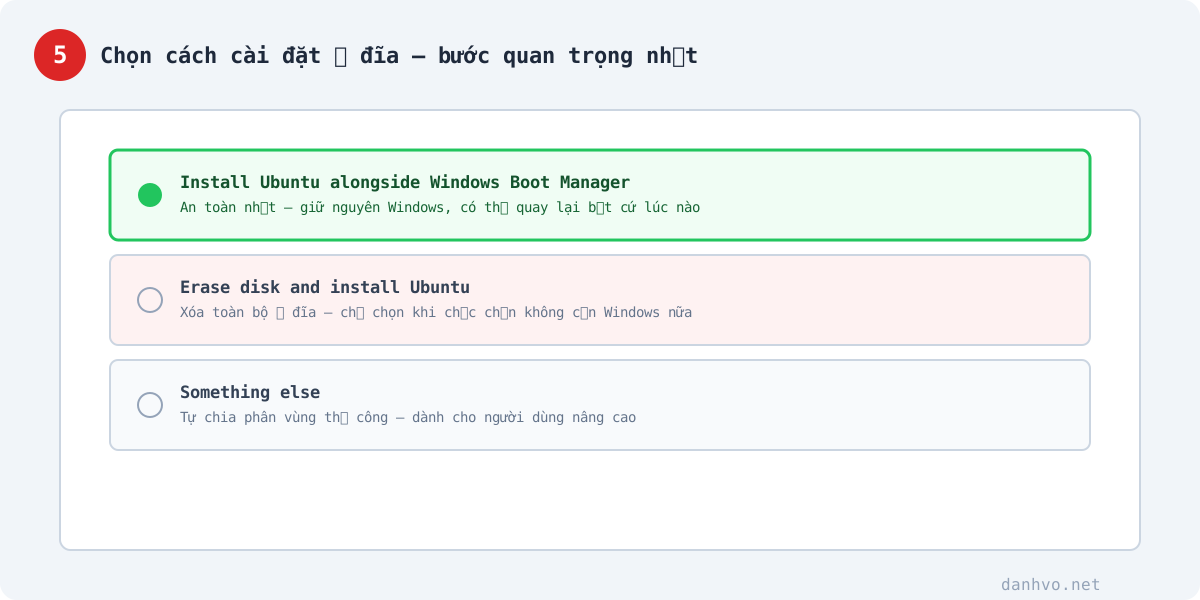
Đây là bước quan trọng nhất — có 3 lựa chọn:
- Install Ubuntu alongside Windows Boot Manager — cài song song, giữ nguyên Windows, an toàn nhất cho người mới.
- Erase disk and install Ubuntu — xóa hoàn toàn ổ đĩa để chỉ dùng Ubuntu, chỉ chọn khi chắc chắn không cần Windows nữa.
- Something else — tự chia phân vùng thủ công, dành cho người dùng nâng cao.
Với người mới muốn thử nghiệm trước khi quyết định hẳn, nên chọn cài song song để có thể quay lại Windows bất cứ lúc nào.
Bước 6: Tạo tài khoản người dùng
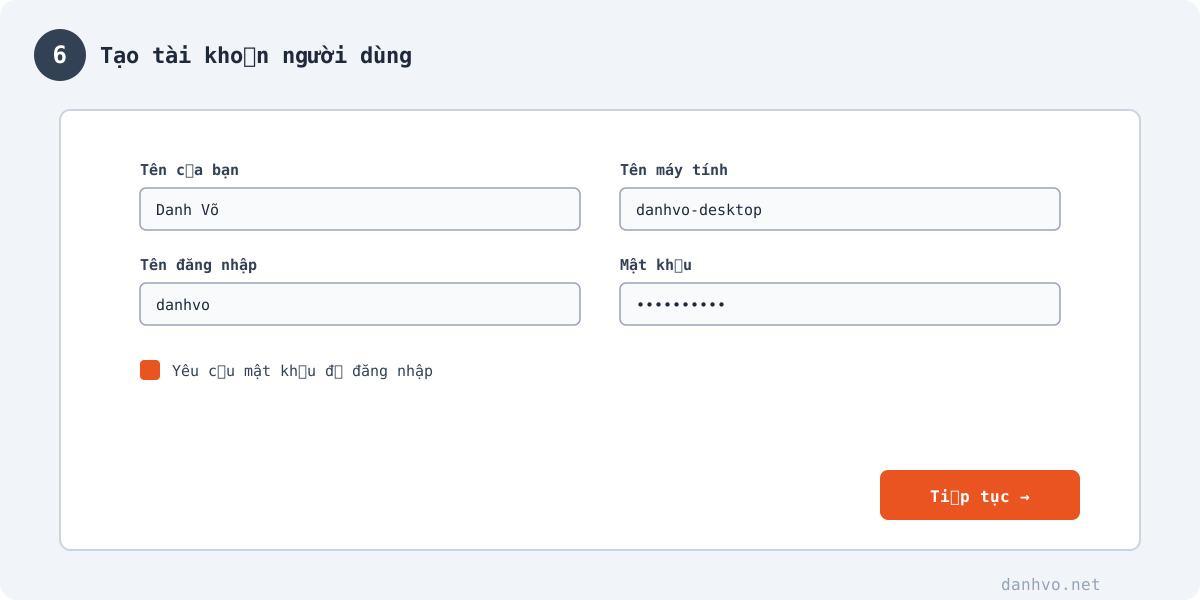
Nhập tên, tên máy tính, tên đăng nhập và mật khẩu. Đây là tài khoản quản trị (có quyền sudo) — hãy đặt mật khẩu đủ mạnh vì tài khoản này có toàn quyền trên hệ thống.
Bước 7: Cài đặt và khởi động lại
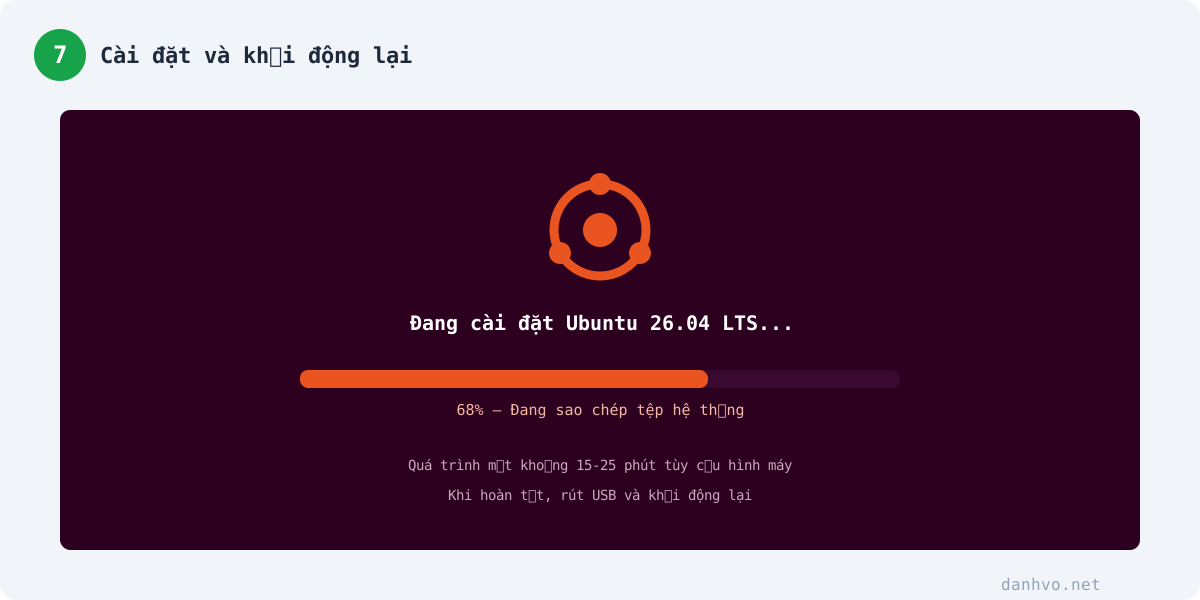
Ubuntu bắt đầu sao chép file và cài đặt hệ thống, quá trình mất khoảng 15-25 phút tùy cấu hình máy. Khi hoàn tất, hệ thống nhắc rút USB ra rồi khởi động lại.
Việc cần làm ngay sau khi cài xong
- Cập nhật hệ thống: mở Terminal, chạy
sudo apt update && sudo apt upgrade. - Cài driver bổ sung (nếu dùng card đồ họa rời): vào Settings → Additional Drivers.
- Cài phần mềm cần thiết qua App Center: LibreOffice (đã có sẵn), GIMP, VLC, trình duyệt yêu thích.
- Kích hoạt Ubuntu Pro miễn phí (tùy chọn) nếu muốn kéo dài thời gian hỗ trợ bảo mật lên đến 10 năm cho cá nhân, đăng ký tại ubuntu.com/pro.
Câu hỏi thường gặp
Cài Ubuntu có mất dữ liệu Windows không?
Nếu chọn “Install Ubuntu alongside Windows Boot Manager”, Ubuntu chỉ dùng phần dung lượng trống, không đụng đến phân vùng và dữ liệu Windows hiện có. Vẫn nên backup trước để an toàn tuyệt đối.
Máy cấu hình yếu có chạy được Ubuntu 26.04 không?
Ubuntu nhẹ hơn Windows 11 đáng kể — chạy tốt trên máy RAM 4GB, CPU đời cũ không đạt chuẩn Windows 11. Đây chính là lý do nhiều người dùng máy cũ chuyển sang Ubuntu thay vì mua máy mới.
Có dùng được Photoshop, Office trên Ubuntu không?
Không chạy trực tiếp, nhưng có phần mềm thay thế miễn phí tương đương: GIMP thay Photoshop cơ bản, LibreOffice thay Microsoft Office (mở/lưu được file .docx, .xlsx). Một số ứng dụng Windows chạy được qua Wine hoặc Bottles với mức độ tương thích khác nhau.
Kết luận
Ubuntu 26.04 LTS là lựa chọn đáng cân nhắc nghiêm túc giữa lúc Windows ngày càng siết chặt yêu cầu bản quyền và phần cứng — đặc biệt phù hợp với máy tính cũ, nhu cầu văn phòng/học tập/lập trình, và những ai muốn thoát khỏi việc phụ thuộc tài khoản Microsoft. Cài song song với Windows là cách an toàn nhất để trải nghiệm trước khi quyết định chuyển hẳn.