Cách cài WSL 2 trên Windows 11: Chạy Linux không cần máy ảo cồng kềnh
Hướng dẫn cách cài WSL 2 trên Windows 11, thiết lập Ubuntu, chọn nơi lưu mã nguồn, các lệnh cần nhớ và cách sửa lỗi thường gặp.

Bởi Võ Danh — 26 Tháng 8, 2026 trong Linux
Cách cài WSL 2 trên Windows 11 giờ ngắn đến mức dễ làm người ta nghi ngờ: mở Terminal bằng quyền quản trị, chạy một lệnh rồi khởi động lại máy. Xong phần cài đặt. Phần dễ vấp lại nằm sau đó, như chọn bản Linux nào, lưu mã nguồn ở đâu và vì sao nhập mật khẩu mà màn hình cứ im thin thít.
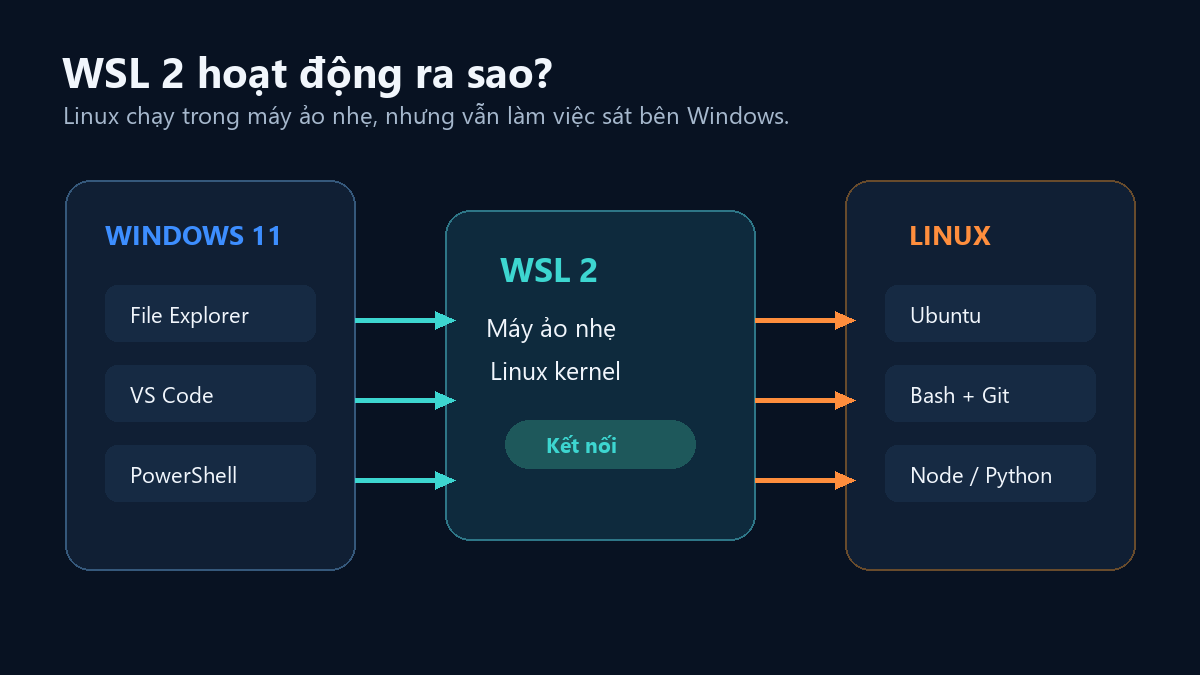
WSL là Windows Subsystem for Linux, lớp tương thích cho phép chạy môi trường Linux ngay trong Windows. Với WSL 2, bạn có Linux kernel thật trong một máy ảo nhẹ. Bạn dùng được Bash, Git, SSH, Python, Node.js và nhiều công cụ quen thuộc mà không phải chia lại ổ để cài song song hai hệ điều hành.
WSL 2 phù hợp với ai?
WSL 2 hợp với người dùng Windows cần công cụ Linux để học lập trình, làm web, quản trị máy chủ hoặc chạy quy trình phát triển phần mềm. Một ví dụ khá đời thường: công ty cấp laptop Windows, nhưng dự án chạy trên máy chủ Ubuntu. WSL giúp bạn dùng gần cùng bộ lệnh và cấu trúc thư mục với máy chủ ngay trên laptop đó.
Nó cũng tiện nếu bạn chỉ muốn học Linux mà chưa muốn đụng đến phân vùng ổ đĩa. So với cài Ubuntu song song Windows, WSL ít bước hơn và chuyển qua lại nhanh hơn. Nếu cần một máy Linux tách biệt hoàn toàn để thử phần mềm lạ, WSL không phải lựa chọn đầu tiên. Khi đó máy ảo đầy đủ hoặc một môi trường cô lập như Windows Sandbox sẽ dễ kiểm soát hơn.
WSL 2 không biến Windows thành Linux, cũng không thay thế mọi máy ảo. Nó là môi trường làm việc gọn cho các tác vụ dòng lệnh và phát triển phần mềm. Hiểu đúng mục đích sẽ đỡ cảnh cài xong rồi hỏi: “Ủa, sao giao diện Ubuntu không giống video trên mạng?”
Chuẩn bị trước khi cài WSL 2 trên Windows 11
Bạn cần tài khoản có quyền quản trị và kết nối mạng để tải WSL cùng bản phân phối Linux. Trên Windows 11, cách cài bằng lệnh wsl --install đã được Microsoft hỗ trợ chính thức. Máy cũng phải bật khả năng ảo hóa phần cứng. Nhiều máy mới bật sẵn, nên chưa cần vội chui vào BIOS nếu chưa gặp lỗi.
Trước khi làm, hãy lưu công việc đang mở vì máy cần khởi động lại. Sau đó mở Windows Terminal hoặc PowerShell bằng cách nhấp phải và chọn Run as administrator. Đừng chạy mọi phiên Terminal bằng quyền quản trị về sau; quyền này chỉ cần cho bước cài đặt hệ thống.
Nếu muốn xem các bản Linux đang có, chạy:
wsl --list --onlineTên hiển thị trong danh sách là tên bạn sẽ dùng với tham số -d. Ubuntu là lựa chọn dễ bắt đầu vì tài liệu nhiều. Debian gọn và khá “hiền”. Kali Linux dành cho công việc kiểm thử bảo mật, không phải bản Ubuntu mặc áo đen ngầu hơn.
Cách cài WSL 2 trên Windows 11 bằng một lệnh
Bước 1: Cài WSL và Ubuntu
Trong cửa sổ Terminal có quyền quản trị, chạy:
wsl --installTheo tài liệu cài WSL của Microsoft, lệnh này bật các thành phần cần thiết và cài Ubuntu theo mặc định. Khi lệnh hoàn tất, hãy khởi động lại Windows.
Nếu bạn muốn chọn Debian ngay từ đầu, dùng:
wsl --install -d DebianTrường hợp tải qua Microsoft Store bị kẹt ở 0, tài liệu của Microsoft gợi ý tùy chọn tải trực tiếp từ web:
wsl --install --web-download -d UbuntuBước 2: Tạo người dùng Linux
Sau khi máy khởi động lại, mở Ubuntu từ Start Menu. Lần chạy đầu tiên mất thêm chút thời gian để giải nén hệ thống. Ubuntu sẽ yêu cầu đặt tên người dùng và mật khẩu Linux.
Tên này độc lập với tài khoản Windows. Khi gõ mật khẩu, terminal không hiện dấu chấm, dấu sao hay ký tự nào. Bàn phím vẫn hoạt động; Linux chỉ không phản hồi lên màn hình. Cứ nhập đúng mật khẩu rồi nhấn Enter. Đây là chỗ khiến khá nhiều người gõ lại bốn lần và bắt đầu nghi ngờ bàn phím.
Bước 3: Kiểm tra WSL 2
Mở PowerShell hoặc Windows Terminal rồi chạy:
wsl --list --verbose
wsl --status
wsl --version
Lệnh đầu cho biết các bản Linux đã cài, trạng thái chạy và cột VERSION. Ubuntu nên hiện phiên bản 2. Nếu bản phân phối cũ vẫn ở WSL 1, có thể chuyển bằng lệnh sau, trong đó Ubuntu phải đúng với tên lấy từ wsl -l -v:
wsl --set-version Ubuntu 2wsl --set-default-version 2.Thiết lập Ubuntu sau khi cài
Việc đầu tiên nên làm trong cửa sổ Ubuntu là cập nhật danh sách gói và các gói đã cài:
sudo apt update
sudo apt upgrade
sudo cho phép chạy lệnh với quyền quản trị trong Linux. Mật khẩu được hỏi ở đây là mật khẩu Linux vừa tạo, không nhất thiết giống mật khẩu Windows. Hai lệnh trên không cập nhật Windows hay bản thân WSL; chúng cập nhật phần mềm bên trong Ubuntu.
Bạn có thể cài vài công cụ cơ bản:
sudo apt install git curl build-essentialbuild-essential là nhóm công cụ biên dịch thường được các gói phần mềm cần đến. Nếu chỉ học lệnh Linux cơ bản, chưa cần cài cả “kho đồ nghề” theo một bài hướng dẫn dài ba cây số. Thiếu gì thì cài nấy, vừa nhẹ máy vừa dễ nhớ mình đã thay đổi gì.
WSL cho phép gọi chương trình Windows từ Linux bằng tên tệp có đuôi .exe. Ví dụ, trong thư mục hiện tại của Ubuntu, lệnh dưới đây mở File Explorer:
explorer.exe .Chiều ngược lại cũng dùng được. Từ PowerShell, wsl ls -la chạy lệnh Linux mà không cần mở riêng cửa sổ Ubuntu. Sự qua lại này là lý do WSL tiện hơn một máy ảo truyền thống cho nhiều công việc hằng ngày.
Lưu mã nguồn trong WSL 2 ở đâu cho nhanh?
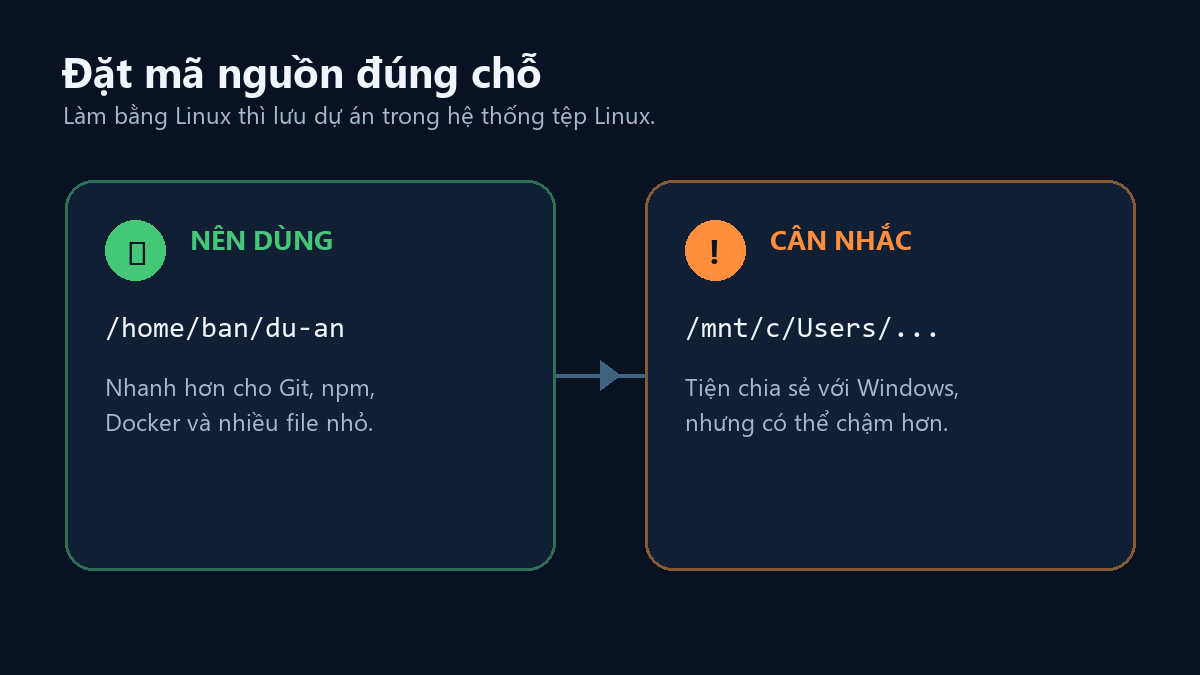
Nếu bạn chạy Git, npm, Python hoặc Docker bằng công cụ Linux, nên lưu dự án trong hệ thống tệp Linux, chẳng hạn /home/ten-ban/du-an. Microsoft cũng khuyên cách này trong tài liệu về làm việc giữa hệ thống tệp Windows và Linux.
Ổ C của Windows xuất hiện trong WSL ở đường dẫn /mnt/c. Bạn vẫn có thể làm việc với dự án nằm tại /mnt/c/Users/..., nhưng các thao tác trên nhiều tệp nhỏ có thể chậm hơn so với thư mục home của Linux. Node.js và Git là hai trường hợp dễ cảm nhận sự khác biệt.
Muốn mở thư mục Linux bằng File Explorer, nhập \\wsl$ vào thanh địa chỉ hoặc chạy explorer.exe . từ Ubuntu. Đừng vào sâu trong thư mục dữ liệu ứng dụng của WSL ở AppData rồi sửa tệp trực tiếp. Đi qua \\wsl$ là con đường được hỗ trợ và ít tạo ra chuyện lạ hơn.
Linux phân biệt chữ hoa và chữ thường trong tên tệp. App.js và app.js có thể là hai tệp khác nhau, trong khi Windows thường coi chúng là một. Dự án chạy tốt trên máy này nhưng lỗi khi đưa lên máy chủ đôi khi chỉ vì một chữ A thích nổi bật.
Một số lệnh WSL nên nhớ
| Lệnh chạy trong PowerShell | Tác dụng |
|---|---|
wsl |
Mở bản Linux mặc định. |
wsl ~ |
Mở WSL tại thư mục home của người dùng Linux. |
wsl -l -v |
Xem bản phân phối, trạng thái và phiên bản WSL. |
wsl --update |
Cập nhật WSL. |
wsl --shutdown |
Dừng toàn bộ bản phân phối và máy ảo nhẹ của WSL 2. |
wsl --terminate Ubuntu |
Dừng riêng bản phân phối Ubuntu. |
wsl --export Ubuntu backup.tar |
Xuất bản sao của Ubuntu ra tệp TAR. |
Danh sách đầy đủ nằm trong tài liệu lệnh WSL của Microsoft. Khi quên cú pháp, wsl --help thường nhanh hơn việc đoán rồi trách máy.
Lỗi thường gặp khi cài WSL 2
wsl --install chỉ hiện trang trợ giúp
Điều này thường xảy ra khi WSL đã có trên máy. Chạy wsl --list --online, sau đó cài bản phân phối cụ thể bằng wsl --install -d Ubuntu. Nếu WSL cũ, chạy thêm wsl --update rồi thử lại.
Máy báo thiếu Virtual Machine Platform hoặc virtualization
Khởi động lại máy trước nếu Windows vừa bật thành phần hệ thống. Nếu lỗi còn nguyên, mở Task Manager, vào thẻ Performance, chọn CPU và xem mục Virtualization. Khi trạng thái là Disabled, bạn cần bật Intel VT-x hoặc AMD-V/SVM trong UEFI/BIOS. Tên mục thay đổi theo hãng máy, nên hãy xem hướng dẫn đúng model thay vì bật đại một lựa chọn nghe có vẻ “ảo”.
Ubuntu không truy cập được mạng
Thử wsl --shutdown trong PowerShell, rồi mở Ubuntu lại. Kiểm tra VPN, proxy và tường lửa nếu lỗi xuất hiện khi máy đang nối mạng công ty. Không nên vội sao chép lệnh thay DNS từ một bình luận cũ, vì cấu hình mạng của WSL đã thay đổi qua nhiều bản cập nhật.
Quên mật khẩu Linux
Bạn có thể mở bản phân phối bằng người dùng root từ PowerShell, đặt lại mật khẩu rồi thoát:
wsl -d Ubuntu -u root
passwd ten_nguoi_dung
exit
Thay tên bản phân phối và tên người dùng cho đúng. Có thể kiểm tra tên bản phân phối bằng wsl -l.
Muốn xóa Ubuntu để cài lại
wsl --unregister Ubuntu xóa toàn bộ dữ liệu, cài đặt và phần mềm trong bản Ubuntu đó. Lệnh không có nút hoàn tác.Hãy xuất bản sao trước:
wsl --export Ubuntu ubuntu-backup.tarSau khi kiểm tra tệp sao lưu đã tồn tại, bạn mới cân nhắc dùng wsl --unregister Ubuntu. Đừng dùng unregister như một phiên bản kỹ thuật của câu “tắt đi bật lại”.
Nên dùng WSL 1 hay WSL 2?
Với người mới, cứ chọn WSL 2. Nó dùng Linux kernel thật, tương thích hệ thống tốt hơn và là mặc định cho bản phân phối cài mới bằng wsl --install. WSL 1 vẫn có vài tình huống riêng, nhất là khi phải thao tác thường xuyên với tệp đặt trên ổ Windows, nhưng đó không phải lựa chọn cần cân nhắc trong lần cài đầu tiên.
Nếu mục tiêu là học Linux ở mức sâu, gồm quy trình khởi động, phân vùng, driver và quản trị cả hệ điều hành, WSL chưa đủ. Bạn có thể đọc thêm hướng dẫn cài Ubuntu song song Windows. Còn nếu mục tiêu là có Bash, Git và môi trường Linux ngay trong laptop Windows, WSL 2 làm đúng việc đó mà không bắt bạn hy sinh cả buổi tối cho màn chia ổ.
Kết luận
Cách cài WSL 2 trên Windows 11 chỉ cần wsl --install, khởi động lại và tạo tài khoản Linux. Để dùng ổn về lâu dài, hãy nhớ ba việc: cập nhật WSL, lưu dự án Linux trong thư mục home và sao lưu trước khi unregister một bản phân phối.
Sau khi cài xong, thử tạo một thư mục dự án trong ~/projects, chạy Git hoặc Python rồi mở thư mục đó bằng explorer.exe .. Khoảnh khắc cửa sổ Windows mở đúng thư mục Linux khá vui. Ít nhất vui hơn nhìn một thanh tải đứng ở 0%.
Nguồn tham khảo