Cài đặt Ubuntu song song Windows cho người mới bắt đầu
Hướng dẫn cài đặt Ubuntu song song Windows (dual boot) từng bước cho người mới: tạo USB boot, chia ổ đĩa an toàn, không mất dữ liệu Windows cũ.

Bởi Danh Võ — 10 Tháng 5, 2026 trong Linux
Ubuntu là bản phân phối Linux phổ biến nhất cho người mới bắt đầu — miễn phí, ổn định, và có cộng đồng hỗ trợ khổng lồ. Bài hướng dẫn cài đặt Ubuntu này đi từng bước: tạo USB boot, cài song song với Windows (dual boot) để không mất dữ liệu cũ, và các việc cần làm ngay sau khi cài xong.
Chuẩn bị trước khi cài
- USB rỗng tối thiểu 8GB — dữ liệu trên USB sẽ bị xóa hoàn toàn khi tạo boot.
- Sao lưu dữ liệu quan trọng — dù cài dual boot khá an toàn, luôn nên backup trước khi đụng đến phân vùng ổ đĩa.
- Tải file ISO Ubuntu từ trang chủ ubuntu.com — nên chọn bản LTS (Long Term Support, ví dụ 24.04) vì được hỗ trợ cập nhật lâu dài, ổn định hơn bản mới nhất.
- Ít nhất 25GB dung lượng ổ trống để chia phân vùng riêng cho Ubuntu.
Quy trình cài đặt Ubuntu song song Windows
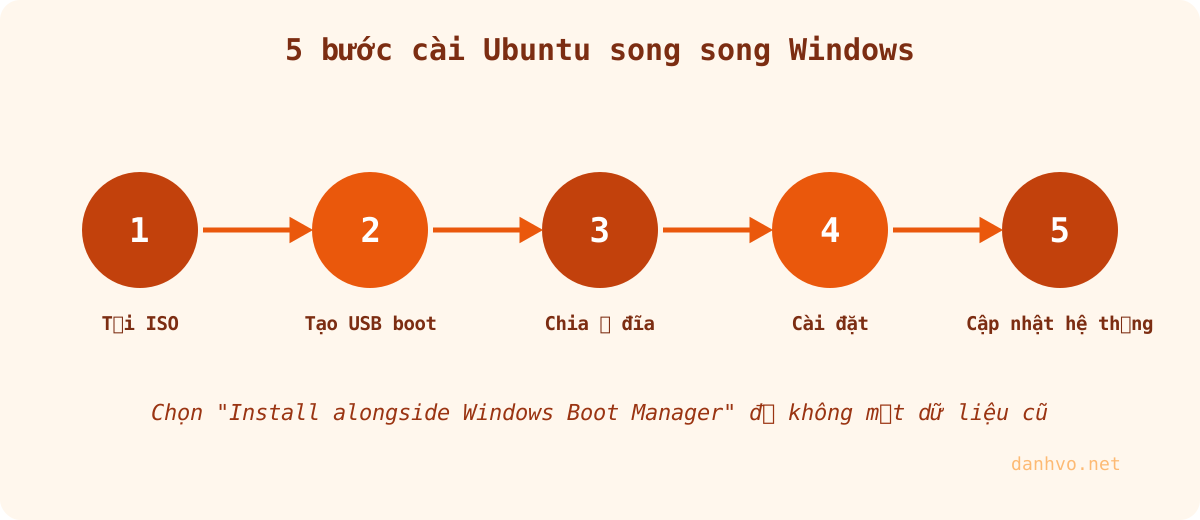
Bước 1: Tạo USB boot cài đặt
Dùng phần mềm Rufus (miễn phí, chỉ dành cho Windows): mở Rufus, chọn USB, chọn file ISO Ubuntu vừa tải, để mặc định các thiết lập khác rồi bấm Start. Quá trình mất khoảng 5–10 phút.
Bước 2: Khởi động máy từ USB
Khởi động lại máy, nhấn phím vào Boot Menu (thường là F12, F11, hoặc Esc tùy hãng máy — xem logo lúc khởi động để biết chính xác), chọn boot từ USB vừa tạo.
Bước 3: Chọn “Cài đặt song song Windows”
Trong trình cài đặt Ubuntu, ở bước phân vùng ổ đĩa, chọn tùy chọn “Install Ubuntu alongside Windows Boot Manager” — Ubuntu sẽ tự động đề xuất chia ổ đĩa hợp lý mà không đụng đến phân vùng Windows hiện có. Đây là lựa chọn an toàn nhất cho người mới, tránh phải tự tính toán dung lượng phân vùng thủ công.
Bước 4: Hoàn tất cài đặt
Chọn múi giờ, bố cục bàn phím, tạo tài khoản người dùng và mật khẩu. Quá trình cài đặt mất khoảng 15–20 phút, sau đó khởi động lại máy.
Bước 5: Chọn hệ điều hành khi khởi động
Sau khi cài xong, mỗi lần bật máy sẽ hiện màn hình GRUB cho phép chọn khởi động vào Ubuntu hoặc Windows — không mất hệ điều hành cũ, bạn có thể dùng cả hai tùy nhu cầu.
Việc cần làm ngay sau khi cài Ubuntu
- Cập nhật hệ thống: mở Terminal, chạy
sudo apt update && sudo apt upgradeđể cài các bản vá mới nhất. - Cài driver đồ họa (nếu dùng card rời NVIDIA/AMD): vào Settings → Additional Drivers, chọn driver độc quyền được đề xuất.
- Cài phần mềm cơ bản: Ubuntu Software (App Center) có sẵn hầu hết phần mềm phổ biến — trình duyệt, LibreOffice (thay Word/Excel), GIMP (thay Photoshop cơ bản).
- Làm quen Terminal: vài lệnh cơ bản nên biết:
ls(xem file),cd(di chuyển thư mục),sudo apt install [tên](cài phần mềm).
Lỗi thường gặp và cách xử lý
| Vấn đề | Cách xử lý |
|---|---|
| Không boot được từ USB | Tắt Secure Boot và bật Legacy/UEFI phù hợp trong BIOS |
| Không thấy màn hình chọn GRUB | Giữ phím Shift (hoặc Esc) ngay lúc khởi động để hiện menu |
| Wifi không hoạt động sau khi cài | Kiểm tra Additional Drivers, một số card wifi cần driver riêng |
| Máy chỉ boot thẳng vào Windows | Vào BIOS, đổi thứ tự ưu tiên boot ưu tiên GRUB/Ubuntu |
Câu hỏi thường gặp
Cài Ubuntu có xóa mất Windows và dữ liệu không?
Nếu chọn đúng tùy chọn “Install alongside Windows Boot Manager”, Ubuntu chỉ dùng phần dung lượng trống, không đụng đến phân vùng Windows hay dữ liệu hiện có. Vẫn nên backup trước để an toàn tuyệt đối.
Ubuntu có chạy được phần mềm Windows không?
Phần lớn phần mềm Windows không chạy trực tiếp trên Ubuntu, nhưng có bản thay thế miễn phí cho hầu hết nhu cầu phổ thông (LibreOffice, GIMP), hoặc dùng công cụ tương thích như Wine cho một số ứng dụng cụ thể.
Nên chọn Ubuntu hay bản Linux khác?
Ubuntu phù hợp nhất cho người mới nhờ tài liệu hướng dẫn nhiều nhất và cộng đồng lớn nhất — hầu hết lỗi bạn gặp đều đã có người hỏi và trả lời sẵn trên mạng.
Kết luận
Cài Ubuntu song song Windows là cách an toàn để làm quen Linux mà không phải từ bỏ hệ điều hành quen thuộc. Nếu làm đúng theo 5 bước trên, toàn bộ quá trình chỉ mất khoảng 30–45 phút, và bạn có thể chuyển qua lại giữa hai hệ điều hành bất cứ lúc nào cần.