10 phím tắt Windows 11 giúp làm việc nhanh hơn
Tổng hợp 10 phím tắt Windows 11 hữu ích nhất: Snap Layouts, chụp màn hình, lịch sử clipboard — giúp làm việc nhanh hơn mà không cần cài thêm phần mềm.

Bởi Danh Võ — 22 Tháng 6, 2026 trong Thủ thuật công nghệ
Thành thạo phím tắt là cách nhanh nhất để làm việc hiệu quả hơn trên Windows 11 mà không cần cài thêm bất kỳ phần mềm nào. Bài viết tổng hợp 10 phím tắt Windows 11 hữu ích nhất — từ quản lý cửa sổ, chụp màn hình, đến các phím tắt mới chỉ có từ Windows 11.
Bảng tổng hợp nhanh
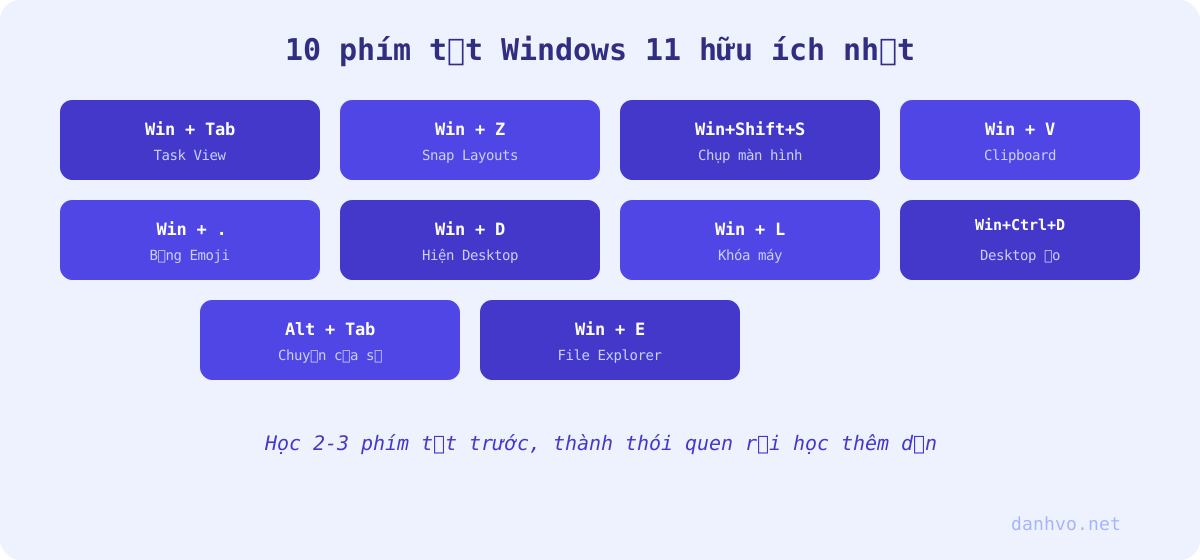
| Phím tắt | Chức năng |
|---|---|
| Win + Tab | Mở Task View — xem tất cả cửa sổ và desktop ảo |
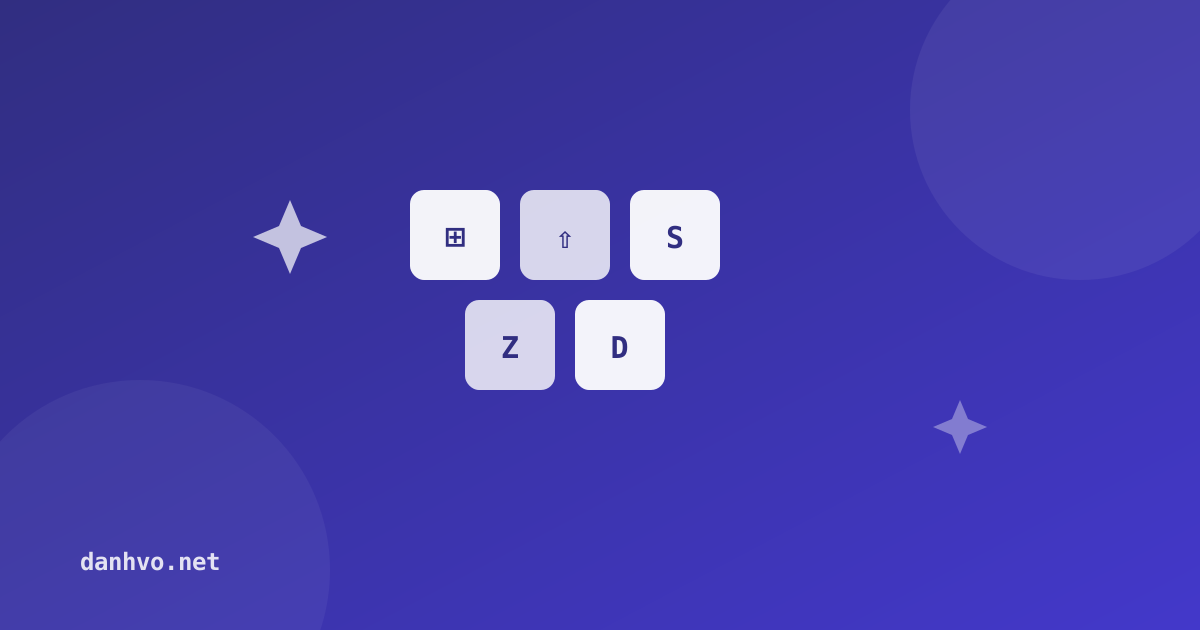
| Win + Z | Mở bố cục chia màn hình (Snap Layouts) |
| Win + Shift + S | Chụp màn hình một vùng chọn |
| Win + V | Mở lịch sử clipboard |
| Win + . | Mở bảng emoji và ký tự đặc biệt |
| Win + D | Thu nhỏ toàn bộ cửa sổ, hiện desktop |
| Win + L | Khóa máy tính ngay lập tức |
| Win + Ctrl + D | Tạo desktop ảo mới |
| Alt + Tab | Chuyển đổi nhanh giữa các cửa sổ đang mở |
| Win + E | Mở File Explorer |
Chi tiết cách dùng từng phím tắt
1. Win + Tab — Task View
Mở giao diện xem toàn bộ cửa sổ đang mở và quản lý nhiều desktop ảo. Hữu ích khi bạn tách công việc và giải trí ra hai desktop riêng biệt, chuyển qua lại nhanh mà không lẫn cửa sổ.
2. Win + Z — Snap Layouts
Tính năng mới nổi bật của Windows 11: giữ phím này (hoặc hover chuột vào nút phóng to cửa sổ) để hiện các bố cục chia màn hình có sẵn — 2 cột, 3 cột, lưới 4 ô. Chọn cửa sổ muốn đặt vào từng vị trí chỉ với vài cú click, nhanh hơn kéo thả thủ công nhiều.
3. Win + Shift + S — Chụp màn hình vùng chọn
Mở công cụ Snipping Tool ngay lập tức, cho phép chọn vùng chữ nhật, cửa sổ, hoặc toàn màn hình để chụp. Ảnh chụp tự động vào clipboard, dán trực tiếp vào Word, Zalo, email mà không cần lưu file trước.
4. Win + V — Lịch sử Clipboard
Mặc định Windows chỉ nhớ nội dung copy gần nhất. Bật tính năng này (lần đầu cần bật trong Settings → System → Clipboard) để lưu lại nhiều mục đã copy trước đó — cực tiện khi cần dán lại nội dung đã copy từ vài phút trước mà quên chưa dán.
5. Win + . (dấu chấm) — Bảng Emoji
Mở nhanh bảng chọn emoji, ký hiệu đặc biệt (ⓒ, ™, →), và cả biểu tượng kaomoji ngay tại vị trí con trỏ đang gõ — dùng được trong mọi ứng dụng, không riêng gì trình duyệt.
6. Win + D — Hiện Desktop
Thu nhỏ tức thì toàn bộ cửa sổ đang mở để nhìn thấy desktop, bấm lại lần nữa để khôi phục tất cả về trạng thái cũ. Tiện khi cần truy cập nhanh file trên desktop mà không muốn đóng các cửa sổ đang làm việc.
7. Win + L — Khóa máy nhanh
Khóa máy ngay lập tức khi rời chỗ ngồi, kể cả nơi công cộng hay văn phòng — thói quen nhỏ nhưng quan trọng để bảo vệ dữ liệu khi không có mặt tại máy.
8. Win + Ctrl + D — Tạo Desktop ảo mới
Tạo một không gian làm việc hoàn toàn riêng biệt — ví dụ một desktop cho công việc, một desktop cho các ứng dụng cá nhân. Chuyển qua lại bằng Win + Ctrl + mũi tên trái/phải.
9. Alt + Tab — Chuyển cửa sổ
Phím tắt kinh điển nhưng vẫn là cách nhanh nhất chuyển giữa các cửa sổ đang mở. Giữ Alt và bấm Tab nhiều lần để xem trước tất cả cửa sổ, thả ra khi đến đúng cửa sổ cần chuyển tới.
10. Win + E — Mở File Explorer
Mở nhanh trình quản lý file mà không cần tìm icon trên taskbar — một trong những phím tắt được dùng nhiều nhất khi làm việc với file hàng ngày.
Mẹo nhỏ: tự tạo phím tắt riêng
Ngoài các phím tắt có sẵn, bạn có thể dùng công cụ Keyboard Manager trong bộ Microsoft PowerToys để gán phím tắt riêng cho các thao tác thường dùng — ví dụ mở nhanh một ứng dụng cụ thể chỉ với một tổ hợp phím.
Câu hỏi thường gặp
Các phím tắt này có dùng được trên Windows 10 không?
Hầu hết dùng được, trừ Win + Z (Snap Layouts) là tính năng độc quyền của Windows 11.
Làm sao nhớ hết được từng đó phím tắt?
Không cần học thuộc cùng lúc — hãy chọn 2–3 phím tắt dùng nhiều nhất với công việc của bạn, luyện thành thói quen trong một tuần, rồi học thêm dần.
Kết luận
Chỉ cần thành thạo vài phím tắt trong danh sách này, bạn đã có thể tiết kiệm hàng chục thao tác chuột mỗi ngày. Hãy bắt đầu với Win + Shift + S và Win + Z — hai phím tắt tạo khác biệt rõ rệt nhất trong công việc hàng ngày.