
Xuất danh sách file ra CSV bằng PowerShell, không sửa file gốc
Tạo bảng kê Name, Extension, Length bằng PowerShell, gồm cả thư mục con. Có video, năm ảnh thao tác thật, lệnh đọc lại CSV và đối chiếu SHA256 trên bộ mẫu.

Bởi Võ Danh — 25 Tháng 11, 2026 trong Thủ thuật công nghệ
Video dùng ảnh thao tác PowerShell thật trên dữ liệu mẫu; phần thuyết minh là giọng tổng hợp bằng AI. Các lệnh đầy đủ nằm trong bài để bạn không phải vừa nghe vừa chạy đua chép chữ.
Xuất danh sách file ra CSV bằng PowerShell hữu ích khi bạn cần gửi bảng kê tài liệu, rà tên file hoặc xem dung lượng từng mục. Bạn lấy thông tin về file, không gom nội dung tài liệu vào bảng. File Word vẫn là file Word; CSV chỉ ghi lại tên, phần mở rộng và số byte của nó.
Bài này dựa trên lần thực hành ngày 25/11/2026 với Microsoft Windows 11 Pro 10.0.26100, Windows PowerShell 5.1.26100.9711, bản Desktop. Bộ mẫu có năm file, tổng 264 byte, gồm một file trong thư mục con, một tên có dấu phẩy và tên ghi-chú.txt. Kết quả xuất được đối chiếu bằng đọc lại CSV và so SHA256 nguồn trước, sau. PowerShell 7 và Excel không được chạy thử trong lần này; phần liên quan được ghi rõ là hướng dẫn theo tài liệu.
Chuẩn bị thư mục của bạn trước khi gõ lệnh
Mở Start, gõ Windows PowerShell rồi mở ứng dụng bình thường. Không chọn Run as administrator. Bạn chỉ cần quyền đọc thư mục nguồn và ghi vào thư mục chứa CSV. Nếu gặp lỗi quyền, hãy chọn một thư mục do bạn quản lý thay vì vội nâng quyền cho cả cửa sổ.
Để dễ làm theo, dùng một thư mục thử riêng chứa thư mục con du-lieu-mau. Bạn có thể tự chuẩn bị vài bản sao tài liệu không nhạy cảm trong đó; các file trong ảnh là bộ mẫu đã chuẩn bị riêng, không có sẵn trên máy bạn. Đường dẫn dưới đây chỉ là chỗ điền mẫu: hãy thay bằng đường dẫn thật của thư mục cha bạn đã chọn, giữ dấu nháy nếu có khoảng trắng.
Set-Location -LiteralPath 'C:\ThuMucThuCuaBan'
$PSVersionTable.PSVersion
Sau khi đổi vị trí, .\du-lieu-mau nghĩa là thư mục nguồn nằm ngay trong thư mục hiện tại; .\danh-sach.csv nằm ở thư mục cha, bên ngoài nguồn. Đừng chép nguyên đường dẫn mẫu rồi mong máy tự tạo thư mục. Cũng đừng đổi nguồn thành cả ổ đĩa chỉ để thử một câu lệnh.
Chọn tên CSV chưa tồn tại trước khi tiếp tục. Export-Csv có thể ghi đè file đích đang có; câu “không sửa file gốc” nói về các file trong nguồn, không phải lời hứa giữ mọi CSV cũ. Tài liệu Export-Csv của Microsoft [2] có tùy chọn -NoClobber để ngăn ghi đè; tùy chọn này chưa được thử trong bài và không nằm trong lệnh đã kiểm chứng bên dưới.
Nếu muốn tự so nội dung nguồn ở bước 5, lấy mốc sau đây trước bước xuất CSV, trong chính cửa sổ PowerShell này. Lệnh đọc file để tính mã, không ghi nội dung vào nguồn. Để cửa sổ mở và tránh chỉnh sửa file trong lúc thực hành.
$before = @(Get-ChildItem -LiteralPath .\du-lieu-mau -File -Recurse | Get-FileHash -Algorithm SHA256)Năm bước xuất danh sách file ra CSV bằng PowerShell
-
Xem đúng nguồn và đúng cột
Get-ChildItem -LiteralPath .\du-lieu-mau -File | Select-Object Name,Extension,LengthLệnh này liệt kê file ngay trong
du-lieu-mau, chưa đi vào thư mục con. Trong ảnh có bốn dòng. Bạn nên đọc vài tên quen thuộc để chắc mình đang đứng đúng chỗ trước khi xuất; bảng kê nhầm thư mục vẫn có thể trông rất ngay ngắn.Theo Get-ChildItem của Microsoft [1],
-Filechỉ lấy file thay vì đưa cả thư mục vào kết quả;-LiteralPathdùng nguyên đường dẫn, không diễn giải ký tự như dấu ngoặc vuông thành mẫu tìm kiếm. Với đường dẫn có khoảng trắng, đặt toàn bộ giá trị sau tham số trong dấu nháy.Select-Object Name,Extension,Lengthchốt ba cột theo đúng thứ tự:Namelà tên kèm đuôi,Extensionlà đuôi như.txt, cònLengthlà dung lượng theo byte, không phải số chữ trong tài liệu. Tên file không có phần mở rộng có thể để trống cột Extension.
Hình 1. Chưa dùng -Recurse nên danh sách chỉ có bốn file ở gốc. Ảnh cửa sổ Windows PowerShell thật, ngày 25/11/2026, trên dữ liệu mẫu tự tạo; chỉ cắt thanh tiêu đề, thanh cuộn và vùng trống, không dựng lại chữ. -
Xuất CSV ra ngoài thư mục nguồn
Get-ChildItem -LiteralPath .\du-lieu-mau -File -Recurse | Select-Object Name,Extension,Length | Export-Csv -LiteralPath .\danh-sach.csv -NoTypeInformation -Encoding UTF8
Get-Item -LiteralPath .\danh-sach.csv | Select-Object Name,Length
Lệnh trên đã chạy với bộ mẫu. Bạn gõ mỗi lệnh thành một dòng; cửa sổ có thể tự xuống dòng khi hết chỗ, nhưng không cần chèn thêm ký tự. Xuất xong mà màn hình im lặng cũng chưa phải lỗi. Lệnh
Get-Itemngay dưới dùng để nhìn lại file vừa tạo.-Recurseyêu cầu đi xuống các thư mục con.-NoTypeInformationbỏ dòng thông tin kiểu đối tượng của Windows PowerShell 5.1. Phần ghi CSV nhận trực tiếp các cột đã chọn. Microsoft lưu ý không đưaFormat-TabletrướcExport-Csv, vì lúc ấy bạn đang xuất thông tin định dạng thay vì dữ liệu file. Xem mô tả Select-Object và Export-Csv [2].CSV của bộ mẫu nặng 174 byte, còn năm file nguồn cộng lại là 264 byte. Hai con số không cần bằng nhau: bảng kê chỉ ghi thông tin, không mang theo nội dung tài liệu. Với thư mục của bạn, số dòng và kích thước kết quả sẽ phụ thuộc các file thực tế.
Giữ file đích ở ngoài gốc nguồn như sơ đồ đường dẫn đã chuẩn bị. Nếu đặt CSV ngay trong thư mục đang quét, lần quét sau có thể đưa chính CSV cũ vào bảng kê. Tránh chuyện danh sách tự ghi tên mình bằng cách tách vị trí ngay từ đầu.

Hình 2. Xuất danh sách có thư mục con; file kết quả của bộ mẫu là 174 byte. Ảnh Windows PowerShell thật ngày 25/11/2026, dữ liệu mẫu tự tạo; chỉ cắt khung và vùng trống, không sửa nội dung console. -
Đọc lại, đừng chỉ nhìn biểu tượng file
Import-Csv -LiteralPath .\danh-sach.csv | Format-Table Name,Extension,Length -AutoSize
(Import-Csv -LiteralPath .\danh-sach.csv).Count
Lệnh đầu đọc CSV thành các đối tượng rồi trình bày trên màn hình. Dùng
Format-Tableở cuối bước xem kết quả này là hợp lý: dữ liệu đã xuất xong, không còn truyền bảng đã định dạng sang lệnh ghi CSV. Theo tài liệu Import-Csv [3], các cột trở thành thuộc tính để bạn đọc và lọc.Kết quả mẫu có năm dòng dữ liệu, chưa tính hàng tiêu đề. Các cặp tên và số byte là
bang-gia,2026.csv: 33,bao-cao.txt: 66,ghi-chú.txt: 65,ke-hoach.md: 56 vàbien-ban.txt: 44. Tên có dấu phẩy được giữ trong một trường nhờ cách CSV đặt dấu nháy; không cần tự tách chuỗi theo từng dấu phẩy.Lệnh đếm trong ảnh dùng đúng bộ mẫu năm dòng. Hãy đối chiếu con số của bạn với nguồn của bạn, không ép nó phải ra 5. Tên tiếng Việt cũng cần nhìn lại, vì đủ dòng mà sai dấu thì bảng kê vẫn chưa đạt.
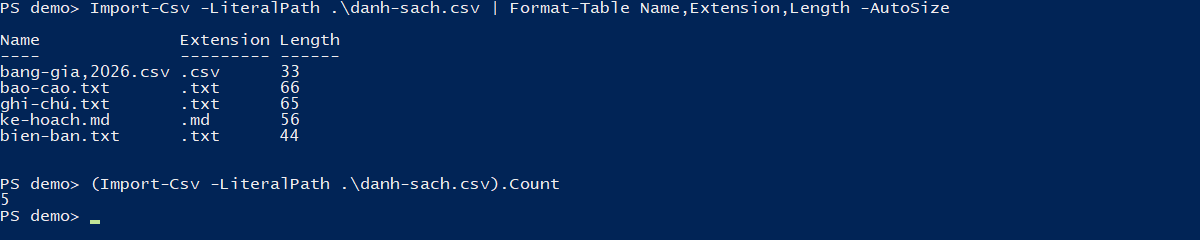
Hình 3. Đọc lại đủ năm dòng; tên chứa dấu phẩy vẫn nằm trong một ô Name. Ảnh Windows PowerShell thật ngày 25/11/2026, dữ liệu mẫu tự tạo; chỉ cắt khung và vùng trống, không sửa nội dung console. -
Kiểm tra một file nằm sâu hơn
Get-ChildItem -LiteralPath .\du-lieu-mau\luu-tru -File | Select-Object Name,Length
Import-Csv -LiteralPath .\danh-sach.csv | Where-Object Name -eq 'bien-ban.txt' | Format-Table Name,Extension,Length -AutoSize
Trong bộ mẫu,
bien-ban.txtởdu-lieu-mau\luu-tru, không ở tầng gốc. Hai lệnh đối chiếu file đó với dòng đọc từ CSV; cả hai cùng ghi 44 byte. Bước này giúp xác nhận cụ thể tác dụng của-Recurse, thay vì suy đoán từ tổng số dòng.Nếu thư mục của bạn có tên khác, thay cả đường dẫn lẫn tên trong điều kiện lọc bằng một file có thật. Đừng tự tạo thêm file chỉ để kết quả giống ảnh nếu đang kiểm kê tài liệu thật.
Bảng gọn này cố ý không chọn
DirectoryNameđể tránh đưa đường dẫn đầy đủ của tài khoản vào file chia sẻ. Đổi lại, hai file trùng tên ở hai thư mục khác nhau không thể phân biệt chắc chắn chỉ bằng ba cột đang có. Nếu cần xác định vị trí từng file, bạn phải thiết kế thêm cột đường dẫn; đó không còn là bộ cột đã kiểm chứng trong bài.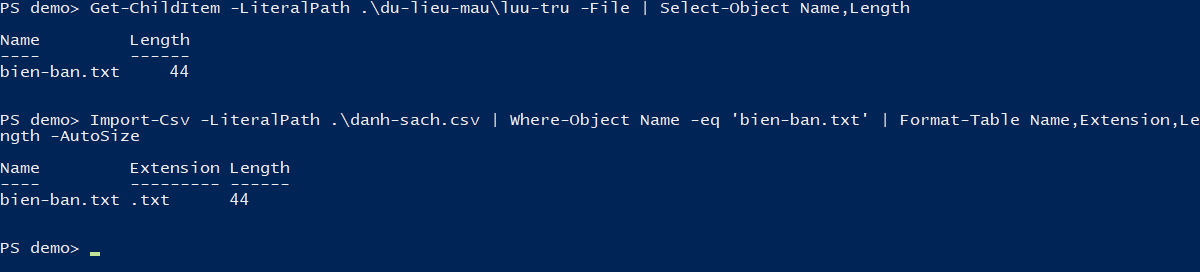
Hình 4. Đối chiếu riêng file ở thư mục con với dòng trong CSV. Ảnh Windows PowerShell thật ngày 25/11/2026, dữ liệu mẫu tự tạo; chỉ cắt khung và vùng trống, không sửa nội dung console. -
Đối chiếu nội dung nguồn sau khi xuất
$after = @(Get-ChildItem -LiteralPath .\du-lieu-mau -File -Recurse | Get-FileHash -Algorithm SHA256)
$after.Count
@(Compare-Object $before $after -Property Path,Hash).Count -eq 0
Ảnh trả về số file là
5, rồiTruekhi so cặp đường dẫn và SHA256 với mốc$before. Mốc trước đã được lấy ở phần chuẩn bị. Nếu bạn đóng cửa sổ, mất biến hoặc chỉ mới bắt đầu đo sau khi xuất thì không thể dùng kết quả ấy làm bằng chứng trước, sau.Trong lần thử này, kiểm tra độc lập cũng xác nhận đủ năm file, cùng kích thước và cùng SHA256 như ban đầu. Kết luận chỉ áp dụng cho bộ mẫu trong khoảng thử đó; không có phép đo hiệu năng, thử file ẩn hay liên kết tượng trưng. Bài không khẳng định lệnh này đã được kiểm tra với mọi kiểu cây thư mục.
So SHA256 ở đây nhằm đối chiếu nội dung, không thay cho sao lưu hoặc kiểm tra quyền truy cập. Nếu cần hiểu kỹ hơn ý nghĩa của mã, đọc bài kiểm tra SHA256 trên Windows bằng PowerShell. Không có bước nào trong quy trình này yêu cầu xóa file.

Hình 5. Năm file mẫu có cùng đường dẫn và SHA256 trước, sau khi xuất. Ảnh Windows PowerShell thật ngày 25/11/2026; mốc trước được lấy trước khi xuất CSV, chỉ cắt khung và vùng trống.
Chọn UTF-8 có BOM, nhưng dùng đúng tên theo phiên bản
Windows PowerShell 5.1 có mặc định Export-Csv là ASCII; bài dùng rõ -Encoding UTF8, nghĩa là UTF-8 có BOM ở phiên bản này. File mẫu đã được kiểm tra có BOM. Trên PowerShell 7, mặc định là UTF-8 không BOM và UTF8 cũng không BOM; muốn cùng lựa chọn có BOM, dùng -Encoding utf8BOM. Tài liệu mã hóa 5.1 [4] và đối chiếu PowerShell 7 [12].
Phần thay tham số cho PowerShell 7 là chỉ dẫn từ tài liệu, chưa được chạy thử ở đây. Đừng gõ utf8BOM vào lệnh 5.1 rồi nghĩ hai phiên bản nhận cùng tên. Lựa chọn BOM trong bài hướng đến việc đọc tên tiếng Việt bằng Excel; không có nghĩa BOM luôn phù hợp với mọi công cụ. Microsoft hướng dẫn mở CSV UTF-8 trong Excel [13].
Excel hiện một cột thì nhập lại đúng dấu phân cách
CSV vẫn là văn bản, không phải file .xlsx. Đổi đuôi không tạo ra workbook Excel có định dạng hay nhiều trang tính. Bảng định dạng được Excel hỗ trợ [5]. Bạn có thể dùng nó làm bảng kê đơn giản, nhưng đừng chờ màu tiêu đề hay độ rộng cột được lưu như một bảng Excel hoàn chỉnh.
Phần này theo hướng dẫn nhập văn bản của Microsoft [6], không phải kết quả thử Excel trên máy thực hành: mở Excel, vào Data > From Text/CSV (một số giao diện đặt trong Get Data > From File), chọn CSV, kiểm tra mã hóa UTF-8 và dấu phân cách Comma trong màn hình xem trước, rồi mới nạp dữ liệu. Hướng dẫn UTF-8 của Microsoft [13] cũng nêu cách nhập qua Power Query.
Nếu bấm đúp mà cả hàng dồn vào một cột, có thể thiết lập vùng đang mong dấu phân cách khác. File bài này dùng dấu phẩy, không dùng -UseCulture. Hãy nhập lại và chọn dấu phẩy, xem trước đủ Name, Extension, Length; không cần sửa thiết lập vùng của cả Windows chỉ vì một bảng kê. Tên chứa dấu phẩy phải còn nguyên trong cột Name.
Trước khi gửi bảng kê cho người khác
Không có nội dung tài liệu vẫn chưa có nghĩa không có thông tin riêng tư. Tên file có thể chứa tên khách hàng, tên dự án hoặc số hợp đồng. Đọc lại cột Name, bỏ khỏi bản chia sẻ những dòng không nên gửi và giữ bản nội bộ riêng. Việc này là khuyến nghị biên tập dữ liệu, không nằm trong lệnh xuất mẫu.
Với tên file hoặc CSV từ nguồn không tin cậy, lưu ý ứng dụng bảng tính có thể diễn giải ô bắt đầu bằng ký tự như = thành công thức. OWASP mô tả rủi ro công thức trong CSV [14]. Dấu nháy CSV không phải cam kết vô hiệu hóa công thức. Quy trình này không làm sạch dữ liệu kiểu đó và không thử chạy công thức; nên xem nội dung như văn bản trước, không chấp thuận cảnh báo nội dung ngoài chỉ để đọc một bảng kê.
Khi hoàn tất, giữ lại CSV đã đọc kiểm tra cùng ghi chú thư mục nguồn và ngày xuất ở nơi riêng phù hợp. Bảng kê phản ánh thời điểm bạn chạy lệnh; nếu thêm, bớt hay đổi tên tài liệu sau đó, hãy xuất một file kết quả mới với tên khác để tránh nhầm với bản cũ.
Nguồn và phạm vi đối chiếu
Tài liệu được truy cập ngày 25/11/2026. Lệnh PowerShell 5.1 và năm ảnh là từ lần thực hành đã mô tả; tài liệu phiên bản 7, Excel và cảnh báo CSV chỉ dùng giải thích, không được ghi nhận là đã thử giao diện hay tình huống đó.
- Get-ChildItem, Windows PowerShell 5.1 [1]
- Export-Csv, Windows PowerShell 5.1 [2]
- Import-Csv, Windows PowerShell 5.1 [3]
- about_Character_Encoding, Windows PowerShell 5.1 [4]
- about_Character_Encoding, PowerShell 7.5 [12]
- File formats supported in Excel [5]
- Import or export text CSV files [6]
- Opening CSV UTF-8 files correctly in Excel [13]
- OWASP: CSV Injection [14]