Nén ảnh WebP bằng Squoosh: giảm kích thước, giữ bản gốc
Đổi PNG của bạn sang WebP bằng Squoosh, thu nhỏ ảnh có giữ tỷ lệ, so sánh ở 100% và kiểm tra bản tải về mà vẫn giữ ảnh gốc.
Bởi Võ Danh — 22 Tháng 11, 2026 trong Thủ thuật công nghệ
Nén ảnh WebP bằng Squoosh phù hợp khi bạn có một tệp PNG của mình, muốn thu nhỏ để đưa lên web nhưng vẫn giữ bản gốc để sửa sau. Chỗ dễ nhầm là chữ “nhỏ”: ảnh có thể nhỏ về chiều rộng, nhẹ về dung lượng, hoặc cả hai. Bài này làm cả hai việc trên một bản xuất riêng, thay vì ghi đè tệp đang có.
Ví dụ xuyên suốt dùng ảnh PNG tự tạo kích thước 1600 × 1000 pixel, xuất WebP rộng 1200 pixel, cao 750 pixel. Mức bắt đầu là Quality 75 và Effort 4. Đây là cấu hình để thực hành và so sánh, không phải công thức bảo đảm mọi ảnh đều nhẹ hơn một tỷ lệ cố định.
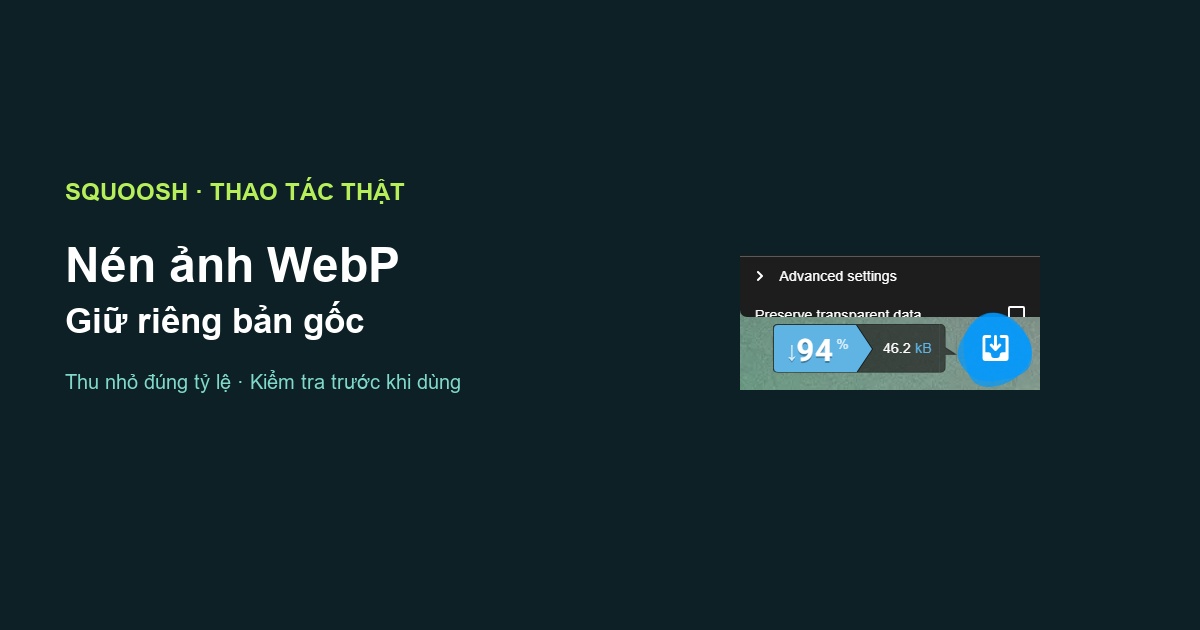
Phạm vi kiểm thử ngày 22/11/2026: Chrome 156.0.8078.48 trên Windows 11 build 26100, dùng PNG mẫu tự tạo; nhãn giao diện trong bài là tiếng Anh. Các thao tác được chạy tự động trên ứng dụng thật, ảnh minh họa là ảnh chụp kết quả của phiên đó. PNG đầu vào có 778822 byte; WebP tải về có 46238 byte. Các số đo chỉ dành cho mẫu này, không phải mức giảm dung lượng được bảo đảm cho ảnh của bạn.
Chuẩn bị ảnh đúng trước khi chỉnh
Tạo một thư mục thực hành, chép PNG vào đó và giữ tệp gốc ở thư mục khác. Đặt tên dễ phân biệt, chẳng hạn anh-ban-lam-viec-goc.png và anh-ban-lam-viec-1200.webp. Tên sau cho biết mục đích của bản xuất; khi cần đổi kích thước lần nữa, bạn sẽ biết phải quay về ảnh nào.
Chỉ dùng ảnh bạn tự tạo, tự chụp hoặc được phép xử lý. Với lần đầu, chọn một hình không có số điện thoại, thông tin khách hàng hay giấy tờ cá nhân. Nếu ảnh chụp màn hình chứa dữ liệu riêng tư, chuẩn bị một bản đã loại bỏ dữ liệu ấy bằng công cụ phù hợp trước khi mở trang web. Nén ảnh không phải cách che thông tin.
Theo README chính thức của Squoosh, ảnh được nén tại thiết bị, không gửi ảnh lên máy chủ; README cũng nêu việc dùng Google Analytics, có thu thập các giá trị dung lượng trước và sau. Vì vậy, “xử lý cục bộ” không có nghĩa trang không phát sinh kết nối mạng. Hãy tuân thủ quy định của nơi làm việc nếu ảnh thuộc tài liệu nội bộ.
1. Mở Squoosh và chọn PNG của bạn
Vào squoosh.app bằng Chrome. Ở màn hình đầu, bấm vùng chọn ảnh hoặc kéo tệp PNG từ thư mục vào vùng “Drop OR Paste”. Dùng tệp của bạn, không chọn các ảnh mẫu có sẵn nếu muốn đối chiếu đúng kết quả của mình. Chờ hình hiện đầy đủ trước khi đổi thiết lập.
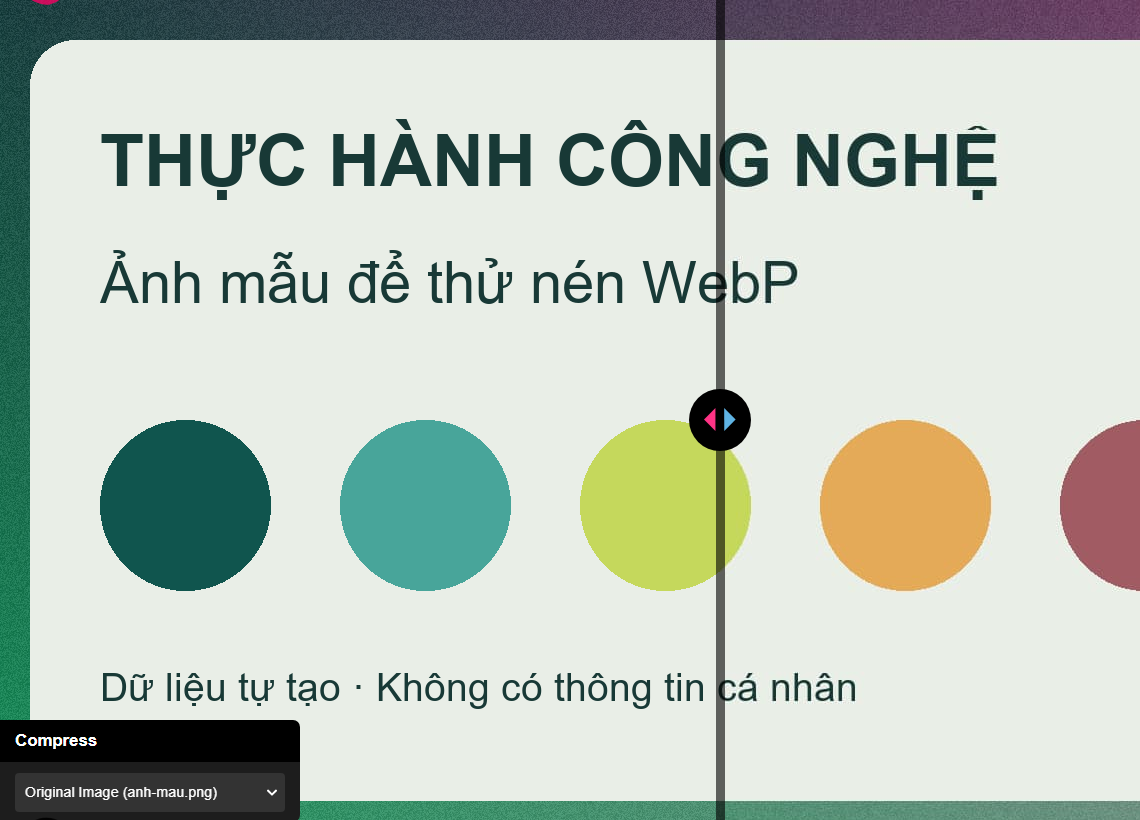
Nhìn lại nội dung vừa mở: đúng cảnh, đúng hướng và không thiếu phần quan trọng. Với ví dụ này, kích thước nguồn cần là 1600 × 1000 pixel. Nếu bạn đã có nhiều bản cùng tên trong Downloads, quay lại thư mục nguồn để xác định cho chắc. Nén nhầm một ảnh đã thu nhỏ từ trước sẽ làm việc so sánh về sau thiếu ý nghĩa.
Theo mô tả xử lý cục bộ của dự án, mở ảnh ở đây không phải gửi ảnh lên dịch vụ lưu trữ. Tuy vậy, đừng hiểu thành lời hứa luôn dùng được khi mất mạng. Trong phiên thực hành, sau khi nạp ứng dụng và bộ mã hóa WebP, việc thu nhỏ rồi tải kết quả vẫn hoàn thành khi chuyển thẻ sang ngoại tuyến. Đây chỉ là phép thử với phiên đã nạp sẵn, không bảo đảm một lần mở mới cũng chạy được khi mất mạng.
2. Chọn WebP ở khung nén bên phải
Trong khung bên phải, tìm mục Compress, mở danh sách định dạng và chọn WebP. Để thực hành theo bài, không bật Lossless; đặt Quality thành 75 và Effort thành 4. Chờ kết quả cập nhật sau khi đổi giá trị. Các nhãn này có trong mã giao diện WebP của dự án.
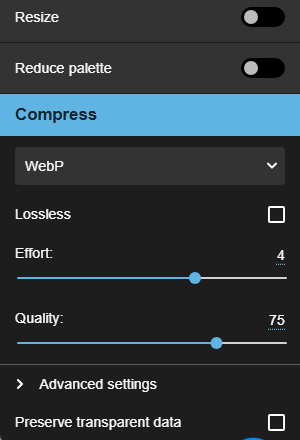
Quality là mức điều chỉnh chất lượng của cách nén đang dùng, không phải phần trăm dung lượng còn lại và cũng không phải cam kết giữ đúng 75% chi tiết. Với nén có mất dữ liệu, mức thấp hơn thường đổi chất lượng lấy dung lượng thấp hơn. Tài liệu bộ mã hóa WebP của Google giải thích sự đánh đổi này; Effort liên quan đến công sức xử lý khi mã hóa, không phải kích thước ảnh.
WebP có cả chế độ có mất dữ liệu và không mất dữ liệu. Chọn WebP không tự động có nghĩa ảnh giống từng pixel với PNG nguồn. Ngay cả khi sau này chọn Lossless, việc giảm kích thước vẫn làm thay đổi số pixel; đó là hai quyết định khác nhau. Mục tiêu của bản dùng trên web là đủ rõ cho cách xem dự kiến, còn bản gốc dùng để lưu và sửa.
Đừng đổi đuôi tên PNG thành .webp để bỏ qua bước này. Bạn cần để ứng dụng thực sự tạo tệp theo định dạng đã chọn. Khi tải xong, bước mở lại tệp sẽ giúp phát hiện trường hợp chọn nhầm định dạng hoặc lấy nhầm bản cũ.
3. Giảm chiều rộng, giữ nguyên tỷ lệ
Bật Resize ở khung xử lý bên phải. Giữ tùy chọn Maintain aspect ratio được bật, chọn Method: Lanczos3, rồi nhập Width: 1200. Với ảnh nguồn 1600 × 1000 của bài, Height phải đi theo thành 750. Bạn có thể đối chiếu các tên mục trong mã giao diện Resize chính thức.
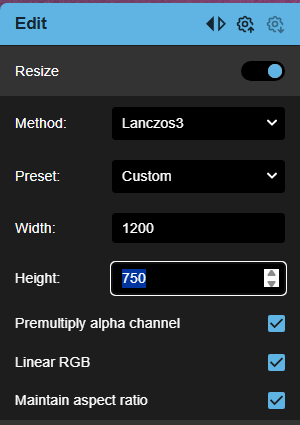
Nếu chiều cao không theo chiều rộng, dừng lại kiểm tra tùy chọn giữ tỷ lệ. Đừng nhập hai số theo cảm giác rồi tiếp tục. Một vật tròn bị kéo thành bầu dục hoặc khuôn mặt bị bè ra thường đáng chú ý hơn phần dung lượng bạn tiết kiệm được. Với nguồn có tỷ lệ khác, chiều rộng 1200 sẽ cho chiều cao khác 750; không ép ảnh ấy theo số của mẫu.
Thu nhỏ toàn bộ khung hình khác với cắt bớt ảnh. Ở bài này, bạn giữ nội dung trong khung và thay kích thước, không chủ động bỏ một phần bên trái hay bên phải. Nếu mục tiêu là ảnh vuông, nên chuẩn bị bố cục vuông riêng thay vì bỏ giữ tỷ lệ để ép hình chữ nhật vào ô vuông.
Ảnh rộng ít hơn cũng có ít chỗ chứa chi tiết hơn. Nếu chữ trong nguồn vốn đã bé, giảm chiều rộng có thể khiến chữ khó đọc dù tăng Quality. Khi ấy, cân nhắc dùng kích thước lớn hơn hoặc chuẩn bị hình khác với chữ to hơn. Nâng chất lượng nén không khôi phục phần chi tiết đã mất do thu nhỏ.
4. Kéo vạch so sánh và xem ở 100%
Chờ Squoosh xử lý xong, rồi kéo vạch chia ở giữa ảnh qua lại. Đưa mức phóng của vùng xem ảnh về 100% để kiểm tra chi tiết; đừng chỉ nhìn lúc toàn bộ hình bị thu nhỏ vừa cửa sổ. Giữ khung nguồn làm mốc và xem phía kết quả WebP sau khi áp dụng thiết lập. Squoosh giới thiệu quy trình mở ảnh, kiểm tra khác biệt rồi lưu trên trang ứng dụng chính thức.
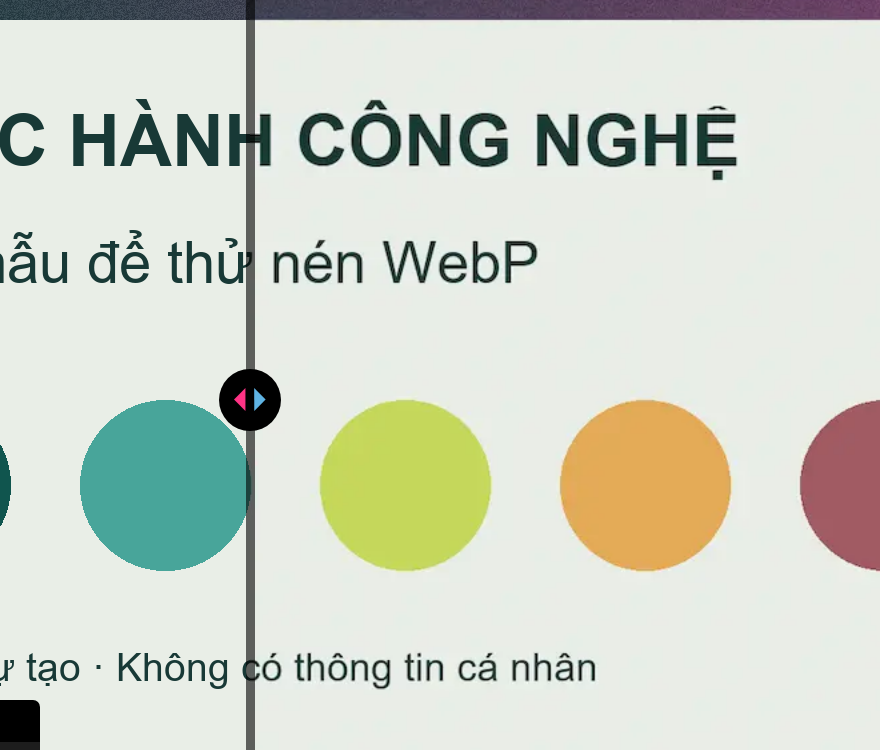
Chọn vùng có nội dung bạn thực sự cần người đọc thấy. Với ảnh đồ vật, xem đường biên và bề mặt. Với ảnh có chữ, nhìn dấu tiếng Việt và khoảng cách giữa các nét. Một bản xem trước trông sạch khi nhìn toàn cảnh chưa chắc giữ chữ nhỏ dễ đọc; vùng cần chú ý không nhất thiết nằm chính giữa ảnh.
Nếu thấy chữ nhòe, viền có quầng hoặc mảng màu bị bệt, tăng Quality rồi chờ ảnh cập nhật. Xem lại đúng vùng vừa có vấn đề, thay vì chuyển sang một vùng dễ nhìn hơn. Khi hình vẫn chưa đủ rõ, thử giữ kích thước lớn hơn. Bạn nên thay từng yếu tố để biết mình đang sửa lỗi nén hay lỗi do giảm kích thước.
Kết quả dung lượng của mẫu ở đầu bài thuộc riêng ảnh nguồn và cấu hình đã nêu. Ảnh có nhiều chi tiết, ảnh chụp và ảnh có mảng màu phẳng không nhất thiết giảm giống nhau. Nếu đầu ra không nhẹ như mong muốn, xem lại kích thước cần dùng và chất lượng chấp nhận được trước; đừng lấy một tỷ lệ tiết kiệm trên mạng làm điều kiện bắt buộc.
5. Tải bản WebP bên phải rồi mở lại
Bấm nút tải xuống của kết quả bên phải, tức phía bạn đã chọn WebP. Nếu Chrome hỏi nơi lưu, chọn thư mục thực hành và tên có đuôi .webp. Nếu trình duyệt tự tải, mở danh sách tải xuống để tìm tệp vừa tạo. Đừng chọn nút của phía nguồn chỉ vì thấy biểu tượng tải xuống giống nhau.
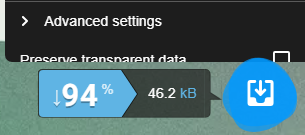
Mở bản tải về bằng Chrome để xem lại. Google liệt kê Chrome trong các trình duyệt hỗ trợ WebP. Kiểm tra đúng hình, không bị méo, không thiếu nội dung cần dùng. Sau đó xem kích thước ảnh bằng ứng dụng xem ảnh có hỗ trợ thông tin tệp hoặc phần Details trong Properties nếu Windows hiển thị được: với mẫu này, kết quả cần là 1200 × 750 pixel. Con số trong ô thiết lập chưa thay cho việc kiểm tra tệp đã lưu.
Nếu Windows hiển thị thông tin tệp, trong Properties hãy so sánh Size của PNG và WebP; đừng dùng Size on disk làm thước đo dung lượng ảnh để đăng web. Ghi lại tên tệp cùng số byte để tránh nhầm hai bản. Nếu bạn đã tải nhiều lần, kiểm tra bản mới nhất, nhất là khi Chrome thêm số vào cuối tên trùng.
Chỉ coi bản xuất là sẵn dùng khi bạn tìm được đúng tệp, mở được nội dung và xác nhận kích thước mong muốn. Sau đó mới đưa WebP lên trang đích hoặc gửi cho người nhận. Nếu hệ thống đích không nhận định dạng này, giữ bản WebP để dùng nơi phù hợp và xuất một bản theo yêu cầu của hệ thống từ nguồn gốc.
Khi nào nên giữ PNG hoặc dùng JPG?
PNG thường hữu ích với hình cần nét chữ rõ hoặc nền trong suốt. JPG phù hợp cho nhiều ảnh chụp nhưng không hỗ trợ nền trong suốt như PNG. WebP hỗ trợ nén có mất dữ liệu, không mất dữ liệu và độ trong suốt. Các đặc điểm định dạng này được đối chiếu trong hướng dẫn định dạng ảnh của MDN và tài liệu WebP của Google.
Với logo có nền trong suốt, đừng chuyển vòng qua JPG rồi mới sang WebP: bước trung gian ấy không giữ được nền trong suốt ban đầu. Hãy xuất từ PNG nguồn và kiểm tra quanh mép logo. Nếu ứng dụng xem ảnh đặt nền trắng, thử hình trên nền tối ở nơi bạn định dùng để nhận ra phần viền không mong muốn.
Ảnh sơ đồ hoặc ảnh hướng dẫn có chữ nhỏ nên được đánh giá bằng khả năng đọc, không chỉ bằng số byte. Bạn có thể giữ PNG nếu bản WebP có mất dữ liệu làm chữ khó nhìn, hoặc thử WebP Lossless và so sánh lại. Không cần ép mọi hình trong một bài viết thành cùng định dạng nếu chúng phục vụ những mục đích khác nhau.
Khi công việc kết thúc, giữ PNG nguồn cùng bản WebP đã chọn; xóa các bản thử chỉ khi bạn đã phân biệt được chúng. Nếu muốn lưu lại một trang hướng dẫn để đọc sau, xem thêm cách lưu trang web thành PDF bằng Chrome trên Windows. Việc lưu bài để đọc và việc giữ ảnh nguồn là hai nhu cầu riêng, nên đừng để bản xuất nhẹ hơn trở thành bản duy nhất còn lại.
Nguồn đối chiếu
Các nguồn được truy cập ngày 22/11/2026. Tài liệu mô tả tính năng và định dạng; MDN được dùng để đối chiếu độc lập cách chọn định dạng. Phần hướng dẫn là tổng hợp riêng cho quy trình PNG sang WebP. Số byte ở đầu bài thuộc mẫu thực hành, không lấy từ tài liệu và không đại diện cho ảnh khác.
- GoogleChromeLabs: README Squoosh, phần Privacy.
- Squoosh: ứng dụng chính thức.
- Squoosh: nhãn Quality, Effort và chế độ WebP.
- Squoosh: tùy chọn Resize và giữ tỷ lệ.
- Google: ý nghĩa chất lượng và công sức mã hóa WebP.
- Google: định dạng WebP, độ trong suốt và trình duyệt hỗ trợ.
- MDN: lựa chọn định dạng PNG, JPEG và WebP.