Cách kiểm tra SHA256 trên Windows bằng PowerShell
Tính và so sánh SHA256 bằng PowerShell có sẵn trên Windows, kèm ảnh thực hành và bản sao đã sửa. Mã trùng không thay thế việc kiểm tra nguồn tải.

Bởi Võ Danh — 23 Tháng 11, 2026 trong Thủ thuật công nghệ
Video tóm tắt 46 giây: ảnh thao tác thật và giọng tổng hợp Thanh Bình. Lệnh trong video được chép riêng bên dưới ảnh để dễ đọc; ảnh terminal không dựng lại.
Kiểm tra SHA256 trên Windows giúp bạn đối chiếu nội dung một file với mã chuẩn trước khi dùng. Tên file giống nhau, biểu tượng giống nhau, dung lượng nhìn cũng xấp xỉ nhau chưa phải là đủ. Với bộ cài hoặc ảnh ISO có mã SHA256 do nhà phát hành công bố, bạn có thể dùng PowerShell để so sánh ngay trên máy, không cần gửi file lên một website lạ.
Bài này dùng một file TXT tự tạo để thử từng bước, không chạy bộ cài và không tải mã độc để minh họa. Thử nghiệm thực hiện ngày 23/11/2026 trên Windows 11 build 26100, Windows PowerShell 5.1.26100.9711; cửa sổ trong ảnh là Windows PowerShell chạy trực tiếp, không phải giao diện mô phỏng. Bạn không cần cài thêm trình soạn thảo để gõ các lệnh này. Dấu nhắc đã được rút gọn thành PS demo> trước khi chụp để không lộ đường dẫn tài khoản.
SHA256 kiểm tra được gì, và không kiểm tra được gì?
SHA256 tạo mã kiểm tra từ nội dung file. Trong ví dụ bên dưới, bản sao giữ nguyên nội dung có cùng mã với bản gốc; sau khi thêm một dòng vào bản sao, mã đổi. Đây là điều hữu ích khi muốn phát hiện một bản tải về không khớp bản nhà phát hành công bố. Tài liệu Get-FileHash của Microsoft mô tả lệnh và thuật toán được hỗ trợ.
Nhưng mã trùng không phải giấy chứng nhận file sạch virus. Nếu bạn lấy cả file lẫn mã chuẩn từ cùng một nguồn giả mạo, phép so sánh có thể vẫn báo trùng. Vì vậy, hãy vào đúng trang chính hãng, chọn đúng phiên bản, đúng hệ điều hành và đúng kiến trúc trước khi lấy mã. Đừng lấy một chuỗi bất kỳ trong bình luận rồi coi đó là mã chuẩn.
Canonical cũng tách việc xác thực nguồn mã khỏi việc so sánh file trong hướng dẫn kiểm tra ảnh cài Ubuntu. Quy trình đầy đủ của họ có chữ ký và khóa tin cậy. Bài này chỉ hướng dẫn phép đối chiếu SHA256 trên Windows, không thay thế quy trình xác thực chữ ký của nhà phát hành.
Bước 1. Chuẩn bị đúng file và mở PowerShell
Với file tải về, hãy chờ tải hoàn tất rồi mở thư mục chứa nó. Tìm Windows PowerShell trong Start, mở bình thường và dùng đường dẫn đầy đủ của file trong lệnh. Không cần mở quyền quản trị chỉ để đọc một file thuộc quyền của bạn. Nếu mở Windows Terminal, chọn tab PowerShell thay vì Command Prompt; tên ứng dụng Terminal không tự nói lên shell nào đang chạy.
Trong ảnh, thư mục thử nghiệm chỉ có dữ liệu mẫu. File mau.txt ban đầu chứa hai dòng: Bao cao mau 2026 và So may: 12. Nội dung dùng chữ không dấu để phần thử nghiệm tập trung vào file, không biến thành buổi tìm lỗi mã hóa. Muốn kiểm tra phiên bản PowerShell hiện tại, gõ:
$PSVersionTable.PSVersion.ToString()Kết quả trên máy thử là 5.1.26100.9711. Nếu bạn dùng PowerShell phiên bản khác, hãy đối chiếu tài liệu đúng phiên bản thay vì cho rằng mọi giao diện phải giống ảnh. Dấu PS demo> trong ảnh là dấu nhắc của cửa sổ, không phải phần cần chép vào lệnh.

Bước 2. Tính mã SHA256 của file
Khi PowerShell đang ở đúng thư mục mẫu, lệnh đã chạy trong thử nghiệm là:
$hash = (Get-FileHash -LiteralPath .\mau.txt -Algorithm SHA256).Hash
$hash
Dòng đầu tính mã và lưu vào biến $hash. Dòng thứ hai in mã ra cửa sổ. Trong PowerShell, biến bắt đầu bằng dấu đô la; bạn giữ nguyên dấu đó. .\mau.txt chỉ file trong thư mục hiện tại. Nếu cửa sổ đang ở thư mục khác, đừng cố chạy rồi đoán vì sao báo thiếu file: thay bằng đường dẫn đầy đủ của chính file cần kiểm tra.
Ví dụ, bạn có thể thay phần đường dẫn bằng 'C:\Du lieu\bo-cai.iso'. Đây chỉ là cách minh họa cú pháp đường dẫn, không phải tên một bộ cài đã được thử trong bài. Dấu nháy đơn bao trọn tên có khoảng trắng. Tham số -LiteralPath yêu cầu dùng đường dẫn đúng như đã nhập, thay vì coi các ký tự trong tên là mẫu tìm kiếm.

File mẫu ban đầu trong thử nghiệm cho mã dưới đây. Mã này chỉ dùng để mô tả đúng bằng chứng của bài, không phải mã của một phần mềm để bạn đem đối chiếu khi tải bộ cài:
031DC22B868831399416B1E935050E4FCFDCD7C0A7AA050BF0F6F1D17CC743AENếu bạn tự gõ lại hai dòng chữ trong Notepad, mã có thể khác. Kiểu xuống dòng, mã hóa và dòng trống cuối file cũng là một phần dữ liệu. Hai văn bản nhìn giống nhau chưa chắc có cùng từng byte. Vì thế, ví dụ này không yêu cầu bạn tái tạo đúng mã bằng cách gõ tay; điều cần lặp lại là quy trình tính và đối chiếu.
Bước 3. So sánh toàn bộ với mã chuẩn
Với chuỗi đơn như trong bài, -eq trả về kết quả đúng hoặc sai; phép so sánh chuỗi mặc định không phân biệt chữ hoa và chữ thường. Vì vậy, mã chính hãng viết bằng chữ thường không tự làm phép so sánh thất bại khi mã trên máy viết hoa. Cách hoạt động này có trong tài liệu toán tử so sánh PowerShell và đã được thử lại trên mẫu của bài.
Với file tải về, đặt chuỗi SHA256 lấy từ nhà phát hành vào biến $expected, trong dấu nháy đơn, rồi gõ $hash -eq $expected. Hãy bảo đảm bạn chỉ chép chuỗi mã, không chép luôn tên file hoặc nhãn “SHA256:”. Bạn cũng phải dùng cùng thuật toán: đừng so mã SHA256 của máy với dòng SHA512 trên website.
Ảnh dưới dùng $expected = $hash để minh họa cách phép so sánh trả về True. Đây là kiểm tra cú pháp với dữ liệu đã biết, không phải kiểm chứng một bản tải về với nguồn độc lập. Khi làm thật, bạn phải thay bước gán này bằng mã chuẩn từ trang phát hành đáng tin cậy. Tự lấy mã vừa tính làm mã chuẩn thì chẳng khác tự chấm bài của mình, tất nhiên rất dễ được điểm đẹp.
# Chỉ minh họa phép so sánh trong thử nghiệm
$expected = $hash
$hash -eq $expected
True có nghĩa hai chuỗi mã bạn đưa vào đang trùng theo phép so sánh này. False có nghĩa chúng không trùng. Đừng xử lý kết quả bằng cách sửa chuỗi chuẩn cho giống chuỗi của máy. Cách đúng là dừng sử dụng file, kiểm tra lại nguồn và phiên bản; nếu cần thì tải lại từ nguồn chính thức rồi tính lại mã.
Bước 4. Thử bản sao đổi tên và bản sao đã sửa
Để nhìn rõ sự khác nhau giữa tên file và nội dung, thử nghiệm tạo ban-sao.txt từ mau.txt. Hai tên khác nhau, nhưng ngay sau khi sao chép, kết quả so mã vẫn là True. Copy-Item tạo bản sao; Add-Content ở bước sau thêm nội dung vào bản sao đó. Các lệnh chỉ thao tác trong thư mục mẫu; nếu thư mục của bạn đã có file tên ban-sao.txt, hãy chọn tên khác để tránh ghi đè dữ liệu cần giữ.
Copy-Item -LiteralPath .\mau.txt -Destination .\ban-sao.txt
$copy = (Get-FileHash -LiteralPath .\ban-sao.txt -Algorithm SHA256).Hash
$copy -eq $hash
Ảnh chụp có thêm -Force vì thư mục mẫu được dùng để chạy lại thử nghiệm. Lệnh hướng dẫn ở trên cố ý bỏ tham số này; bạn cũng không nên thêm nó theo ảnh nếu chưa kiểm tra file đích. Việc bỏ -Force không bảo đảm tránh mọi trường hợp ghi đè: hãy dùng một thư mục mẫu mới và tên đích chưa tồn tại.
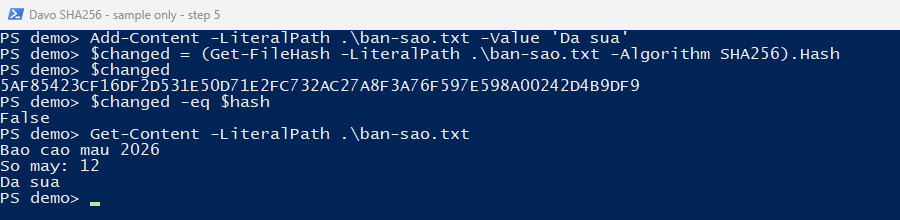
Tiếp theo, thêm một dòng vào bản sao, giữ nguyên bản gốc. Chỉ thực hiện đoạn dưới với dữ liệu mẫu, không thử trên bộ cài hay tài liệu bạn cần giữ nguyên:
Add-Content -LiteralPath .\ban-sao.txt -Value 'Da sua'
$changed = (Get-FileHash -LiteralPath .\ban-sao.txt -Algorithm SHA256).Hash
$changed -eq $hash
Kết quả thực tế là False. Bản sao đã có thêm dòng Da sua, còn file gốc vẫn giữ nguyên. Mã của bản sao sau sửa là 5AF85423CF16DF2D531E50D71E2FC732AC27A8F3A76F597E598A00242D4B9DF9. Bằng chứng được kiểm tra lại bằng cách tính SHA256 độc lập từ chính các file đã lưu, không chỉ nhìn chữ trong cửa sổ rồi kết luận.
Nếu bạn cần biết chữ nào trong hai tài liệu thay đổi, mã hash không trả lời câu đó. Bạn có thể xem thêm bài so sánh hai file văn bản bằng VS Code. Một công cụ giúp biết file có khớp; công cụ còn lại giúp đọc phần khác nhau. Chọn đúng công cụ sẽ đỡ mất buổi sáng nhìn một chuỗi ký tự dài.
Khi lệnh báo lỗi hoặc mã không khớp
Báo không tìm thấy đường dẫn: kiểm tra tên thật, đuôi file và thư mục đang mở. Cách ít nhầm là dùng đường dẫn đầy đủ trong nháy đơn. Với tên chứa dấu ngoặc vuông, tiếp tục dùng -LiteralPath. Đừng đổi tham số liên tục trước khi chắc mình đang chỉ đúng file.
Lệnh Get-FileHash không được nhận diện: xác nhận cửa sổ đang chạy PowerShell, không phải Command Prompt. Nếu máy do cơ quan quản lý có chính sách hạn chế công cụ, hãy nhờ bộ phận IT kiểm tra. Không cần tắt bảo mật, đổi execution policy hoặc dán một đoạn lệnh “sửa nhanh” không rõ nguồn chỉ để tính mã.
Mã khác trang nhà phát hành: kiểm tra đúng bản phát hành và kiến trúc, xem file đã tải xong chưa, rồi tải lại nếu cần. Nếu vẫn khác, không mở bộ cài để “thử xem có chạy không”. Lưu lại tên file, nguồn tải và hai mã để hỏi nhà phát hành hoặc người phụ trách IT. Một lần đối chiếu không khớp là lý do dừng lại, không phải thử vận may.
File quá lớn, cửa sổ chưa ra kết quả: chờ lệnh đọc xong thay vì nhấn Enter liên tục. Bài thử dùng TXT nhỏ nên không đo thời gian cho ISO lớn và không đưa ra cam kết tốc độ. Tốc độ lưu trữ và kích thước file của bạn có thể khác máy thử.
Giữ lại thói quen nhỏ, đừng bỏ qua nguồn tải
Với file quan trọng có SHA256 chính thức, quy trình nên là: lấy đúng file, lấy đúng mã chuẩn, tính mã cục bộ, đối chiếu toàn bộ rồi mới quyết định dùng tiếp. Nếu nhà phát hành không công bố mã, bạn vẫn tính được mã để ghi nhận một bản cụ thể, nhưng không nên gọi đó là đã xác minh file chính hãng.
Năm ảnh trong bài là ảnh thao tác thật trên dữ liệu tự tạo, đã cắt gọn vùng terminal; không dùng ảnh giao diện dựng lại. Video tóm tắt dùng cùng các ảnh này và giọng đọc tổng hợp Thanh Bình. Tài liệu Microsoft và Canonical được truy cập ngày 23/11/2026. Thử nghiệm không bao gồm quét virus, kiểm chứng chữ ký số, tải ISO hoặc đánh giá độ an toàn của bất kỳ bộ cài cụ thể nào.