Chia file lớn bằng 7-Zip: tạo phần .001 và khôi phục đúng cách
Thực hành chia một tệp thành nhiều phần bằng 7-Zip, giải nén từ .001 rồi kiểm tra bản khôi phục. Có ảnh PowerShell thật; chia nhỏ không làm tổng dữ liệu nhỏ đi.

Bởi Võ Danh — 24 Tháng 11, 2026 trong Thủ thuật công nghệ
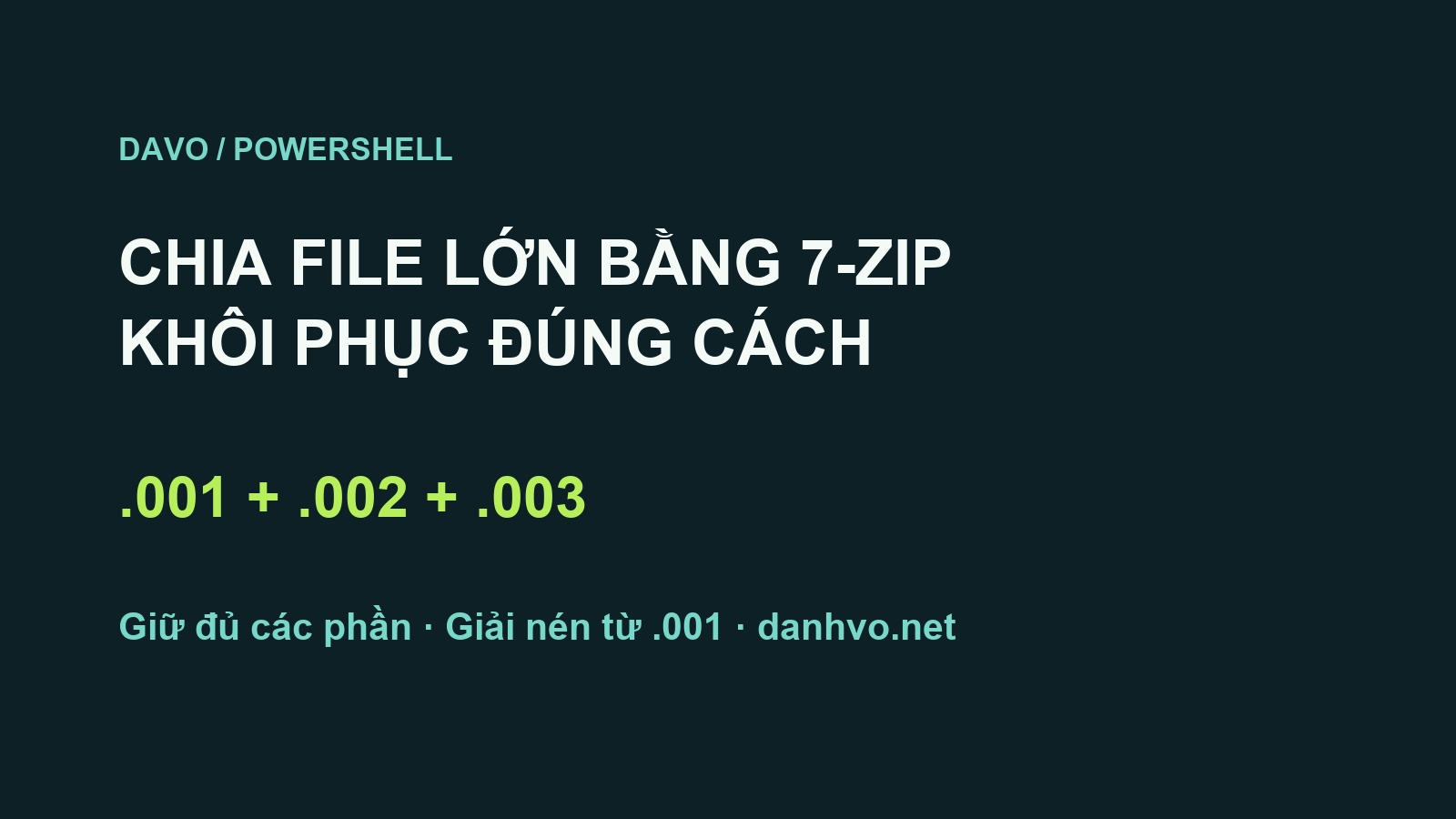
Video tóm tắt gần 59 giây: ảnh PowerShell thật và giọng tổng hợp Thanh Bình ở tốc độ tự nhiên. Lệnh cỡ lớn là bản chép riêng để dễ đọc, không phải giao diện dựng giả.
Chia file lớn bằng 7-Zip hữu ích khi bạn cần chuyển một tập tin qua nơi có giới hạn dung lượng cho từng tệp. Thay vì có một gói duy nhất, bạn nhận được các phần mang đuôi .001, .002, .003. Người nhận gom đủ chúng vào cùng thư mục rồi giải nén từ phần đầu. Gửi mỗi phần đầu tiên thì cũng giống gửi nửa bộ hồ sơ: nhìn có vẻ đã gửi, nhưng bên kia vẫn thiếu dữ liệu.
Bài này làm bằng dòng lệnh trong PowerShell trên Windows, không phải hướng dẫn bấm menu 7-Zip. Ưu điểm là bạn nhìn được chính xác tên tệp, kích thước mỗi phần và thư mục khôi phục. Các lệnh chỉ làm việc với dữ liệu bạn chọn, không cần quyền quản trị.
Phạm vi thực hành: thử ngày 24/11/2026 trên Windows 11 build 26100, Windows PowerShell 5.1 và 7-Zip 26.01 x64. Dữ liệu là một tệp DAT tự tạo, dung lượng 2.621.440 byte; không chứa tài liệu cá nhân. Ảnh là cửa sổ PowerShell thật chạy các lệnh bằng tập lệnh, có bật dấu vết thực thi DEBUG để đối chiếu. DEBUG và dấu PS demo> không phải phần bạn cần nhập. Phiên bản 26.01 là môi trường đã thử, không phải tuyên bố đây là bản mới nhất; hãy lấy bản đang được nhà phát triển cung cấp từ trang tải chính thức.
Trước khi chia: việc này không làm file nhỏ đi
Cần tách hai chuyện: nén dữ liệu và chia một gói thành nhiều phần. Trong ví dụ này, tùy chọn -mx0 yêu cầu 7-Zip lưu dữ liệu mà không nén. Mục đích là nhìn rõ cách chia rồi khôi phục, không đo khả năng nén của phần mềm.
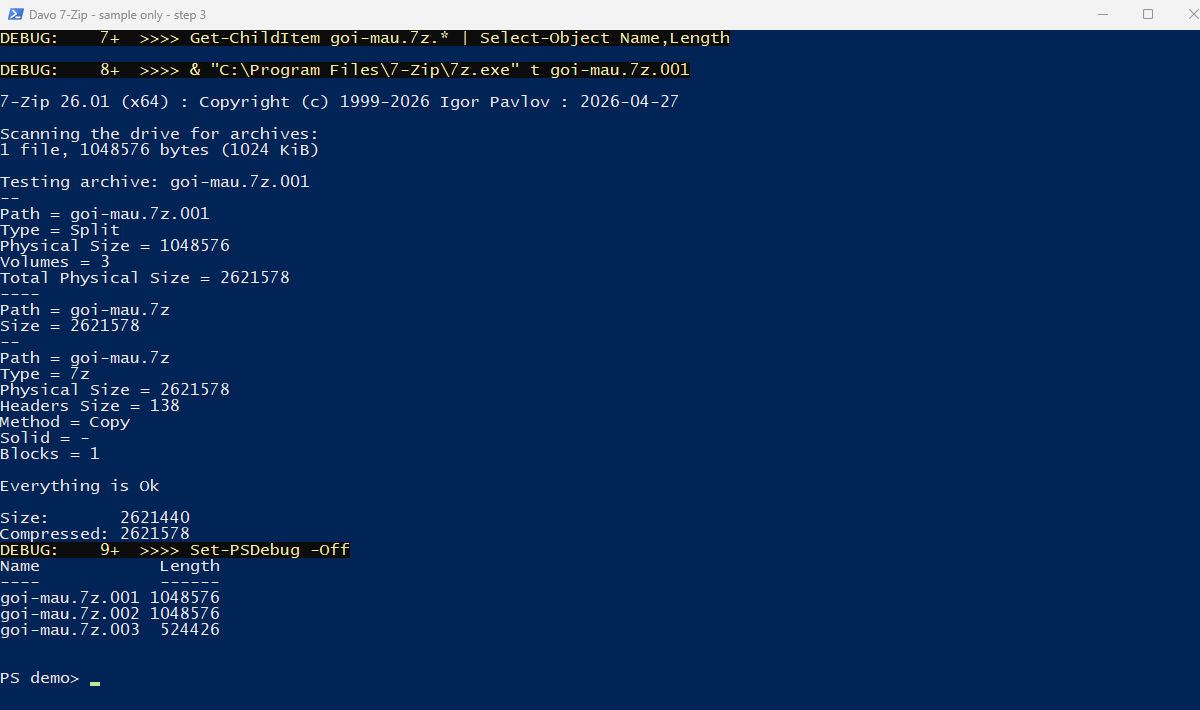
Tệp nguồn có 2.621.440 byte. Sau thao tác, tổng ba phần là 2.621.578 byte, nhỉnh hơn bản gốc vì gói lưu trữ còn có thông tin quản lý. Hai phần đầu đều có 1.048.576 byte; phần cuối có 524.426 byte. Đây là số đo từ lần thử, không phải số lượng phần cố định cho mọi tập tin.
Nếu nơi nhận chỉ giới hạn từng tệp, chia phần có thể phù hợp. Nếu họ giới hạn tổng dung lượng của cả lần gửi, chia nhỏ chưa chắc giải quyết được. Cũng đừng dùng cách này để lách quy định chặn tập tin của cơ quan. Với dữ liệu công việc, nên ưu tiên kênh truyền được đơn vị cho phép.
1. Chuẩn bị một thư mục riêng và kiểm tra 7-Zip
Tạo một thư mục thực hành trong vùng dữ liệu của bạn, rồi chép vào đó một tập tin không quan trọng. Giữ nguyên bản gốc ở một nơi an toàn. Bài dùng tên du-lieu-mau.dat; bạn thay nó bằng tên thật, chẳng hạn một tệp PDF hoặc video do bạn sở hữu. Không đổi đuôi một tài liệu thành DAT để làm theo ví dụ.
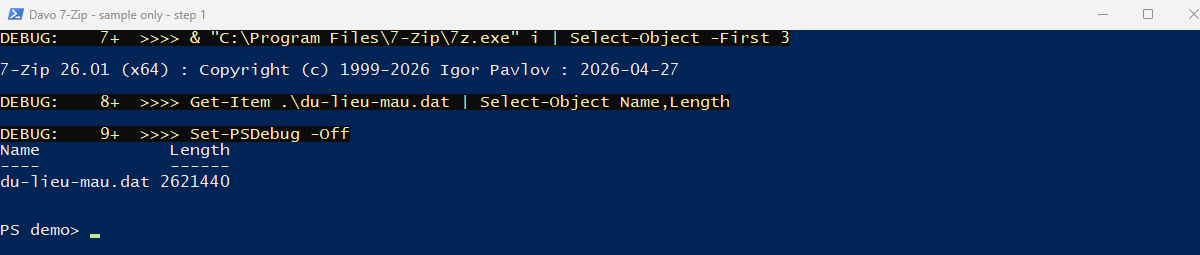
Mở PowerShell và chuyển đến đúng thư mục bằng Set-Location. Nếu đường dẫn có khoảng trắng, đặt nó trong dấu nháy kép. Không cần chọn “Run as administrator”. Sau đó kiểm tra vị trí 7-Zip:
Test-Path "C:\Program Files\7-Zip\7z.exe"
& "C:\Program Files\7-Zip\7z.exe" i | Select-Object -First 3
Get-Item .\du-lieu-mau.dat | Select-Object Name,Length
Test-Path phải trả về True nếu chương trình ở đúng vị trí đó. Nếu là False, kiểm tra lại thư mục cài đặt, không tải một tệp 7z.exe bất kỳ trên mạng để chép vào. Dấu & đứng trước đường dẫn có dấu nháy là toán tử gọi chương trình của PowerShell, theo tài liệu Microsoft.
2. Chia file lớn bằng 7-Zip thành các phần 1 MiB
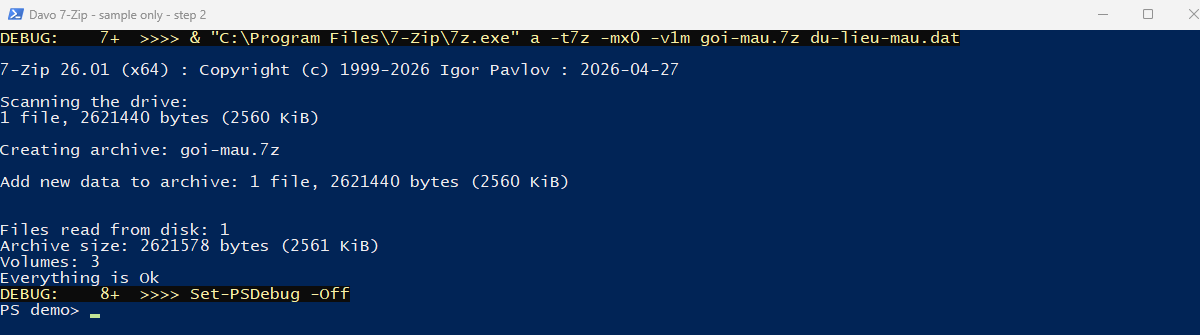
Trong thư mục đang chứa tệp mẫu, chạy lệnh dưới đây. Chỉ thay tên tập tin đầu vào và tên gói đầu ra nếu cần. Chọn một tên gói chưa tồn tại để tránh trộn với kết quả của lần thử trước.
& "C:\Program Files\7-Zip\7z.exe" a -t7z -mx0 -v1m goi-mau.7z du-lieu-mau.datLệnh a tạo hoặc thêm dữ liệu vào gói; -t7z chọn định dạng 7z. Như đã nói, -mx0 không nén. Phần quyết định việc chia là -v1m. Theo mục “Create Volumes” trong trợ giúp chính thức đi kèm 7-Zip, hậu tố m dùng đơn vị 1.024 × 1.024 byte. Vì vậy, trong ví dụ này mỗi phần đầy là 1 MiB, không phải đúng 1.000.000 byte.
Kích thước 1 MiB chỉ để dễ nhìn kết quả trên dữ liệu mẫu. Khi làm việc thật, bạn chọn mức phù hợp với quy định của nơi nhận và chừa khoảng trống cần thiết, thay vì lấy sát một giới hạn chưa rõ đơn vị. Đừng sửa tham số rồi chạy chồng lên bộ cũ; hãy dùng tên gói hoặc thư mục mới.
Chờ chương trình kết thúc và kiểm tra thông báo thành công. Trợ giúp 7-Zip lưu ý không sao chép các phần khi quá trình tạo gói còn chạy, vì chương trình có thể còn cập nhật chúng. Với dữ liệu lớn, thấy tệp .001 xuất hiện chưa có nghĩa là đã xong.
3. Kiểm tra đủ các phần trước khi gửi
Liệt kê kết quả và thử đọc gói bằng hai lệnh sau:
Get-ChildItem goi-mau.7z.* | Select-Object Name,Length
& "C:\Program Files\7-Zip\7z.exe" t goi-mau.7z.001
Lệnh t là kiểm tra gói, chưa phải giải nén vào thư mục đích. Trong lần thử, kết quả có đúng ba phần liên tiếp từ .001 đến .003 và thông báo Everything is Ok. Bạn có thể đối chiếu ngay kích thước từng phần trong ảnh. Tệp cuối nhỏ hơn hai tệp đầu là bình thường với bộ mẫu này.
Khi gửi, cần gửi đủ cả bộ và giữ nguyên tên. Không xóa .002 vì tưởng nó là bản sao, không đổi .001 thành .zip, cũng không giải nén lần lượt từng phần. Những số ở cuối tên là thứ tự của các phần trong cùng gói, không phải ba tài liệu độc lập.
Ở phía người nhận, tải hết các phần vào cùng một thư mục. Nếu ứng dụng thêm (1) vào một tên do tải trùng, hãy đối chiếu bộ gốc trước khi đổi lại. Khi có hai bộ cùng tên từ hai lần tạo khác nhau, nên tách chúng ra rồi nhận lại bộ đúng, thay vì ghép thử cho đến lúc hết báo lỗi.
4. Khôi phục từ phần .001 vào một thư mục mới
Chạy từ thư mục đang có đủ các phần:
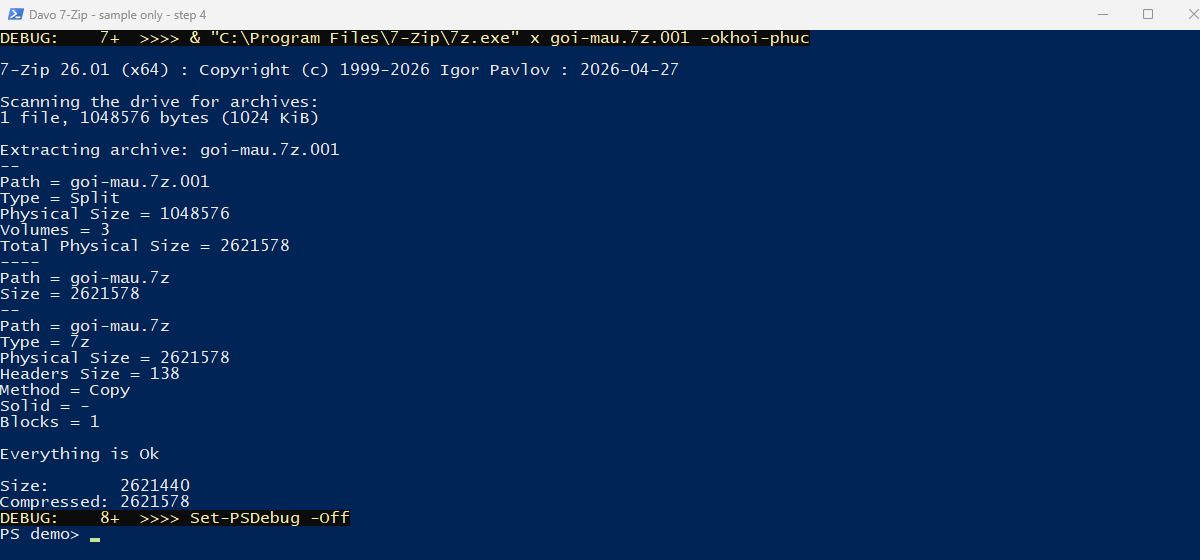
& "C:\Program Files\7-Zip\7z.exe" x goi-mau.7z.001 -okhoi-phucLệnh x giải nén và giữ đường dẫn được lưu trong gói. Tùy chọn -okhoi-phuc chọn thư mục đầu ra tên khoi-phuc; chữ o và tên thư mục nằm liền nhau. Trong lần thực hành, thư mục đích chưa tồn tại trước khi chạy. Cách này giúp nhìn rõ tệp nào vừa được khôi phục, tránh lẫn với bản cũ.
7-Zip bắt đầu từ goi-mau.7z.001 rồi đọc những phần còn lại. Bạn không cần tự nối các tệp bằng lệnh sao chép nhị phân. Sau khi có thông báo thành công, kiểm tra tệp trong thư mục đích, nhưng khoan xóa bộ chia hay bản gốc.
Nếu tên đầu vào có khoảng trắng, dùng dấu nháy, ví dụ "bao cao thang.pdf". Quy tắc tương tự áp dụng với đường dẫn thư mục đầu ra. Với lần làm đầu tiên, chọn tên ngắn, rõ nghĩa sẽ bớt lỗi gõ hơn; chưa cần đặt một tên dài như tiêu đề biên bản họp.
5. Đối chiếu bản khôi phục với bản gốc
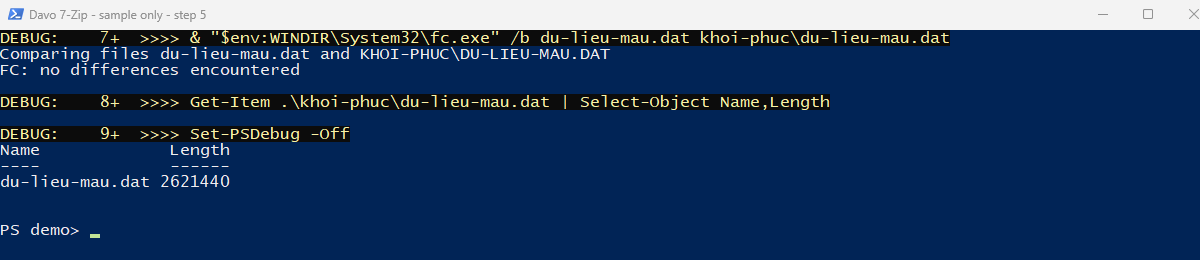
Thông báo giải nén thành công là một mốc kiểm tra. Nếu bạn vẫn có bản gốc, có thể đối chiếu trực tiếp nội dung theo từng byte bằng công cụ sẵn có của Windows:
& "$env:WINDIR\System32\fc.exe" /b du-lieu-mau.dat khoi-phuc\du-lieu-mau.dat
Get-Item .\khoi-phuc\du-lieu-mau.dat | Select-Object Name,Length
Trong ảnh, Windows trả về FC: no differences encountered. Bản khôi phục vẫn dài 2.621.440 byte; phép đối chiếu riêng trong hồ sơ thử cũng xác nhận toàn bộ byte giống bản nguồn. Nói cách khác, dữ liệu mẫu đã đi qua cả quá trình chia và giải nén mà không đổi nội dung.
Microsoft mô tả fc.exe /b là so sánh nhị phân theo từng byte. Phải ghi rõ fc.exe trong PowerShell, vì fc còn là tên viết tắt của một lệnh khác. Khi hai bản ở hai máy khác nhau và không thể đặt cạnh nhau, bạn có thể dùng cách kiểm tra SHA256 bằng PowerShell, đối chiếu với mã được gửi qua kênh đáng tin.
Nếu gặp lỗi, kiểm tra chỗ nào trước?
Không tìm thấy 7z.exe: xem lại đường dẫn cài đặt và dấu &. Đừng bỏ dấu nháy quanh Program Files. Nếu chương trình chưa được cài, chỉ lấy bộ cài từ nguồn chính thức, đúng kiến trúc máy.
Không mở được gói hoặc báo thiếu dữ liệu: trước tiên kiểm tra đủ các phần, tên có liên tiếp và cùng một bộ hay không. So kích thước với phía gửi; một tệp tải dở có thể vẫn mang tên đúng. Bắt đầu lệnh kiểm tra từ .001, không phải phần cuối.
Thư mục đích đã có tệp cùng tên: dừng để xem đó có phải dữ liệu cần giữ không. Dùng thư mục mới cho lần khôi phục mới, không đồng ý ghi đè theo thói quen. Các lệnh trong bài không thêm tùy chọn tự động chấp nhận ghi đè.
Mọi phần đều đủ nhưng kiểm tra vẫn lỗi: nhận lại bộ từ nguồn, hoặc nhờ người gửi tạo bộ mới với tên khác. Bài không thử phục hồi một gói hỏng và không hứa cứu được dữ liệu mất phần. Dữ liệu mẫu cũng không dùng mật khẩu; chia nhỏ không đồng nghĩa với mã hóa hay giữ bí mật.
Chỉ dọn bản gốc và các phần trung gian sau khi đã kiểm tra bản khôi phục, có phương án sao lưu phù hợp và được phép xóa. Với một tài liệu quan trọng, giữ thêm một bản thường rẻ hơn thời gian đi tìm lại nó.
Nguồn và giới hạn của lần thử
Nguồn được đối chiếu ngày 24/11/2026: trang chính thức 7-Zip, trợ giúp 7-zip.chm của bản 26.01 với các mục Create Volumes, Add, Test và Extract, cùng tài liệu Microsoft về toán tử PowerShell và fc đã dẫn tại từng bước. Bạn có thể mở trợ giúp đi kèm bản cài để tra cú pháp theo phiên bản đang dùng.
Toàn bộ ảnh và video được sản xuất từ dữ liệu mẫu riêng; ảnh chỉ cắt bớt vùng trống, không dựng lại giao diện. Kết quả xác nhận quy trình dòng lệnh trong môi trường nêu trên, không phải thử nghiệm mọi phiên bản 7-Zip, mọi giới hạn email hay khả năng xử lý tập tin độc hại. Video dùng giọng tổng hợp Thanh Bình. Với gói nhận từ người lạ, đừng coi việc giải nén được là bằng chứng rằng nội dung an toàn.