Windows Recall là gì? Cách dùng, tắt và kiểm soát quyền riêng tư trên Copilot+ PC
Windows Recall giúp tìm lại những gì đã xem trên Copilot+ PC bằng snapshot cục bộ. Bài này giải thích cách nó hoạt động, cách bật/tắt và các điểm riêng tư cần chú ý.

Bởi Võ Danh — 10 Tháng 8, 2026 trong Windows
Có một kiểu đau đầu rất IT: bạn nhớ mang máng đã thấy một file, một đoạn chat hay một tab trình duyệt ở đâu đó, nhưng càng tìm càng giống đang lục lại một căn phòng sau trận bão. Windows Recall sinh ra để chữa đúng cái cảnh đó. Nó không phải phép màu, cũng không phải camera an ninh theo chân bạn suốt ngày. Nhưng nếu dùng đúng cách, nó có thể biến câu “hồi nãy mình thấy ở đâu rồi ta?” thành vài giây gõ tìm kiếm.
Đi kèm với sự tiện là một câu hỏi rất đời: nó lưu gì, ai xem được, và có nên bật không? Bài này đi thẳng vào phần đó. Nếu bạn đang cân nhắc dùng Recall trên Copilot+ PC, hoặc chỉ muốn hiểu cho rõ trước khi giao thêm dữ liệu cho Windows, đây là phần đáng đọc nhất trong ngày.
Windows Recall là gì?
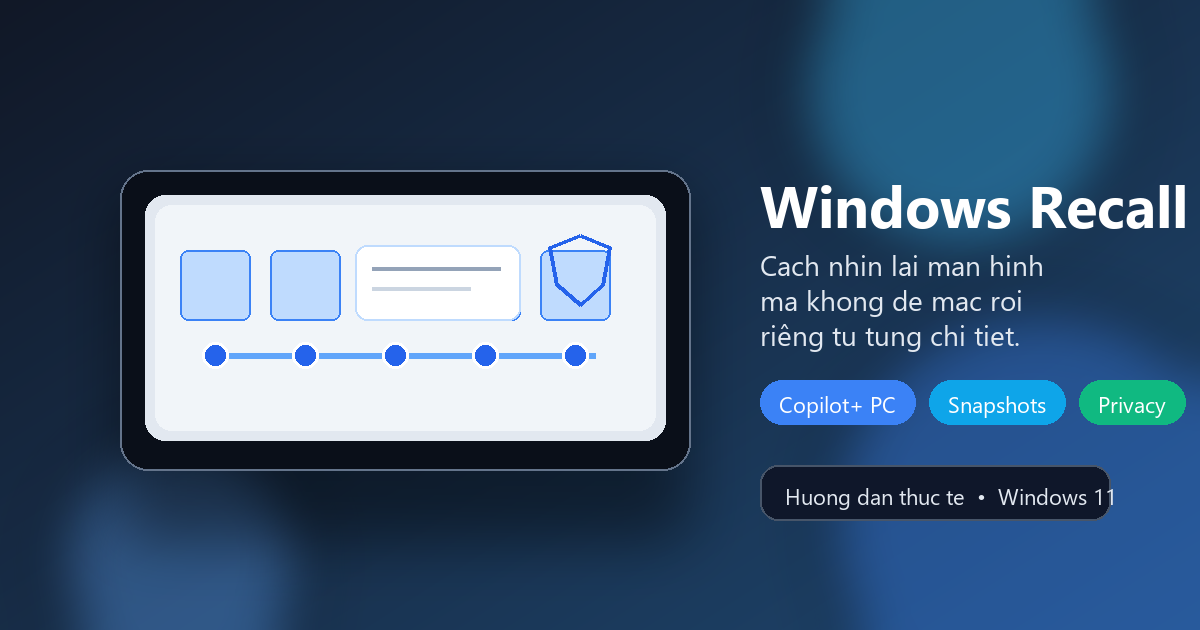
Nói ngắn gọn, Recall là tính năng của Windows 11 dành cho Copilot+ PC, cho phép bạn tìm lại những gì đã nhìn thấy trên máy bằng cách xem lại các “snapshot” cục bộ. Những snapshot này giống ảnh chụp màn hình theo từng thời điểm, kèm dữ liệu được Windows xử lý để bạn có thể tìm bằng chữ, hình ảnh hoặc manh mối bạn còn nhớ lơ mơ. Microsoft mô tả nó như một cách “tìm và quay lại” nội dung đã xem trước đó, thay vì phải mò bằng tay giữa hàng chục tab và cửa sổ đang mở. Tham khảo trực tiếp từ trang hỗ trợ của Microsoft: Retrace your steps with Recall.
Điểm khác của Recall là nó không đẩy snapshot lên đám mây để rồi ai đó ngồi uống cà phê ngoài kia có thể soi hộ bạn. Theo Microsoft, dữ liệu được lưu và mã hóa ngay trên máy, chỉ người đã đăng nhập và xác minh bằng Windows Hello mới mở được. Nó cũng không ghi âm, không lưu video liên tục. Nói kiểu dân kỹ thuật thì đây là một lớp nhớ cục bộ khá tham vọng, chứ không phải “máy quay lén lịch sử màn hình”.
Recall hoạt động ra sao?
Khi bạn bật Recall, Windows sẽ bắt đầu chụp snapshot theo từng khoảng ngắn và khi nội dung cửa sổ thay đổi. Sau đó, hệ thống dùng OCR và các lớp xử lý cục bộ để lập chỉ mục nội dung. Kết quả là bạn có thể gõ một vài từ khóa, tên trang web, một mảnh văn bản, hoặc thậm chí mô tả đại ý, rồi quay lại đúng khoảnh khắc đó. Nghe hơi sci-fi, nhưng phần khó ở đây không phải công nghệ. Phần khó là con người có thực sự muốn máy nhớ nhiều đến thế hay không.
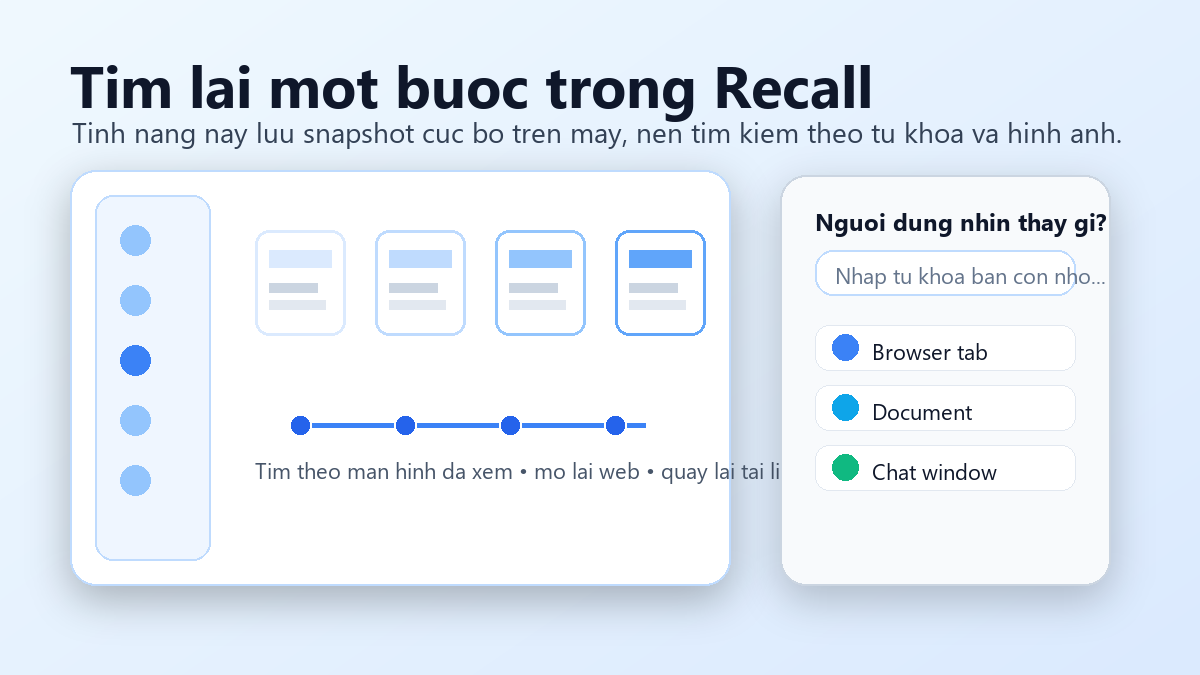
Trong thực tế, cách hoạt động này hợp nhất với ba kiểu việc rất quen: tìm lại một tài liệu bạn đã mở sáng nay, nhớ lại trang web có cái biểu đồ khó chịu nào đó, hoặc đào ra đoạn chat đã lướt qua quá nhanh. Nếu bạn làm IT, đôi khi Recall còn hữu ích hơn cả trí nhớ của chính mình sau một ngày họp dài. Gõ “log có lỗi 502 màu đỏ” nghe hơi buồn cười, nhưng lại là kiểu buồn cười cứu được cả buổi chiều.
Những gì Recall lưu lại không phải là tất cả
Microsoft nói rõ rằng Recall không ghi âm và không lưu video liên tục. Nó tập trung vào snapshot và dữ liệu liên quan để hỗ trợ tìm kiếm. Ngoài ra, việc lưu snapshot là tùy chọn, không bật sẵn theo kiểu “có gì máy tự lo hết”. Bạn phải đồng ý thì nó mới bắt đầu ghi nhận. Với một tính năng nhạy như thế này, đó là điểm rất đáng giá.
Khi nào Recall hữu ích, và khi nào nó chỉ làm bạn thấy mình bị soi nhiều hơn?
Recall hữu ích nhất khi bạn làm việc trên một máy cá nhân, khá nhiều cửa sổ mở cùng lúc, và đầu óc thì chạy theo bảy hướng khác nhau. Dân văn phòng, lập trình viên, người viết nội dung, thậm chí người thường xuyên nghiên cứu tài liệu đều có thể tận dụng nó. Chỉ cần bạn nhớ lờ mờ “có một file PDF màu xanh, có từ ‘pricing’ trong đó”, Recall có thể đưa bạn quay lại chỗ ấy nhanh hơn cách lục lịch sử trình duyệt, OneDrive, rồi cả ổ C trong trạng thái tuyệt vọng.
Nhưng nếu máy của bạn dùng chung, hay công việc liên quan tới tài liệu nhạy cảm, tính năng này bắt đầu kém duyên rất nhanh. Không phải vì nó xấu tính, mà vì nó nhớ quá tốt. Tốt đến mức đôi khi chính điều đó làm người ta ngại. Một máy lưu nhiều thông tin riêng tư cần được đối xử như ngăn kéo có khóa, không phải cái bàn làm việc chung nơi ai cũng tiện tay mở.
Vấn đề riêng tư: chỗ này không nên cười trừ
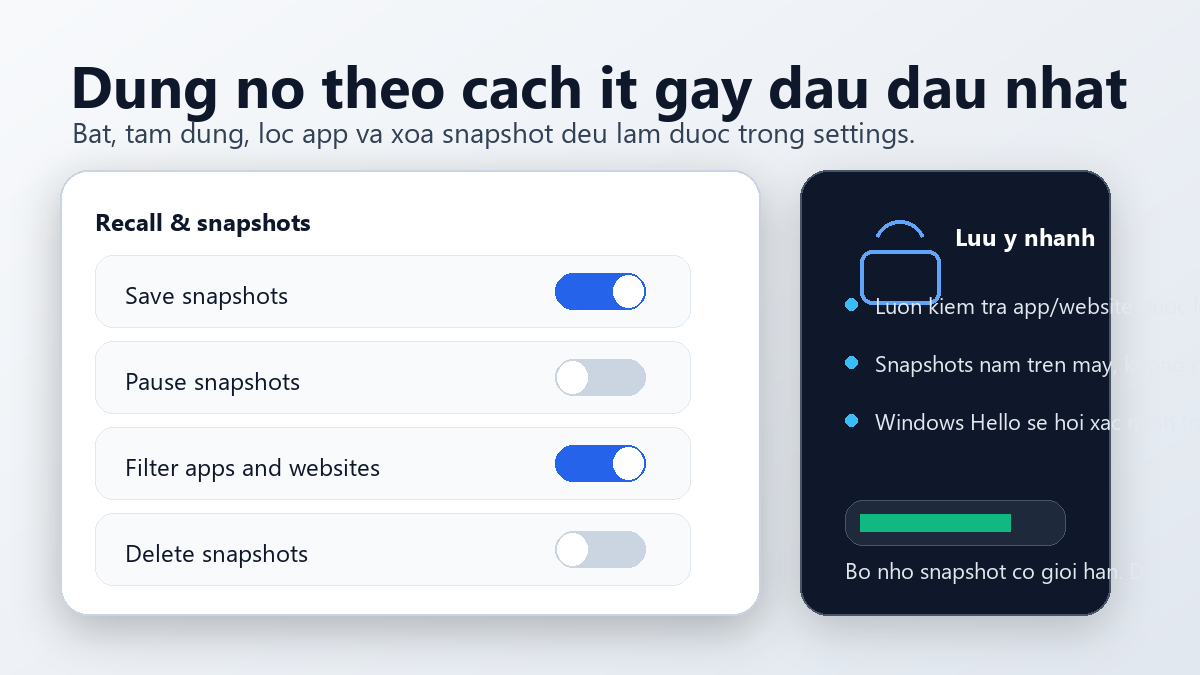
Trang hỗ trợ của Microsoft về privacy and control over your Recall experience nói khá rõ: bạn có thể tắt, tạm dừng, lọc app và website, rồi xóa snapshot bất kỳ lúc nào. Đó là phần làm yên tâm hơn. Nhưng bài toán riêng tư không chỉ nằm ở nút bật/tắt. Nó nằm ở chỗ snapshot có thể bắt được những thứ bạn chẳng muốn lưu: khung chat riêng, thông tin ngân hàng, tài liệu nội bộ, hoặc một tab bạn mở nhầm lúc đang định làm việc nghiêm túc.
Microsoft cho biết Recall xử lý nội dung cục bộ trên Copilot+ PC và lưu trên thiết bị. Điều đó tốt hơn nhiều so với việc đẩy mọi thứ lên server rồi cầu nguyện. Tuy vậy, “lưu trên máy” không đồng nghĩa với “an toàn tuyệt đối”. Một máy bị người khác cầm được, hoặc một tài khoản bị đăng nhập nhầm, vẫn là rủi ro. Windows Hello giúp giảm rủi ro đó, nhưng không thay thế được thói quen khóa máy, đặt phiên đăng nhập gọn gàng và không để mọi thứ mở toang như cửa hàng tiện lợi lúc nửa đêm.
Bộ lọc trong Recall có ích, nhưng đừng thần thánh hóa nó
Microsoft cũng có các cơ chế lọc app, website và nội dung nhạy cảm. Theo trang hỗ trợ về filtering apps, websites, and sensitive information in Recall, bạn có thể loại trừ những app hoặc trang nhất định, và một số nội dung nhạy cảm sẽ được chặn theo mặc định. Đó là tốt. Nhưng nếu bạn đang làm việc trong môi trường có quy định chặt, hãy xem đây là một lớp hỗ trợ chứ không phải cái khiên thần thánh. Hệ thống nào càng tiện, càng phải hiểu nó đang nhớ cái gì.
Cách bật, tạm dừng và tắt Windows Recall
Phần này khá đơn giản, nhưng nên đọc kỹ vì có một chi tiết hay bị bỏ qua: Recall không phải kiểu “mở lên là bật ngay”. Theo Microsoft, bạn phải đồng ý lưu snapshot thì tính năng mới hoạt động. Trong cài đặt Recall, mục quan trọng nhất thường xoay quanh Recall & snapshots và tùy chọn Save snapshots. Nếu bạn chỉ muốn thử, hãy bật trên máy cá nhân trước, đừng thử trên máy đang chứa đủ thứ hồ sơ công việc rồi mới ngồi hối hận.
Nếu thấy nó quá tay, bạn có thể tạm dừng lưu snapshot. Microsoft cũng nói rằng khi đổi cài đặt, hệ thống sẽ yêu cầu xác minh bằng Windows Hello. Cái này hợp lý. Nếu một tính năng nhớ được cả màn hình của bạn lại cho ai đó đổi cấu hình chỉ bằng một cú click là hơi mạo hiểm. Về cơ bản, Windows đang nhắc bạn: “Muốn thay đổi thứ tôi nhớ, chứng minh đi đã.”
Trang hỗ trợ Manage your Recall snapshots and disk space còn cho biết bạn có thể đặt giới hạn dung lượng, xóa snapshot theo mốc thời gian và chọn thời gian lưu. Microsoft nêu mức tối thiểu là phải có 50 GB trống để bật Recall, và việc lưu snapshot sẽ tự dừng khi dung lượng trống xuống dưới 25 GB. Đây là chi tiết rất thực tế. Nhiều tính năng nói chuyện với bạn bằng thuật ngữ lớn, còn cái này thì nói bằng chỗ trống trên ổ đĩa. Rất đời.
Ba thói quen nên làm nếu bạn định dùng Recall lâu dài
- Đừng để mọi thứ mặc định mãi. Hãy kiểm tra app và website nào đang bị lưu snapshot. Nếu có ngân hàng, email riêng, hoặc các trang nội bộ nhạy cảm, đưa chúng vào danh sách lọc sớm.
- Đặt lịch dọn snapshot. Nếu bạn làm việc theo dự án, giữ mọi thứ vĩnh viễn thường chỉ làm máy nặng thêm và đầu óc rối thêm. Xóa theo mốc thời gian sẽ gọn hơn nhiều.
- Đừng quên backup. Recall không thay thế sao lưu. Nó chỉ giúp bạn tìm lại thứ đã xem. Nếu cần một bài viết nền về chuyện này, bạn có thể xem thêm cách backup dữ liệu Windows tự động. Một cái để tìm, một cái để cứu. Hai việc khác nhau hẳn.
Vậy có nên bật Windows Recall không?
Câu trả lời thật lòng là: tùy máy, tùy người, tùy mức chịu đựng của bạn với một hệ thống nhớ rất dai. Nếu bạn dùng Copilot+ PC cá nhân, thích tìm lại thứ đã xem nhanh hơn cách lục browser history như người đi tìm chìa khóa dưới sofa, Recall đáng để thử. Nếu máy dùng chung, chứa dữ liệu nhạy cảm, hoặc bạn đơn giản không thích ý tưởng hệ điều hành chụp lại hoạt động của mình, tắt nó đi cũng hoàn toàn hợp lý. Không có điểm đạo đức nào cho việc bật hay tắt cả.
Điều quan trọng nhất là bạn phải hiểu Recall đang làm gì trước khi giao việc cho nó. Một tính năng mạnh mà không hiểu cách nó nhớ có thể tiện trong hôm nay, và gây mệt vào ngày mai. Còn nếu bạn đã dùng thử rồi, cảm nhận của bạn ra sao: thấy nó cứu bạn khỏi một đống tab mở hay thấy nó hơi… nhiều chuyện quá mức? Bình luận một câu là được, để xem đội IT còn chia phe tới đâu.