Cách backup dữ liệu Windows tự động, không lo mất dữ liệu
Hướng dẫn backup dữ liệu Windows tự động bằng File History và OneDrive, áp dụng nguyên tắc 3-2-1 để không bao giờ mất dữ liệu quan trọng.

Bởi Danh Võ — 12 Tháng 6, 2026 trong Thủ thuật công nghệ
Mất dữ liệu do ổ cứng hỏng, nhiễm mã độc, hay lỡ tay xóa nhầm là chuyện xảy ra bất ngờ và thường không thể cứu vãn nếu không có bản sao lưu. Bài viết hướng dẫn cách backup dữ liệu Windows tự động, thiết lập một lần rồi yên tâm — không cần nhớ sao lưu thủ công mỗi tuần.
Vì sao cần backup tự động thay vì thủ công?
Backup thủ công (copy tay vào USB) dễ bị quên, đặc biệt khi công việc bận rộn — đến lúc cần thì bản sao lưu gần nhất đã là vài tháng trước. Backup tự động chạy nền theo lịch, đảm bảo luôn có bản sao mới nhất mà bạn không phải nhớ làm gì cả.
3 phương án backup tự động phổ biến
| Phương án | Ưu điểm | Nhược điểm |
|---|---|---|
| File History (có sẵn Windows) | Miễn phí, tích hợp sẵn, tự động theo lịch | Cần ổ cứng ngoài hoặc ổ mạng |
| OneDrive / Google Drive | Sao lưu lên mây, truy cập mọi nơi | Dung lượng miễn phí giới hạn (thường 5–15GB) |
| Ổ cứng ngoài + phần mềm backup | Dung lượng lớn, sao lưu toàn bộ hệ thống | Cần mua thêm ổ cứng, backup tại chỗ (rủi ro nếu cháy/trộm) |
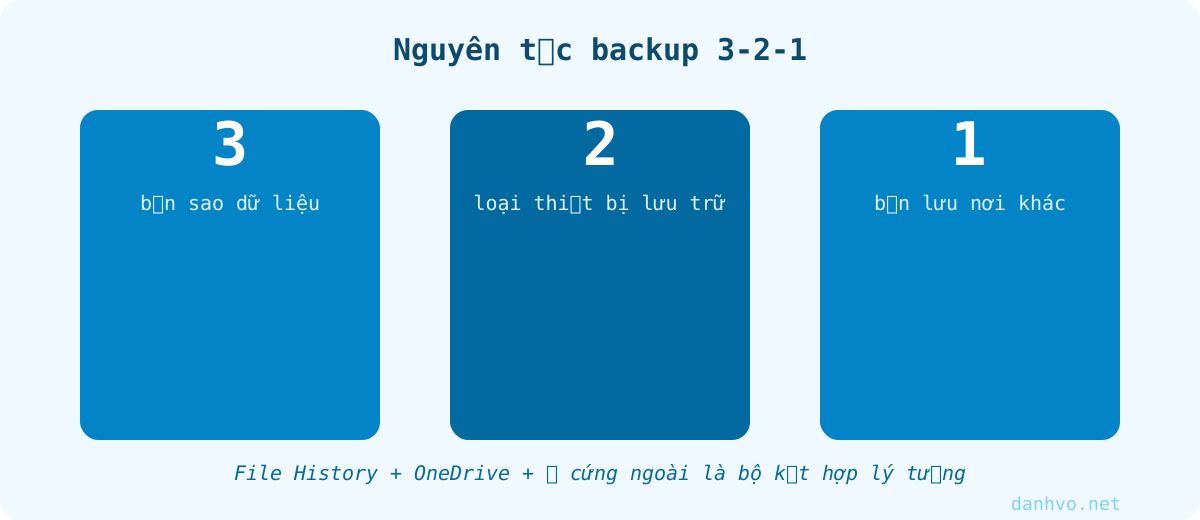
Lời khuyên: kết hợp ít nhất hai phương án — ví dụ OneDrive cho file quan trọng cần truy cập thường xuyên, và ổ cứng ngoài cho backup toàn bộ hệ thống định kỳ. Đây gọi là nguyên tắc 3-2-1: 3 bản sao dữ liệu, 2 loại thiết bị lưu trữ khác nhau, 1 bản lưu ở nơi khác (đám mây hoặc địa điểm khác).
Cách bật File History (miễn phí, có sẵn trên Windows)
- Cắm ổ cứng ngoài hoặc kết nối ổ mạng vào máy.
- Vào Settings → Update & Security → Backup (Windows 10) hoặc Settings → System → Storage → Advanced storage settings → Backup options (Windows 11).
- Chọn ổ đĩa lưu backup, bấm Add a drive.
- Bấm More options để chọn thư mục cần sao lưu và tần suất (khuyến nghị: mỗi giờ hoặc mỗi ngày).
- Bật Automatically back up my files — từ giờ Windows tự sao lưu theo lịch mà không cần thao tác thêm.
Cách sao lưu tự động lên OneDrive
- Mở ứng dụng OneDrive có sẵn trên Windows (biểu tượng đám mây ở khay hệ thống).
- Đăng nhập bằng tài khoản Microsoft.
- Vào Settings → Backup → Manage backup, chọn các thư mục cần đồng bộ tự động: Desktop, Documents, Pictures.
- Từ giờ, mọi file trong các thư mục này tự động tải lên đám mây ngay khi thay đổi — mất máy cũng không mất dữ liệu.
3 nguyên tắc backup an toàn
- Kiểm tra định kỳ bản backup có phục hồi được không — nhiều người chỉ phát hiện backup bị lỗi khi cần phục hồi thật, lúc đó đã quá muộn. Thử phục hồi thử một file mỗi vài tháng.
- Không chỉ backup vào một nơi duy nhất — nếu chỉ dùng ổ cứng ngoài, một sự cố cháy nổ hay trộm cắp vẫn mất cả dữ liệu gốc lẫn bản backup.
- Mã hóa dữ liệu nhạy cảm trước khi backup lên đám mây — đặc biệt với tài liệu tài chính, hợp đồng, nếu lo ngại về quyền riêng tư.
Câu hỏi thường gặp
Backup tự động có làm chậm máy không?
Không đáng kể — quá trình chạy nền với mức ưu tiên thấp. Nếu máy yếu, có thể đặt lịch backup vào ban đêm hoặc giờ không sử dụng máy.
Bao lâu nên backup một lần?
Với dữ liệu công việc quan trọng, nên để chế độ tự động theo thời gian thực (như OneDrive) hoặc tối thiểu mỗi ngày. Với backup toàn hệ thống lên ổ cứng ngoài, mỗi tuần hoặc mỗi tháng là hợp lý.
Kết luận
Thiết lập backup tự động chỉ mất khoảng 10 phút nhưng có thể cứu bạn khỏi việc mất trắng dữ liệu quan trọng khi sự cố xảy ra bất ngờ. Đừng đợi đến khi mất dữ liệu mới nghĩ đến backup — hãy bật ngay hôm nay.