
Tìm file dung lượng lớn bằng PowerShell và xuất danh sách CSV
Lọc file từ 1 MiB, xếp dung lượng giảm dần và xuất CSV UTF8 bằng PowerShell. Có dữ liệu mẫu, năm bước và cách đọc lại báo cáo; không xóa file.

Bởi Võ Danh — 29 Tháng 11, 2026 trong Thủ thuật công nghệ
Một thư mục tải về có thể chứa hàng trăm file, nhưng thứ bạn cần xem trước thường chỉ là vài file lớn nhất. Nếu file nằm rải rác trong các thư mục con, xem từng nơi sẽ dễ bỏ sót. Trong bài này, Võ Danh hướng dẫn bạn dùng PowerShell để tìm file từ một ngưỡng dung lượng, xếp file lớn lên đầu rồi lưu danh sách CSV để kiểm tra sau. Bài dừng ở việc lập báo cáo; không có lệnh xóa hay đổi tên file.
Khác với bài xuất danh sách file ra CSV, lần này trọng tâm là lọc theo số byte và giữ thứ tự dung lượng chính xác. Bạn sẽ chạy thử trên năm file mẫu, nhận về ba dòng kết quả, sau đó đọc lại CSV để đối chiếu. Khi đã hiểu từng phần, hãy áp dụng cho một thư mục riêng mà bạn có quyền đọc, thay vì quét cả ổ đĩa ngay từ đầu.
Chuẩn bị một thư mục thử riêng
Quy trình minh họa đã chạy bằng Windows PowerShell 5.1.26100.9711, bản Desktop, trên Windows 11 Pro build 26100. Ảnh trong bài là ảnh chụp cửa sổ PowerShell thật của lần chạy đó. Các file đầu vào được tạo riêng, chứa byte không, không phải video hay bản lưu trữ thật dù tên có chữ video hoặc archive. Dung lượng từng file đã biết trước, nên bạn có thể đối chiếu xem lệnh có bỏ sót thư mục con hay lọc sai ngưỡng không.
Mở Windows PowerShell bình thường, không cần chọn quyền quản trị. Tạo một thư mục trống dành riêng cho bài thực hành trong File Explorer, mở thư mục ấy rồi nhập powershell ở thanh địa chỉ và nhấn Enter. Kiểm tra đường dẫn hiện tại bằng Get-Location trước khi dán lệnh. Nếu đang ở thư mục tài liệu thật, hãy đổi sang thư mục thử trước. Những đường dẫn bắt đầu bằng dấu chấm trong bài đều tính từ vị trí hiện tại.
Đoạn chuẩn bị dưới đây là bản đã được chạy và đối chiếu riêng với dữ liệu trong ảnh. Nó từ chối thực hiện nếu đã có thư mục input hoặc reports, để bạn không vô tình tạo đè lên dữ liệu cũ. Chỉ chạy trong thư mục thử mới. Các lệnh phân tích ở năm bước sau đọc file đầu vào; phần chuẩn bị này tạo file mẫu, còn phần xuất báo cáo ghi vào reports.
# Run in a NEW empty sample workspace. Never point this at personal files.
$ErrorActionPreference = 'Stop'
if ((Test-Path -LiteralPath '.\input') -or (Test-Path -LiteralPath '.\reports')) { throw 'Choose a new empty workspace first.' }
New-Item -ItemType Directory -Path '.\input\subfolder','.\reports' | Out-Null
$examples = @(
    @{Path='.\input\small.txt'; Bytes=512},
    @{Path='.\input\notes.bin'; Bytes=524288},
    @{Path='.\input\subfolder\archive.bin'; Bytes=2097152},
    @{Path='.\input\subfolder\video-demo.bin'; Bytes=5242880},
    @{Path='.\input\subfolder\tài liệu.bin'; Bytes=3145728}
)
foreach ($example in $examples) {
    $stream = [System.IO.File]::Create((Join-Path (Get-Location).Path $example.Path))
    try { $stream.SetLength($example.Bytes) } finally { $stream.Dispose() }
}
Get-ChildItem -LiteralPath '.\input' -File -Recurse | Select-Object Name,Length
Sau khi chuẩn bị, input chứa năm file: small.txt có 512 byte, notes.bin có 524288 byte; thư mục con chứa archive.bin có 2097152 byte, tài liệu.bin có 3145728 byte và video-demo.bin có 5242880 byte. Thư mục reports nằm bên cạnh input, không nằm trong phạm vi quét. Cách bố trí này tránh việc báo cáo vừa tạo lại bị tính thành một file đầu vào ở lần chạy sau.
Trong PowerShell, hậu tố 1MB tương ứng 1048576 byte, tức 1 MiB. Bài dùng tên cột MiB để tránh lẫn với cách tính MB thập phân. Thuộc tính Length là độ dài file theo byte, không phải dung lượng thực sự được cấp phát trên ổ đĩa. Đây cũng không phải phép đo tổng dung lượng của từng thư mục. [1] [2]
1. Kiểm tra phiên bản và dữ liệu đầu vào
Giữ nguyên cửa sổ PowerShell để các biến còn dùng được ở những bước tiếp theo. Chạy hai lệnh sau trong thư mục thử, nơi có hai thư mục con input và reports. Lệnh đầu in phiên bản; lệnh sau cho bạn nhìn nhanh tên file và số byte trước khi bắt đầu lọc.
$PSVersionTable.PSVersion.ToString()
Get-ChildItem -LiteralPath '.\input' -File -Recurse | Select-Object Name,Length
Ở bộ mẫu, bạn phải thấy đủ năm tên file, trong đó ba file nằm trong thư mục con. Danh sách lúc này chưa xếp theo dung lượng, nên video-demo.bin không nhất thiết xuất hiện đầu tiên. Nếu chỉ thấy hai file, hãy kiểm tra xem bạn đã chép đủ tham số -Recurse hay chưa. Nếu báo không tìm thấy đường dẫn, dừng lại và dùng Get-Location; đừng thay bằng một đường dẫn ổ đĩa lớn chỉ để lệnh chạy được.

2. Quét file trong thư mục con và giữ kết quả
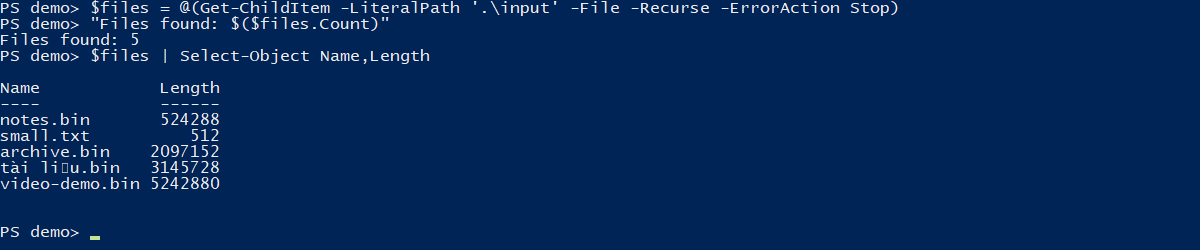
Bước này lấy danh sách một lần rồi giữ trong biến $files. Các bước lọc và xuất phía sau dùng lại danh sách ấy. Bạn không cần quét đi quét lại cùng một cây thư mục mỗi khi muốn đổi cách hiển thị. Chạy nguyên khối dưới đây; với dữ liệu mẫu, dòng thông báo phải ghi Files found: 5.
$files = @(Get-ChildItem -LiteralPath '.\input' -File -Recurse -ErrorAction Stop)
"Files found: $($files.Count)"
$files | Select-Object Name,Length
-File chỉ lấy file, còn -Recurse đi vào thư mục con. -LiteralPath coi đường dẫn là tên nguyên văn, thay vì diễn giải ký tự đại diện. Lệnh không thêm -Force, nên không nhằm thống kê cả file ẩn và file hệ thống. -ErrorAction Stop khiến lỗi đọc dừng lệnh thay vì tiếp tục như thể danh sách đã đầy đủ. Microsoft mô tả các lựa chọn này trong tài liệu Get-ChildItem 5.1. [3]
Nếu có lỗi, đừng chạy tiếp bằng một biến đã có từ lần thử trước. Hãy sửa đúng thư mục hoặc quyền truy cập rồi chạy lại bước này cho đến khi không còn lỗi. Một CSV trông bình thường vẫn có thể thiếu file nếu bạn bỏ qua cảnh báo ngay từ khâu thu thập. Với mục tiêu kiểm tra dung lượng, biết rõ phạm vi đã đọc quan trọng hơn việc có một bảng kết quả thật nhanh.
3. Lọc từ 1 MiB và xếp file lớn nhất lên đầu
Chạy hai dòng sau trên biến vừa tạo. Điều kiện -ge lấy file lớn hơn hoặc bằng ngưỡng; file đúng 1 MiB vẫn được giữ. Phép sắp xếp dùng trực tiếp cột số nguyên Length, trước khi làm tròn hoặc chuyển dữ liệu sang CSV.
$large = @($files | Where-Object { $_.Length -ge 1MB } | Sort-Object Length -Descending)
$large | Select-Object Name,Length
Where-Object giữ những đối tượng thỏa điều kiện; Sort-Object Length -Descending xếp theo dung lượng giảm dần. Tài liệu Microsoft là cơ sở cho hai thao tác này. Bài hướng dẫn của PDQ cũng minh họa việc nối Get-ChildItem với bộ lọc Length, nhưng bài này chỉ dùng phần tìm file, không áp dụng phần xóa file ở nguồn đó. [4] [5] [10]
Kết quả mẫu phải còn ba dòng theo thứ tự video-demo.bin, tài liệu.bin, archive.bin. Hai file nhỏ bị loại khỏi danh sách nhưng vẫn ở nguyên chỗ cũ. Bộ lọc chỉ chọn dữ liệu để báo cáo; nó không dọn ổ đĩa. Nếu bạn thấy đủ năm dòng, kiểm tra dấu so sánh và xem mình có đang hiển thị nhầm $files thay vì $large hay không.
Khi áp dụng cho thư mục thật, ngưỡng 1 MiB có thể cho quá nhiều kết quả. Bạn có thể đổi riêng giá trị ngưỡng cho phù hợp, rồi chạy lại từ bước lọc. Kết quả trong ảnh chỉ xác nhận bộ mẫu với ngưỡng 1 MiB, không chứng minh số lượng file trên máy của bạn. Nếu danh sách rỗng, điều đó có thể đơn giản là không file nào đạt ngưỡng trong phạm vi đã đọc.

4. Chọn cột và xuất CSV UTF8, tránh ghi đè
Báo cáo giữ cả Length theo byte lẫn MiB để bạn vừa so sánh chính xác vừa đọc nhanh. Cột RelativePath chỉ đường dẫn tính từ thư mục input, giúp phân biệt hai file trùng tên ở các nhánh khác nhau. Chạy nguyên khối dưới đây; dòng khai báo $base phải đi trước dòng tạo $report.
$base = (Get-Item '.\input').FullName
$report = @($large | Select-Object Name,Length,@{n='MiB';e={[math]::Round($_.Length / 1MB,2)}},@{n='RelativePath';e={$_.FullName.Substring($base.Length + 1)}})
$report | Export-Csv -LiteralPath '.\reports\large-files.csv' -NoTypeInformation -Encoding UTF8 -NoClobber
Get-Item '.\reports\large-files.csv' | Select-Object Name,Length
Select-Object chọn thuộc tính và tạo các cột tính toán. Ở đây chỉ cột MiB được làm tròn đến hai chữ số thập phân; Length vẫn giữ số byte gốc. Vì vậy, nếu hai file cùng hiện 3,00 MiB sau khi làm tròn, bạn vẫn còn số byte để so sánh. [6]
Với Windows PowerShell 5.1, Export-Csv mặc định dùng ASCII. Chỉ định -Encoding UTF8 để giữ tên tiếng Việt; -NoTypeInformation bỏ dòng thông tin kiểu; -NoClobber từ chối ghi đè file có sẵn. Đừng chèn Format-Table trước Export-Csv: lúc ấy bạn đang xuất đối tượng định dạng, không còn là các dòng báo cáo mong muốn. Đây là những điểm được ghi rõ trong tài liệu phiên bản 5.1. [7]
Lần thực hành trong ảnh tạo large-files.csv có 214 byte. Con số ấy là kích thước của chính file báo cáo, không phải tổng kích thước ba file được tìm thấy. Chạy lại lệnh xuất cùng tên sẽ bị chặn. Hãy chọn tên báo cáo mới và dùng đúng tên đó ở bước đọc lại; không cần xóa báo cáo cũ hay bỏ tham số bảo vệ để tiếp tục.

5. Đọc lại CSV và đối chiếu kết quả
Xuất lệnh không báo lỗi chưa đủ để kết luận báo cáo đúng. Đọc lại file vừa ghi, xem số dòng, thứ tự và tên tiếng Việt. Đoạn dưới dùng cùng đường dẫn với bước trước. Dòng cuối ghi thêm readback.json trong reports để lưu kết quả kiểm tra; bạn có thể bỏ dòng đó nếu chỉ muốn xem bảng trên màn hình.
$check = @(Import-Csv -LiteralPath '.\reports\large-files.csv' -Encoding UTF8)
$check | Format-Table Name,Length,MiB -AutoSize
"Rows: $($check.Count); Largest bytes: $($check[0].Length)"
$check | ConvertTo-Json | Set-Content -LiteralPath '.\reports\readback.json' -Encoding UTF8
Ở mẫu này, thông báo phải là ba dòng và file đầu có 5242880 byte. Bảng đọc lại giữ thứ tự 5 MiB, 3 MiB, 2 MiB. Tên tài liệu.bin được giữ đúng trong CSV và qua bước đọc lại; một số dấu tiếng Việt trong ảnh console vẽ chưa đúng do phông chữ. Không nên kết luận dữ liệu hỏng chỉ từ hình dạng ký tự trên cửa sổ đó. Lần kiểm tra còn đối chiếu dữ liệu CSV bằng bộ đọc độc lập và xác nhận mã băm SHA256 của cả năm file đầu vào không thay đổi.
Import-Csv tạo đối tượng từ các cột trong file; giá trị đọc lại là chuỗi, không tự khôi phục kiểu số của Length. Nếu cần sắp xếp báo cáo đã nhập lần nữa, hãy ép Length sang [long] trước khi so sánh. Bài giữ thứ tự đã xuất nên không cần sắp xếp lại ở bước này. [8]
Windows PowerShell 5.1 ghi UTF8 kèm BOM khi chọn cách mã hóa này. Nếu lưu đoạn tạo mẫu thành file .ps1 có tên tiếng Việt bên trong, hãy lưu script dạng UTF-8 có BOM để phiên bản 5.1 đọc đúng. Mã hóa của script quyết định cách PowerShell đọc mã nguồn. Tham số Encoding của Export-Csv lại quyết định cách ghi báo cáo; đừng nhầm hai việc này. [9]

Khi kết quả chưa giống ví dụ
Nếu gặp thông báo từ chối truy cập, hãy chọn một thư mục nhỏ thuộc quyền đọc của bạn trước. Đừng mở PowerShell bằng quyền quản trị chỉ để ép quét mọi nơi. Trong phạm vi bài này, lỗi phải được xử lý ở bước lấy danh sách, trước khi tiếp tục xuất CSV. Cũng đừng tự thêm tùy chọn che lỗi: bạn sẽ khó phân biệt một thư mục thật sự không có file lớn với một thư mục chưa được đọc hết.
Nếu báo cáo đã tồn tại, đó là phản ứng dự kiến của NoClobber. Đổi tên ở cả lệnh xuất và lệnh nhập, chẳng hạn thêm một hậu tố dễ nhận biết. Nếu bạn đổi ngưỡng nhưng vẫn đọc file CSV cũ, bảng sẽ không phản ánh lần lọc mới. Hãy đối chiếu lần lượt biến large, tên file đầu ra và đường dẫn nhập; không cần chạy lại phần tạo mẫu.
Nếu mở CSV trong ứng dụng bảng tính mà tất cả nằm trong một cột, hãy dùng chức năng nhập văn bản/CSV của ứng dụng và chọn dấu phân cách là dấu phẩy cùng mã hóa UTF-8. Bài không kiểm thử giao diện của từng phiên bản ứng dụng bảng tính; bước kiểm chứng chính vẫn là Import-Csv trong PowerShell. Khi gửi báo cáo cho người khác, nhớ rằng tên file và đường dẫn có thể tiết lộ nội dung công việc. Chỉ chia sẻ phần cần thiết.
Đọc báo cáo trước khi quyết định dọn file
Danh sách này cho biết file nào có độ dài lớn trong thư mục bạn chọn, không kết luận file nào là rác. Một bản sao lưu đang dùng có thể đứng đầu bảng; một file nhỏ vẫn có thể quan trọng. Hãy mở đúng thư mục chứa file, xác nhận mục đích sử dụng và bản sao lưu trước khi quyết định thao tác thủ công. Quy trình ở đây không tự xóa, chuyển hay sửa bất kỳ file đầu vào nào.
Lần chạy minh họa chỉ có năm file. Bài không kiểm thử quét toàn ổ đĩa, ổ mạng hay dịch vụ đồng bộ đám mây. Danh sách chỉ phản ánh phạm vi và thời điểm bạn thu thập. Với công việc thường ngày, một báo cáo nhỏ, đọc lại được và có số byte gốc thường dễ kiểm tra hơn một bảng rất dài nhưng không rõ đã bỏ sót chỗ nào.
Nếu cần tìm nội dung trong file thay vì lọc dung lượng, bạn có thể đọc thêm cách tìm dòng lỗi trong file log bằng PowerShell Select-String. Hai báo cáo trả lời hai câu hỏi khác nhau: file nào lớn và trong file có nội dung gì.
Minh bạch nội dung: bài viết và video có hỗ trợ AI trong quá trình biên soạn, dựng hình và tạo giọng đọc. Các ảnh thao tác là ảnh chụp phần mềm thật trên dữ liệu mẫu; ảnh tiêu đề và poster là đồ họa chữ tự thiết kế. Kết quả nêu trong bài dựa trên lần chạy được lưu bằng chứng, không phải dữ liệu cá nhân của người đọc.
Nguồn tham khảo
Tài liệu được truy cập ngày 29/11/2026. Các kết quả năm file, ba dòng CSV và mã băm là bằng chứng thực hành trên dữ liệu mẫu, không phải số liệu lấy từ bài viết bên ngoài.
- Numeric literals 5.1 (Microsoft).
- FileInfo.Length (Microsoft).
- Get-ChildItem 5.1 (Microsoft).
- Where-Object 5.1 (Microsoft).
- Sort-Object 5.1 (Microsoft).
- Select-Object 5.1 (Microsoft).
- Export-Csv 5.1 (Microsoft).
- Import-Csv 5.1 (Microsoft).
- Character encoding 5.1 (Microsoft).
- PDQ: How to use Get-ChildItem to find files (PDQ, nguồn đối chiếu phần tìm file).