
Đổi tên file hàng loạt bằng PowerShell: xem trước rồi mới chạy
Thực hành thêm tiền tố 2026- cho ba file báo cáo trên bản sao: xem trước bằng Rename-Item -WhatIf, kiểm tra tên, số lượng và SHA256, tránh thêm tiền tố hai lần.

Bởi Võ Danh — 28 Tháng 11, 2026 trong Thủ thuật công nghệ
Đổi tên file hàng loạt bằng PowerShell tiện khi bạn muốn thêm năm vào cả nhóm báo cáo. Nhưng gõ thiếu một bộ lọc là có thể chọn nhầm file. Cách làm trong bài là giữ bản gốc riêng, xem trước bằng Rename-Item -WhatIf, rồi mới đổi tên các bản sao. Ví dụ chỉ chuyển report-01.txt thành 2026-report-01.txt, không sửa phần mở rộng.
Tôi chọn ba file văn bản nhỏ để bạn nhìn hết danh sách trước khi nhấn Enter. Chưa cần mang cả thư mục công việc vào thử. Khi đã hiểu mình đang chọn file nào, bạn mới thay tên và đường dẫn cho nhu cầu thật; đừng thay mọi thứ cùng lúc rồi phải đoán lỗi nằm ở đâu.
Phần tham số được đối chiếu với tài liệu Windows PowerShell 5.1 của Microsoft. Rename-Item đổi tên đối tượng, không sửa nội dung của nó; bài vẫn có bước so mã băm để bạn tự kiểm tra bộ file vừa làm, thay vì chỉ tin vào tên mới.[1]
Bộ mẫu được thực hành ngày 28/11/2026 trên Microsoft Windows 11 Pro 10.0.26100, Windows PowerShell 5.1.26100.9711, bản Desktop. Bản ghi kiểm chứng cho thấy sau -WhatIf, tên và SHA256 vẫn giữ nguyên; sau khi chạy thật, ba cặp nội dung khớp và nguồn không đổi. Lần thực hành chỉ có ba file TXT tự tạo, không phải hồ sơ cá nhân; PowerShell 7 chưa được thử trong bài này.
Chuẩn bị ba file mẫu và đúng thư mục làm việc
Tạo một thư mục thực hành tên sample-data ở nơi bạn có quyền ghi. Bên trong, tạo thư mục originals, rồi dùng Notepad lưu ba file report-01.txt, report-02.txt và report-03.txt. Mỗi file chỉ cần vài dòng không chứa thông tin riêng tư. Nên viết nội dung khác nhau để nếu mở nhầm một bản sao, bạn cũng dễ nhận ra.
Kiểm tra đuôi tên thật trước khi tiếp tục, tránh trường hợp Notepad lưu thành report-01.txt.txt. Đóng các file sau khi lưu và đừng chỉnh sửa nguồn trong lúc đối chiếu. Nội dung mẫu của bạn không phải giống từng chữ trong ảnh; điều cần giữ nhất quán là ba tên file và cặp nguồn, đích tương ứng.
Bố trí ban đầu như dưới đây. Đây là sơ đồ, không phải lệnh PowerShell:
sample-data\
└── originals\
    ├── report-01.txt
    ├── report-02.txt
    └── report-03.txt
Mở sample-data trong File Explorer, bấm thanh địa chỉ, nhập powershell rồi nhấn Enter. Cửa sổ cần đứng ở sample-data, không phải bên trong originals. Giữ cửa sổ này đến hết bài vì bước sau dùng lại biến được tạo ở bước trước. Bạn không cần chọn chạy quyền quản trị để thực hành với bộ mẫu do mình tạo.
Tên copies phải còn trống, nghĩa là chưa có file hay thư mục nào mang tên đó tại đây. Nếu đã làm bài một lần, hãy tạo một thư mục thực hành khác. Không xóa một thư mục cũ chỉ vì câu lệnh sắp tới cần tên của nó.
1. Sao chép trước, chưa đổi tên nguồn
New-Item -ItemType Directory -Path .\copies | Out-Null
Copy-Item -Path .\originals\*.txt -Destination .\copies
Get-ChildItem -LiteralPath .\copies -File | Select-Object Name,Length
Dòng đầu tạo nơi chứa bản sao. Dòng thứ hai chép các file TXT ở ngay trong originals sang đó. Copy-Item sao chép mà không cắt hay xóa file nguồn; ở đây ta tạo đích rõ ràng trước khi chép để dễ biết các file sẽ nằm đâu.[2]
Dòng cuối cần liệt kê đúng ba tên ban đầu. Cột Length là số byte, không phải số dòng văn bản. Đừng cố sửa nội dung cho số byte giống ảnh: việc đó không giúp đổi tên đúng hơn. Nếu thấy file thứ tư, hãy kiểm tra lại thư mục mẫu trước khi tiếp tục.
Từ đây, mọi lệnh đổi tên chỉ nhận file trong copies. Giữ nguyên originals để so sánh về sau. Hai thư mục nằm cạnh nhau giúp bạn nhận ra ngay mình đang làm với nguồn hay bản sao; cũng tránh tình huống vừa đổi tên xong đã quên tên cũ là gì.

2. Xem trước bằng -WhatIf rồi kiểm tra tên vẫn giữ nguyên
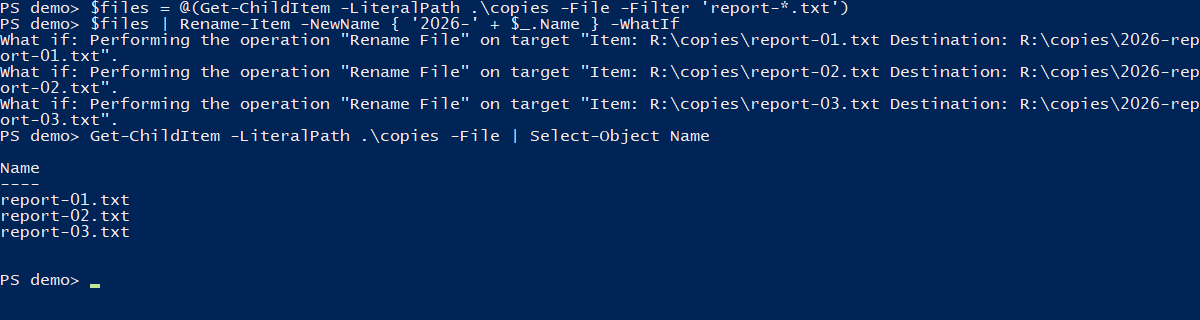
$files = @(Get-ChildItem -LiteralPath .\copies -File -Filter 'report-*.txt')
$files | Rename-Item -NewName { '2026-' + $_.Name } -WhatIf
Get-ChildItem -LiteralPath .\copies -File | Select-Object Name
Dòng đầu chốt danh sách đầu vào vào biến $files. Bộ lọc report-*.txt chỉ lấy nhóm tên khớp mẫu này, còn -File loại thư mục khỏi kết quả. Không có -Recurse, nên bài không đi vào các thư mục con.[3] Với bộ mẫu đã chuẩn bị, hãy đối chiếu đủ ba file chứ không chỉ đọc dòng đầu.
Phần { '2026-' + $_.Name } ghép tiền tố với tên file đang đi qua đường ống. $_.Name giữ cả tên và phần mở rộng. Microsoft có ví dụ truyền danh sách file từ Get-ChildItem sang Rename-Item và tính tên mới bằng khối lệnh như vậy.[1]
-WhatIf hiển thị mô tả tác động thay cho việc thực hiện lệnh.[5] Đọc từng cặp tên: report-01.txt phải đi đến 2026-report-01.txt, rồi tương tự với 02 và 03. Nếu thấy một thư mục khác hoặc tiền tố bị lặp, dừng tại đây.
Dòng liệt kê cuối là phép kiểm tra riêng sau phần xem trước. Nó vẫn phải hiện report-01.txt đến report-03.txt, chưa có tiền tố năm. Đừng nhầm dòng thông báo dự kiến với tên file đang tồn tại. Có thể mở copies trong File Explorer để nhìn lại, nhưng đừng tự đổi tên bằng chuột giữa hai bước.
Xem trước đúng chưa bảo đảm lần chạy thật sẽ thành công: quyền truy cập, file đang bị giữ hoặc tên đích có thể thay đổi sau đó. Nó giúp bạn phát hiện chọn nhầm phạm vi trước khi sửa dữ liệu, chứ không thay cho bản sao hay bước kiểm tra cuối.
3. Bỏ -WhatIf để đổi tên trên bản sao
$files | Rename-Item -NewName { '2026-' + $_.Name }
Get-ChildItem -LiteralPath .\copies -File | Select-Object Name
Chỉ chạy đoạn này khi cả ba cặp ở bước xem trước đều đúng và danh sách sau xem trước vẫn giữ tên cũ. So với lệnh trước, phần đổi tên chỉ bỏ -WhatIf; đừng tiện tay đổi thêm bộ lọc, đường dẫn hay cách ghép tên.
Danh sách cần có đúng 2026-report-01.txt, 2026-report-02.txt và 2026-report-03.txt. Đếm đủ ba tên, kiểm tra không còn tên cũ trong copies và không có tên bắt đầu bằng 2026-2026-. Đừng lấy việc màn hình không báo lỗi làm điều kiện thành công duy nhất.
Nếu chỉ một phần file đổi được, dừng lại để ghi nhận tên nào đã đổi và tên nào còn nguyên. Không chạy lại cả khối theo phản xạ. Bộ mẫu nhỏ cho phép kiểm tra từng file; với hồ sơ thật, một lần chạy lặp thiếu kiểm soát sẽ khiến danh sách lẫn tên cũ và mới khó xử lý hơn.
Rename-Item không dùng để ghi đè một đối tượng đã tồn tại và cũng không phải lệnh chuyển file sang thư mục khác.[1] Nếu tên mới đã có, hãy giữ cả hai bản để kiểm tra. Bài không dùng -Force và không yêu cầu bạn xóa file cản đường.

4. Ghép đúng ba cặp và kiểm tra nội dung bằng SHA256
Đếm tên chưa cho biết nội dung có khớp không. Ta cần so originals\report-01.txt với copies\2026-report-01.txt, rồi lặp lại cho 02 và 03. Không so các file theo thứ tự chúng tình cờ xuất hiện trên màn hình.
$check = Get-ChildItem -LiteralPath .\originals -File | ForEach-Object {
    [pscustomobject]@{
        Original = $_.Name
        Renamed = ('2026-' + $_.Name)
        SameSHA256 = (
            (Get-FileHash -LiteralPath $_.FullName).Hash -eq
            (Get-FileHash -LiteralPath (Join-Path '.\copies' ('2026-' + $_.Name))).Hash
        )
    }
}
$check | Format-Table -AutoSize
Đoạn này dài hơn lệnh đổi tên vì nó tạo một bảng để bạn đọc lại. Cột Original là tên nguồn; Renamed là tên bản sao tương ứng. Cột SameSHA256 so hai chuỗi mã đầy đủ bằng -eq, thay vì buộc bạn nhìn từng ký tự.
Get-FileHash tính mã từ nội dung file; thuật toán mặc định là SHA256 nên hai lần gọi ở đây dùng cùng thuật toán.[4] Nếu muốn hiểu cách đọc mã trước khi dùng bảng, bạn có thể xem bài kiểm tra SHA256 trên Windows bằng PowerShell.
Điều kiện cần đạt là bảng đủ ba dòng, mỗi dòng ghép đúng tên cũ với tên có tiền tố và cả ba giá trị đều là True. Đây là tiêu chí để bạn đối chiếu, không phải lý do bỏ qua thông báo lỗi xuất hiện phía trên. Nếu có False hoặc lỗi thiếu file, giữ nguyên bộ mẫu để tìm nguyên nhân.
Trước hết kiểm tra đúng thư mục, đúng cặp tên và nguồn có bị sửa từ đầu bài đến giờ không. Đừng mở file rồi bấm lưu chỉ để thử lại; thao tác đó có thể thay đổi chính dữ liệu đang cần đối chiếu. Mã trùng giúp so nội dung, không chứng nhận file tải từ nguồn lạ là an toàn.[4]

5. Tránh thêm tiền tố lần hai và nhìn lại nguồn
$remaining = @(Get-ChildItem -LiteralPath .\copies -File -Filter 'report-*.txt')
'Matching old names: ' + $remaining.Count
Get-ChildItem -LiteralPath .\originals -File | Select-Object Name
Ở bước này, ta đọc lại thư mục thay vì dùng lại danh sách $files đã chốt trước khi đổi tên. Với bộ mẫu hoàn tất, số file còn khớp tên cũ cần bằng 0. Ba tên mới bắt đầu bằng 2026-, nên không còn thuộc nhóm bắt đầu bằng report-. Đây là cách kiểm soát chạy lặp cho quy tắc cụ thể của bài, không phải một cơ chế chống mọi kiểu đổi tên nhầm.
Không đổi bộ lọc thành *.txt rồi chạy tiếp lệnh thêm tiền tố. Làm vậy sẽ chọn lại các file vừa đổi và có thể tạo tên 2026-2026-report-01.txt. Cũng đừng chạy lại biến $files cũ: danh sách đó được lấy trước lúc tên thay đổi, không phải kết quả quét mới.
Dòng cuối cần hiện ba tên ban đầu trong originals. Kết hợp phần này với bảng so SHA256 ở bước 4, bạn kiểm tra được cả tên nguồn lẫn nội dung bản sao. Số 0 ở dòng kiểm tra tên cũ đứng riêng chưa đủ: một thư mục rỗng hoặc một bộ lọc gõ sai cũng có thể cho ra 0.
Nếu muốn thử lại từ đầu, tạo một thư mục thực hành mới và chép lại nguồn. Với lần đầu làm quen PowerShell, giữ hai lượt thử tách biệt dễ hiểu hơn việc viết thêm lệnh tháo tiền tố rồi hy vọng nó chỉ tác động đúng bộ file.

Khi gặp lỗi, kiểm tra phạm vi trước khi sửa lệnh
Nếu PowerShell không tìm thấy originals hoặc copies, kiểm tra vị trí mở cửa sổ. Cả hai phải nằm ngay dưới sample-data. Nếu bạn đã đóng cửa sổ giữa chừng, biến $files không còn ở phiên mới; hãy xem lại trạng thái tên hiện tại trước khi chốt danh sách, không bỏ qua bước xem trước.
Nếu tên đích đã tồn tại, đừng thêm tham số cưỡng ép hoặc xóa file cho lệnh chạy bằng được. Nếu bị từ chối truy cập, đóng chương trình đang giữ file và kiểm tra quyền tại nơi thực hành. Chọn một thư mục thuộc quyền của bạn thường phù hợp hơn việc mở toàn bộ phiên lệnh bằng quyền quản trị.
Bài chỉ xử lý các file mẫu ở một cấp thư mục. Nó không thử đổi tên đệ quy, file ẩn, tài liệu đang mở, đường dẫn mạng hoặc thư mục đồng bộ đang có ứng dụng khác ghi vào. Khi chuyển sang dữ liệu công việc, hãy thử trên một bản sao nhỏ, kiểm tra ứng dụng nào còn tham chiếu tên cũ và giữ bản gốc đến khi hoàn tất công việc.
Thứ đáng giữ lại từ bài này là thứ tự làm: chép riêng, chốt phạm vi, xem trước, chạy thật rồi đối chiếu. Một danh sách tên rõ ràng giúp bạn biết mình vừa đổi gì. Nếu chưa giải thích được vì sao một file nằm trong danh sách, hãy dừng trước khi bỏ -WhatIf.
Nguồn kiểm chứng
Truy cập ngày 28/11/2026. Tài liệu Microsoft là căn cứ cho tham số và hành vi lệnh. Windows Central được đọc để đối chiếu cách tổ chức hướng dẫn đổi tên hàng loạt bằng PowerShell cho người dùng Windows; bài này không sao chép ảnh hoặc dùng bài báo thay tài liệu kỹ thuật chính thức.