Hướng dẫn sử dụng PowerToys: 8 tính năng biến Windows thành cỗ máy làm việc
Hướng dẫn cài đặt và sử dụng PowerToys: 8 tính năng miễn phí của Microsoft giúp Windows mạnh hơn hẳn — PowerToys Run, FancyZones, Text Extractor…

Bởi Danh Võ — 28 Tháng 7, 2026 trong Phần mềm Windows
PowerToys là bộ công cụ miễn phí, mã nguồn mở do chính Microsoft phát triển, bổ sung hàng loạt tính năng “đáng lẽ phải có sẵn” cho Windows 10 và Windows 11. Bài viết này hướng dẫn cách cài đặt PowerToys và 8 tính năng hay nhất giúp bạn làm việc nhanh hơn mỗi ngày.
PowerToys là gì?
PowerToys là tập hợp hơn 20 tiện ích nhỏ chạy nền trên Windows: tìm kiếm nhanh, chia màn hình thông minh, đổi tên file hàng loạt, trích xuất chữ từ ảnh… Tất cả miễn phí, không quảng cáo, và được Microsoft cập nhật thường xuyên trên GitHub.
Cách cài đặt PowerToys
- Cách 1 — Microsoft Store: mở Microsoft Store, tìm “PowerToys” và bấm Install. Đây là cách đơn giản và tự cập nhật.
- Cách 2 — winget: mở Terminal và chạy lệnh
winget install Microsoft.PowerToys. - Cách 3 — GitHub: tải file cài đặt từ trang GitHub chính thức của Microsoft PowerToys.
Sau khi cài, biểu tượng PowerToys xuất hiện ở khay hệ thống. Mở PowerToys Settings để bật/tắt từng công cụ.
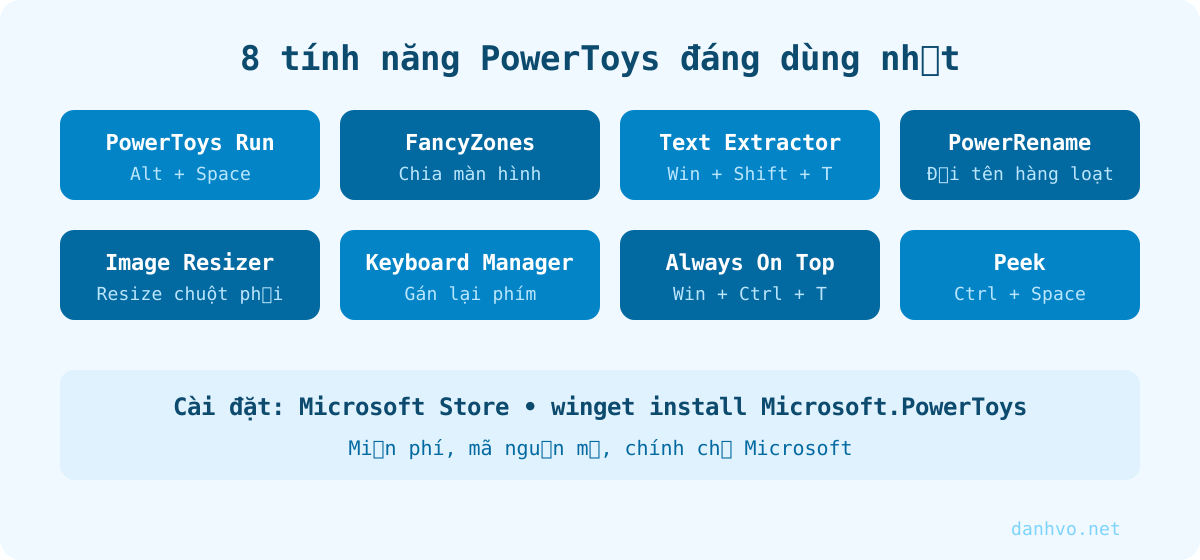
8 tính năng PowerToys đáng dùng nhất
1. PowerToys Run — mở mọi thứ bằng bàn phím
Nhấn Alt + Space để gọi thanh tìm kiếm siêu nhanh: mở ứng dụng, tìm file, tính toán nhanh (gõ =15*24), đổi đơn vị, thậm chí chạy lệnh hệ thống. Ai quen Spotlight trên Mac sẽ thấy như ở nhà.
2. FancyZones — chia màn hình chuyên nghiệp
Windows chỉ cho chia 2–4 cửa sổ cơ bản. FancyZones cho bạn tự thiết kế bố cục: 3 cột, lưới 6 ô, vùng lớn giữa màn hình… Giữ Shift khi kéo cửa sổ để thả vào vùng đã định. Cực hữu ích với màn hình rộng.
3. Text Extractor — copy chữ từ ảnh và video
Nhấn Win + Shift + T, quét vùng màn hình chứa chữ (ảnh, video đang phát, phần mềm không cho copy) — chữ được nhận dạng OCR và nằm sẵn trong clipboard. Tính năng “cứu mạng” khi cần lấy nội dung từ ảnh chụp tài liệu.
4. PowerRename — đổi tên hàng loạt file
Chọn nhiều file, chuột phải → PowerRename: tìm-thay thế trong tên file, đánh số thứ tự, hỗ trợ cả biểu thức chính quy. Xử lý 500 file ảnh “IMG_xxxx” thành “du-lich-da-lat-01” chỉ mất vài giây.
5. Image Resizer — resize ảnh ngay trong File Explorer
Chọn ảnh, chuột phải → Resize with Image Resizer, chọn kích thước là xong. Không cần mở phần mềm chỉnh ảnh chỉ để thu nhỏ ảnh gửi email.
6. Keyboard Manager — gán lại phím theo ý muốn
Đổi chức năng bất kỳ phím nào hoặc tạo phím tắt riêng: ví dụ gán Caps Lock thành phím tắt mở trình duyệt, hoặc hoán đổi Fn cho bàn phím lạ.
7. Always On Top — ghim cửa sổ luôn nổi
Nhấn Win + Ctrl + T để ghim cửa sổ hiện tại luôn nằm trên cùng — tiện khi vừa xem video hướng dẫn vừa thao tác, hoặc giữ máy tính Calculator nổi khi nhập liệu.
8. Peek — xem nhanh file không cần mở
Chọn file trong File Explorer rồi nhấn Ctrl + Space: xem trước ảnh, PDF, văn bản, code ngay lập tức mà không chờ mở ứng dụng. Giống Quick Look trên macOS.
Mẹo sử dụng PowerToys hiệu quả
- Chỉ bật những công cụ bạn thực sự dùng để tiết kiệm RAM (mỗi công cụ tắt/bật riêng trong Settings).
- Bật “Run at startup” để PowerToys sẵn sàng ngay khi mở máy.
- Khám phá thêm các phím tắt hệ thống trong bài 12 cách tăng tốc máy tính Windows để tối ưu trọn bộ trải nghiệm.
Câu hỏi thường gặp
PowerToys có làm chậm máy không?
Không đáng kể. PowerToys chiếm rất ít tài nguyên; nếu máy yếu, bạn có thể tắt bớt công cụ không dùng.
PowerToys có hỗ trợ Windows 10 không?
Có. PowerToys hỗ trợ Windows 10 (bản cập nhật mới) và Windows 11, cả kiến trúc x64 lẫn ARM64.
Kết luận
PowerToys là bộ công cụ “phải cài” cho bất kỳ ai dùng Windows nghiêm túc: miễn phí, chính chủ Microsoft, và giải quyết đúng những điểm bất tiện hằng ngày. Hãy bắt đầu với PowerToys Run và FancyZones — hai công cụ thay đổi cách bạn dùng máy tính nhiều nhất.