Cách tạo ổ đĩa USB DOS khả năng khởi động
Hướng dẫn tạo ổ đĩa USB DOS khả năng khởi động bằng Rufus hoặc Diskpart — dùng để cập nhật BIOS, chạy công cụ chẩn đoán phần cứng khi không vào được Windows.

Bởi Danh Võ — 14 Tháng 4, 2024 trong Phần mềm Windows
Dù Windows hiện đại không còn dùng DOS, một chiếc USB DOS khả năng khởi động (bootable) vẫn cần thiết trong nhiều tình huống: cập nhật BIOS/UEFI cho máy tính hoặc mainboard đời cũ, chạy công cụ chẩn đoán phần cứng cấp thấp, hoặc khôi phục máy khi không thể vào được hệ điều hành. Bài viết hướng dẫn 2 cách tạo USB boot DOS — dùng Rufus (dễ nhất) và dùng lệnh có sẵn trên Windows.
USB Boot DOS dùng để làm gì?
- Cập nhật firmware BIOS/UEFI — nhiều hãng mainboard vẫn yêu cầu chạy file cập nhật
.exe/.binqua môi trường DOS thay vì từ trong Windows. - Chạy công cụ chẩn đoán phần cứng cấp thấp (kiểm tra ổ cứng, RAM) không cần hệ điều hành đầy đủ.
- Reset/xóa mật khẩu BIOS trên một số dòng máy cũ.
- Khôi phục máy không boot được Windows để chạy công cụ sửa phân vùng đơn giản.
Chuẩn bị trước khi tạo
- USB rỗng tối thiểu 512MB — dữ liệu trên USB sẽ bị xóa hoàn toàn.
- Rufus — phần mềm miễn phí, tải từ trang chủ rufus.ie.
- Nếu cần chạy công cụ cụ thể (như file cập nhật BIOS), chuẩn bị sẵn file đó để copy vào USB sau khi tạo xong.
Cách 1: Tạo USB Boot DOS bằng Rufus (khuyến nghị)
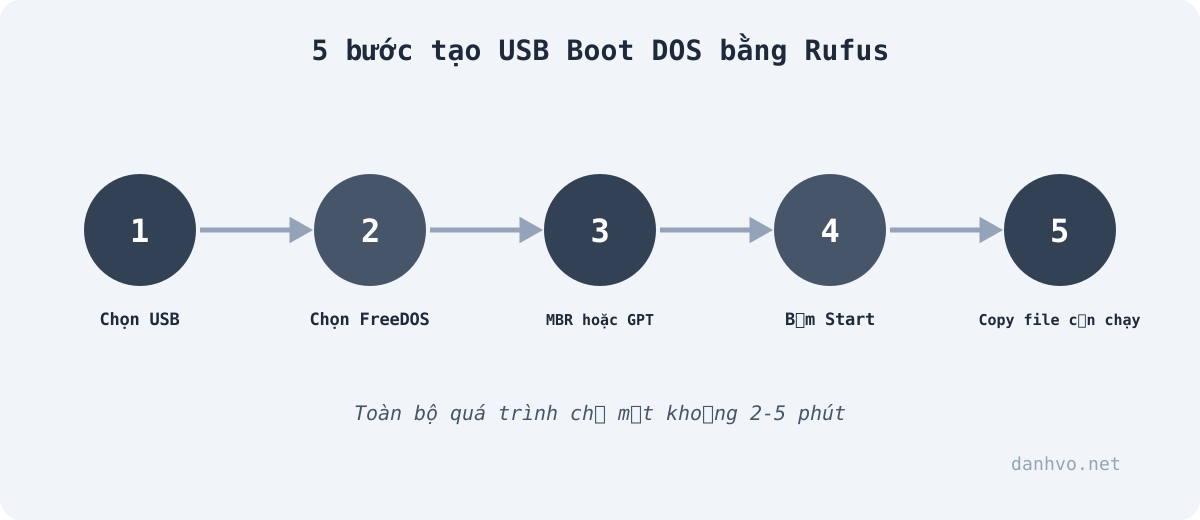
- Mở Rufus, chọn đúng USB ở mục Device.
- Ở mục Boot selection, chọn FreeDOS (Rufus tự tải các file hệ thống DOS cần thiết, không cần chuẩn bị trước).
- Kiểm tra Partition scheme: chọn MBR nếu máy đích dùng BIOS Legacy, chọn GPT nếu dùng UEFI. Không chắc thì chọn MBR — tương thích rộng hơn.
- Giữ nguyên các thiết lập khác, bấm Start. Quá trình mất khoảng 2–5 phút.
- Sau khi hoàn tất, copy file cần chạy (ví dụ file cập nhật BIOS) vào thư mục gốc của USB.
Cách 2: Tạo USB Boot bằng lệnh Diskpart có sẵn trên Windows
Cách này không cần cài phần mềm, dùng công cụ Diskpart có sẵn để tạo USB boot được (chuẩn FAT32), phù hợp khi bạn đã có sẵn bộ file hệ thống DOS muốn copy thủ công.
- Mở Command Prompt với quyền Administrator, gõ
diskpart. - Gõ
list diskđể xem danh sách ổ đĩa, xác định đúng số thứ tự USB (kiểm tra kỹ dung lượng để tránh chọn nhầm ổ cứng). - Gõ
select disk X(thay X bằng số USB vừa xác định). - Gõ lần lượt:
clean,create partition primary,active,format fs=fat32 quick,assign,exit. - Copy các file hệ thống DOS (như
io.sys,command.com) vào thư mục gốc USB để hoàn tất khả năng khởi động.
Cảnh báo: lệnh clean xóa toàn bộ dữ liệu trên ổ đĩa đã chọn. Luôn kiểm tra kỹ số thứ tự ổ đĩa ở bước select disk trước khi tiếp tục, tránh chọn nhầm sang ổ cứng chính của máy.
Cách khởi động máy từ USB DOS
- Cắm USB vào máy cần dùng, khởi động lại.
- Nhấn phím vào Boot Menu ngay lúc khởi động — thường là F12, F11, F9 hoặc Esc tùy hãng máy (xem dòng chữ góc màn hình lúc khởi động để biết chính xác).
- Chọn USB trong danh sách thiết bị boot.
- Máy sẽ khởi động vào môi trường DOS, có thể gõ lệnh chạy file cần thiết ngay tại đó.
Lỗi thường gặp và cách xử lý
| Vấn đề | Cách xử lý |
|---|---|
| Không thấy USB trong Boot Menu | Tắt Secure Boot trong BIOS, thử đổi Partition scheme giữa MBR/GPT |
| Rufus báo lỗi khi tải FreeDOS | Kiểm tra kết nối mạng, hoặc chọn phiên bản FreeDOS khác trong danh sách |
| Máy khởi động vào DOS nhưng không thấy file đã copy | Đảm bảo đã copy file vào đúng thư mục gốc (root) của USB, không phải thư mục con |
| Format thất bại, báo lỗi write-protected | Kiểm tra công tắc khóa ghi vật lý trên USB (nếu có), hoặc thử cổng USB khác |
Câu hỏi thường gặp
USB Boot DOS có dùng để cài Windows được không?
Không. USB DOS chỉ chạy môi trường DOS cơ bản, không đủ để cài đặt Windows hiện đại — cần tạo USB cài Windows riêng bằng công cụ Media Creation Tool hoặc Rufus với ISO Windows.
Vì sao cần chọn đúng MBR hay GPT?
Sai lựa chọn khiến máy không nhận diện được USB là thiết bị khởi động hợp lệ. BIOS Legacy đời cũ chỉ đọc được MBR; UEFI hiện đại thường yêu cầu GPT, dù nhiều máy UEFI vẫn hỗ trợ chế độ tương thích MBR (CSM).
Kết luận
Với hầu hết nhu cầu hiện nay, Rufus là cách nhanh và an toàn nhất để tạo USB boot DOS — chỉ mất vài phút, không cần thao tác dòng lệnh phức tạp. Chỉ nên dùng Diskpart thủ công khi cần kiểm soát chi tiết hơn hoặc không thể cài thêm phần mềm trên máy đang dùng.