12 cách tăng tốc máy tính Windows chậm hiệu quả nhất
12 cách tăng tốc máy tính Windows chậm hiệu quả nhất: từ tắt ứng dụng khởi động, dọn file rác đến nâng cấp SSD — áp dụng cho Windows 10 và 11.

Bởi Danh Võ — 28 Tháng 1, 2026 trong Thủ thuật công nghệ
Máy tính Windows sau một thời gian sử dụng thường ì ạch: khởi động lâu, mở ứng dụng chậm, thao tác giật lag. Tin tốt là đa số trường hợp tăng tốc máy tính Windows không cần nâng cấp phần cứng. Dưới đây là 12 cách hiệu quả nhất, sắp xếp từ dễ đến nâng cao, áp dụng cho cả Windows 10 và Windows 11.
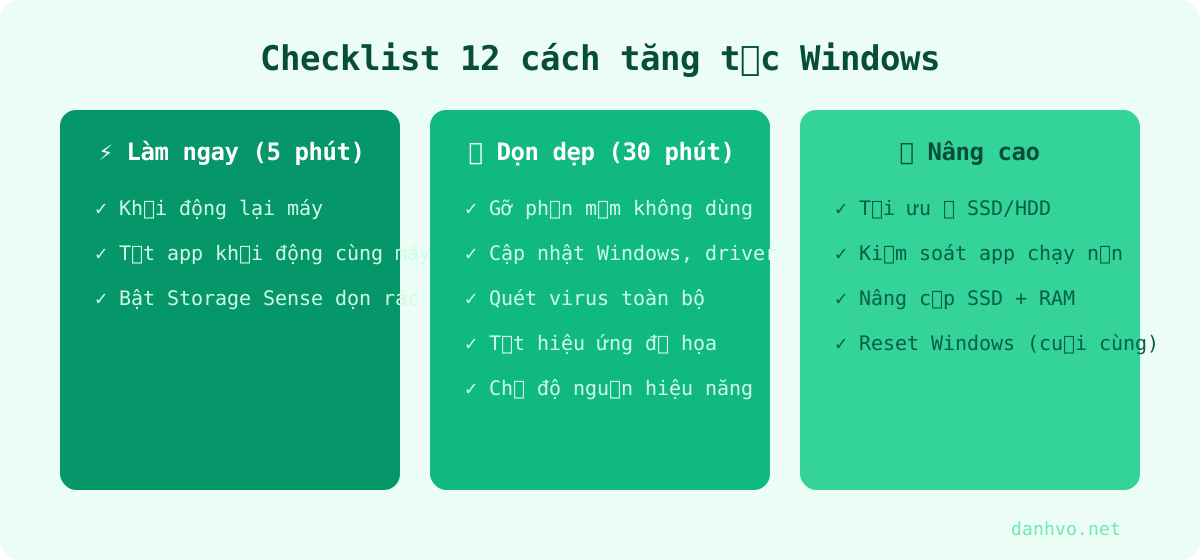
Nhóm 1: Việc cần làm ngay (5 phút)
1. Khởi động lại máy đúng nghĩa
Nghe hiển nhiên nhưng nhiều người chỉ gập máy (Sleep) suốt nhiều tuần. Khởi động lại giải phóng RAM, đóng tiến trình treo và áp dụng bản cập nhật chờ. Nếu máy chậm bất thường, đây luôn là bước đầu tiên.
2. Tắt ứng dụng khởi động cùng Windows
Mở Task Manager (Ctrl + Shift + Esc) → Startup apps, tắt (Disable) những ứng dụng không cần chạy ngay khi mở máy — đặc biệt các phần mềm có nhãn tác động “High”. Đây là cách hiệu quả nhất để máy khởi động nhanh hơn rõ rệt.
3. Dọn file rác bằng công cụ có sẵn
Vào Settings → System → Storage, bật Storage Sense để Windows tự dọn file tạm, thùng rác định kỳ. Bấm thêm Cleanup recommendations để xóa file tạm và bản cập nhật cũ — thường giải phóng vài GB ngay lập tức.
Nhóm 2: Dọn dẹp hệ thống (15–30 phút)
4. Gỡ phần mềm không dùng
Vào Settings → Apps → Installed apps, sắp xếp theo dung lượng và gỡ những gì không dùng 3 tháng qua — nhất là phần mềm cài sẵn (bloatware) và các “trình dọn rác” trôi nổi vốn thường gây chậm nhiều hơn là giúp.
5. Cập nhật Windows và driver
Bản cập nhật thường kèm sửa lỗi hiệu năng. Vào Settings → Windows Update, cài các bản chờ. Driver card đồ họa nên cập nhật từ trang chủ NVIDIA/AMD/Intel.
6. Quét virus và phần mềm quảng cáo
Malware âm thầm chiếm CPU và mạng. Chạy quét toàn bộ bằng Windows Security → Virus & threat protection → Full scan. Windows Defender hiện đủ tốt, không cần cài thêm antivirus bên thứ ba.
7. Tắt hiệu ứng đồ họa không cần thiết
Tìm “View advanced system settings” → mục Performance chọn Settings → Adjust for best performance, sau đó bật lại riêng “Smooth edges of screen fonts” cho chữ mịn. Máy cấu hình thấp sẽ mượt lên thấy rõ.
8. Chuyển chế độ nguồn sang hiệu năng cao
Laptop thường mặc định chế độ tiết kiệm pin. Vào Settings → System → Power, chọn Best performance khi cắm sạc và cần tốc độ.
Nhóm 3: Biện pháp nâng cao
9. Kiểm tra ổ cứng và tối ưu đúng loại ổ
Mở công cụ Defragment and Optimize Drives: với ổ SSD, Windows chạy lệnh TRIM; với ổ HDD là chống phân mảnh. Lịch tối ưu hằng tuần nên để bật.
10. Kiểm soát ứng dụng chạy nền
Trong Task Manager, tab Processes, sắp theo CPU/Memory để tìm “thủ phạm” ngốn tài nguyên. Ứng dụng chat, cloud sync, launcher game là nhóm hay chiếm tài nguyên nền nhất.
11. Nâng cấp SSD và RAM — thay đổi lớn nhất
Nếu máy còn dùng ổ HDD, chuyển sang SSD là nâng cấp đáng tiền nhất: khởi động từ hơn 1 phút xuống dưới 15 giây. RAM 8 GB là mức tối thiểu thoải mái hiện nay; nâng lên 16 GB nếu bạn hay mở nhiều tab trình duyệt.
12. Reset Windows — phương án cuối cùng
Khi mọi cách không ăn thua, Settings → System → Recovery → Reset this PC cài lại Windows sạch (có tùy chọn giữ file cá nhân). Máy sẽ nhanh như mới xuất xưởng — nhớ sao lưu dữ liệu quan trọng trước.
Câu hỏi thường gặp
Có nên dùng phần mềm dọn rác, tăng tốc bên thứ ba?
Không cần thiết. Công cụ có sẵn của Windows đã đủ; nhiều phần mềm “tăng tốc” còn cài kèm quảng cáo và chạy nền gây chậm thêm.
Bao lâu nên dọn dẹp máy một lần?
Bật Storage Sense tự động, rà soát ứng dụng khởi động mỗi 1–2 tháng là đủ. Kết hợp thêm bộ công cụ PowerToys của Microsoft để làm việc trên Windows hiệu quả hơn nữa.
Kết luận
Chỉ với nhóm 1 và 2 (dưới 30 phút), đa số máy tính chậm sẽ cải thiện rõ rệt mà không tốn đồng nào. Nếu sau tất cả máy vẫn ì ạch, hãy cân nhắc nâng cấp SSD/RAM — khoản đầu tư nhỏ đổi lại trải nghiệm khác hẳn mỗi ngày.