Gemini trong Chrome là gì? Cách dùng và kiểm soát quyền riêng tư
Gemini trong Chrome có thể tóm tắt trang, so sánh nhiều tab và tự làm tác vụ với auto browse. Đây là cách dùng, điều kiện và các quyền nên kiểm soát.

Bởi Võ Danh — 21 Tháng 8, 2026 trong Công nghệ
Gemini trong Chrome đưa trợ lý AI vào ngay bên trong trình duyệt: nó có thể đọc trang bạn đang mở, tóm tắt bài dài, giải thích đoạn khó và so sánh thông tin giữa nhiều tab. Google còn bổ sung auto browse, chế độ có thể tự đi qua nhiều trang để làm một tác vụ. Nghe khá giống có thêm người phụ việc, chỉ khác là người này đọc rất nhanh và thỉnh thoảng vẫn bấm nhầm.
Bài này tập trung vào ba câu hỏi thực tế: tính năng làm được gì, người dùng ở Việt Nam có thể dùng đến đâu và nên bật quyền nào. Có một điểm cần nói ngay: Google đang phát hành theo từng đợt. Việc tài khoản của bạn đáp ứng điều kiện chưa có nghĩa nút Gemini sẽ xuất hiện ngay hôm nay.
Gemini trong Chrome là gì?
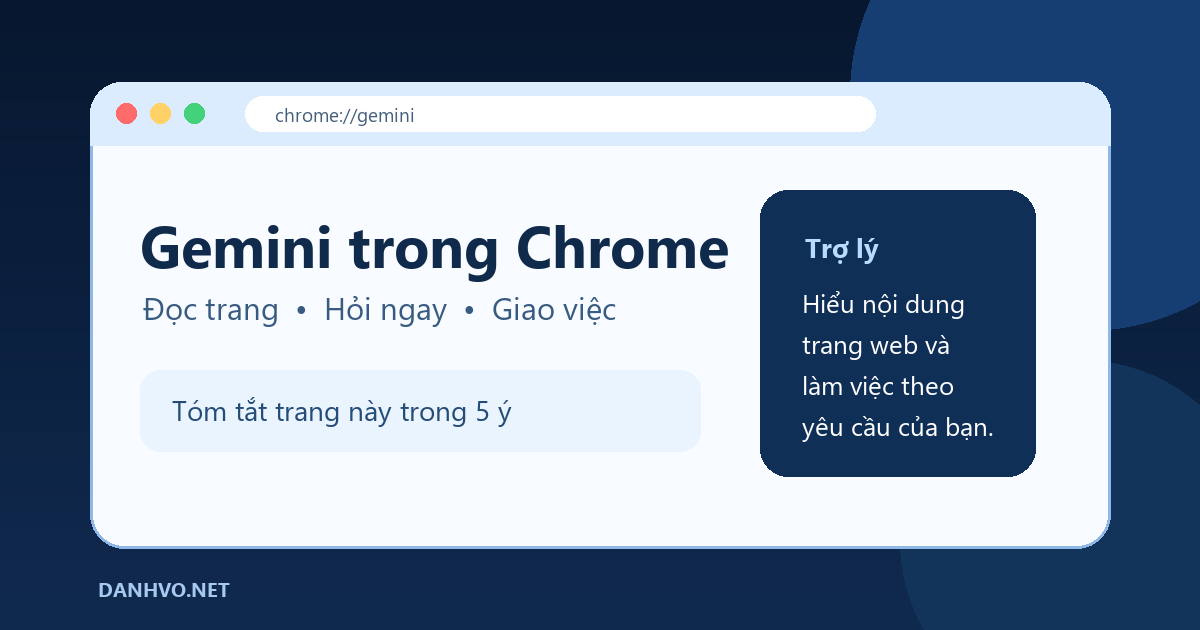
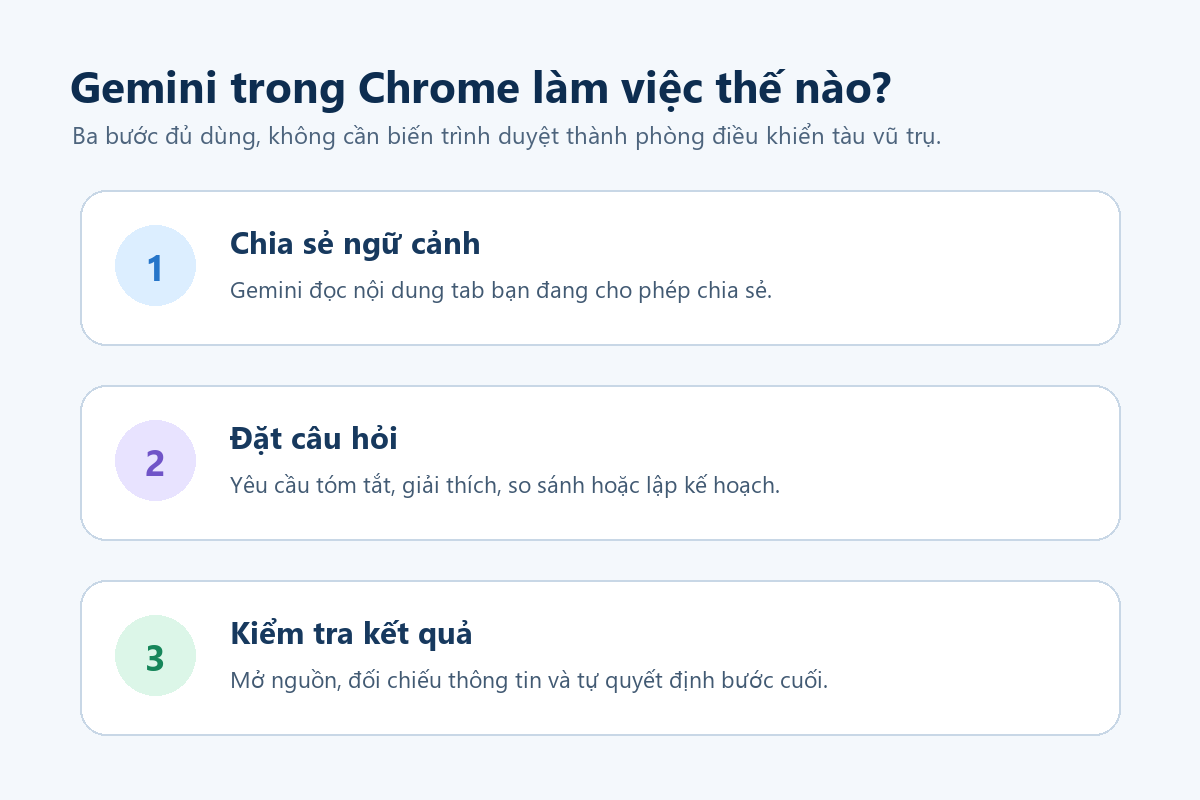
Đây là giao diện Gemini được gắn trực tiếp vào Chrome. Khi bạn mở nó, nội dung của tab hiện tại được chia sẻ cho Gemini theo mặc định để trợ lý trả lời đúng ngữ cảnh. Trên máy tính, bạn có thể chia sẻ thêm các tab đang mở, tối đa 10 tab theo tài liệu hỗ trợ của Google.
Khác biệt lớn so với việc sao chép một đoạn văn sang trang Gemini là bớt thao tác. Bạn đang đọc hướng dẫn cài phần mềm, gặp một đoạn toàn thuật ngữ, có thể hỏi ngay: “Giải thích đoạn này cho người mới”. Khi so sánh vài sản phẩm, bạn chọn các tab liên quan rồi yêu cầu gom thông số thành một bảng. Tuy vậy, Gemini chỉ biết nội dung mà bạn cho phép chia sẻ; nó không tự nhiên hiểu mọi thứ trong trình duyệt như một ông bạn ngồi cạnh đang nhìn lén màn hình.
Gemini trong Chrome làm được gì?
Tóm tắt và giải thích trang đang xem
Đây là phần dễ dùng nhất. Bạn có thể nhờ Gemini rút một bài dài thành các ý chính, giải nghĩa khái niệm hoặc đặt câu hỏi dựa trên nội dung trang. Cách dùng hợp lý là yêu cầu nó chỉ ra phần nào của trang làm căn cứ cho câu trả lời. Nếu nội dung liên quan đến sức khỏe, tiền bạc, pháp lý hay cấu hình hệ thống quan trọng, hãy mở lại nguồn gốc và đối chiếu. Tóm tắt nhanh không phải giấy bảo hành cho độ chính xác.
Một câu lệnh hữu ích có thể là: “Tóm tắt trang này trong 6 ý, giữ nguyên tên phiên bản và cảnh báo kỹ thuật. Với mỗi ý, trích một cụm từ trên trang để tôi kiểm tra.” Câu lệnh này không màu mè nhưng buộc kết quả bám sát tài liệu hơn.
So sánh nội dung giữa nhiều tab
Trên máy tính, khả năng chia sẻ nhiều tab phù hợp với việc đọc tài liệu, nghiên cứu sản phẩm hoặc tổng hợp kế hoạch. Bạn nhập ký tự @ để chọn tab, hoặc dùng nút thêm tab trong cửa sổ Gemini. Tab đang được chia sẻ có dấu hiệu phát sáng để bạn nhận ra.
Đừng chọn cả chục tab chỉ vì hệ thống cho phép. Ba trang đúng còn hơn mười trang lẫn quảng cáo, bình luận và nội dung cũ. Khi tài liệu có ngày cập nhật khác nhau, hãy yêu cầu Gemini ghi rõ ngày của từng nguồn. Chi tiết này nhỏ mà cứu được khá nhiều màn “hướng dẫn đúng, nhưng đúng cho phiên bản năm ngoái”.
Làm việc với ứng dụng Google
Theo thông báo ngày 18/8/2026 của Google, Gemini trong Chrome trên Android có thể kết nối với các ứng dụng như Calendar và Keep. Trên hệ sinh thái rộng hơn, tài liệu hỗ trợ cũng mô tả việc soạn nội dung Gmail, tìm ảnh hoặc dùng dữ liệu Workspace khi người dùng đã kết nối ứng dụng và cấp quyền phù hợp.
Quyền truy cập này tiện, nhưng cần cấp theo nhu cầu. Nếu bạn chỉ muốn tóm tắt bài báo thì không có lý do gì phải mở thêm dữ liệu lịch, thư và tài liệu công việc. Quyền ít hơn đồng nghĩa ít thứ có thể bị dùng nhầm khi câu lệnh mơ hồ.
Cách bật Gemini trong Chrome
Trên máy tính, Google yêu cầu máy Windows, macOS hoặc Chromebook Plus; Chrome phải ở phiên bản mới; người dùng phải đăng nhập và dùng ngôn ngữ, khu vực được hỗ trợ. Tính năng không hoạt động trong cửa sổ ẩn danh. Với tài khoản công ty hoặc trường học, quản trị viên có thể phải bật quyền trước.
- Cập nhật Chrome từ mục Trợ giúp > Giới thiệu về Google Chrome.
- Đăng nhập tài khoản Google vào Chrome.
- Tìm biểu tượng Ask Gemini ở phía trên trình duyệt.
- Mở tính năng, đọc phần xin quyền rồi chọn tham gia.
- Đặt câu hỏi về tab hiện tại; thêm tab khác chỉ khi thật sự cần.
Nếu không thấy biểu tượng, hãy kiểm tra khu vực, ngôn ngữ thiết bị, phiên bản Chrome và chính sách của tài khoản. Google khuyên tắt VPN nếu vị trí tài khoản bị nhận sai, sau đó khởi động lại trình duyệt. Đừng bật cờ thử nghiệm lung tung theo một video ngẫu nhiên. Nút chưa tới lượt tài khoản thì vặn cờ cũng không biến nó thành tính năng ổn định.
Dùng trên Android có gì khác?
Google cho biết từ ngày 18/8/2026, Gemini trong Chrome được mở cho toàn bộ người dùng Android tại Mỹ. Người dùng truy cập bằng biểu tượng Gemini hoặc menu ba chấm trên thanh phía trên. Tính năng gồm tóm tắt trang, hỏi đáp, kết nối Calendar và Keep, cùng khả năng chỉnh hoặc tạo ảnh bằng Nano Banana.
Thông báo đó nói rõ phạm vi Mỹ. Vì vậy, người dùng Android ở Việt Nam chưa nên hiểu thành “đã có cho mọi máy”. Trong khi đó, trang hỗ trợ Gemini trong Chrome liệt kê Việt Nam và tiếng Việt trong danh sách được hỗ trợ cho người dùng trưởng thành trên máy tính, nhưng vẫn ghi chú rằng việc phát hành diễn ra dần dần. Nói gọn: cứ kiểm tra trong Chrome; không thấy thì chờ bản cập nhật hoặc lượt mở tài khoản, khỏi cần đổi cả quốc tịch trình duyệt.
Nếu bạn đang tìm một công cụ Gemini độc lập để thử prompt hoặc API, bài hướng dẫn Google AI Studio sẽ đúng nhu cầu hơn. Còn nếu muốn biết dòng model mới có gì thay đổi, có thể xem phần Gemini 3.7 Flash.
Auto browse là gì, và có nên dùng không?
Auto browse là chế độ tác nhân: Gemini không dừng ở việc trả lời mà có thể mở trang, bấm nút và đi qua nhiều bước. Google đưa ra các ví dụ như so sánh sản phẩm rồi thêm món vào giỏ, tìm chỗ ở theo tiêu chí, đặt nhà hàng hoặc sắp xếp lịch.
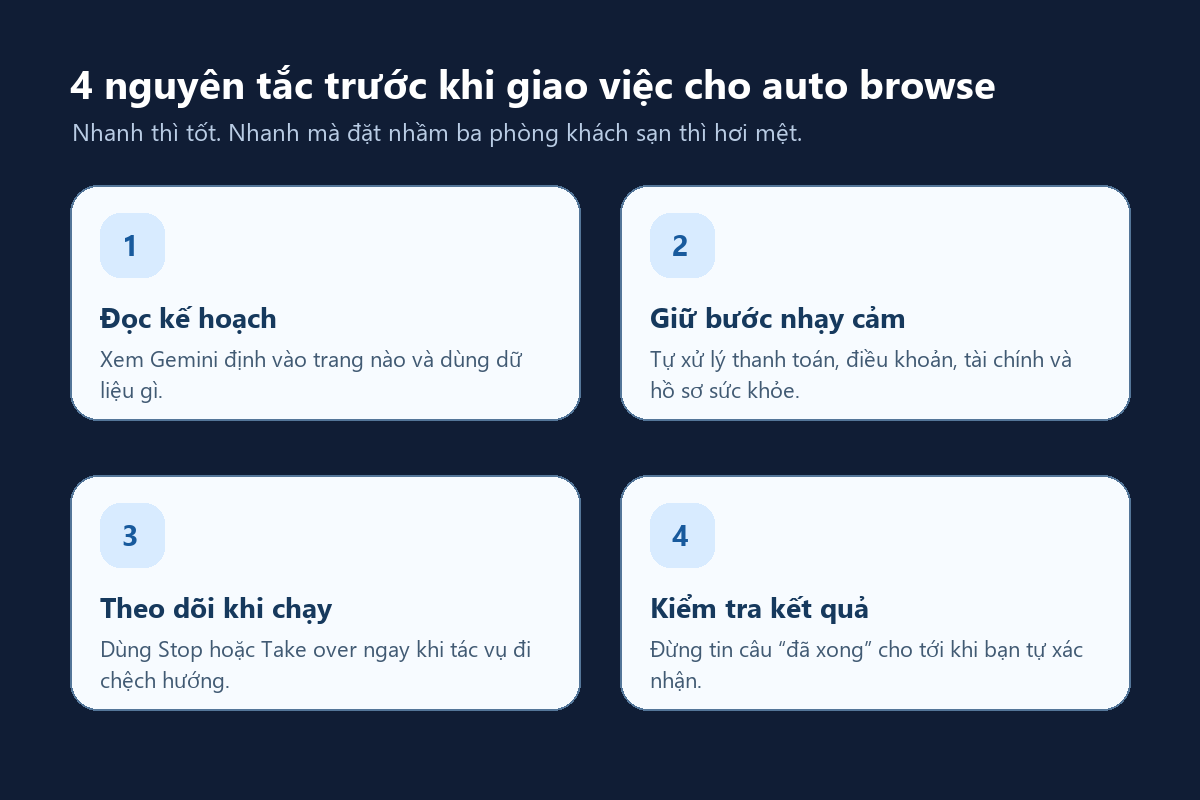
Quy trình trên máy tính gồm: bạn mô tả việc, Gemini lập kế hoạch, bạn đọc lại kế hoạch rồi bấm bắt đầu. Trong lúc chạy, Chrome hiển thị biểu tượng auto browse trên tab đang được điều khiển. Bạn có thể dừng, giành quyền thao tác bằng Take over task, rồi giao lại cho Gemini sau đó.
Tại thời điểm Google cập nhật tài liệu, auto browse trên máy tính yêu cầu người dùng từ 18 tuổi tại Mỹ, ngôn ngữ thiết bị là tiếng Anh, tài khoản cá nhân có gói Google AI Pro hoặc Ultra, và Safe Browsing ở mức Standard hoặc Enhanced. Google công bố giới hạn tối đa 20 yêu cầu nhiều bước mỗi ngày với Pro và 200 với Ultra. Các hạn mức có thể thay đổi, nên trang hỗ trợ chính thức vẫn là nơi cần kiểm tra trước khi mua gói chỉ vì một tính năng.
Thông báo dành cho Android cũng nói auto browse được cung cấp cho thuê bao AI Pro và Ultra tại Mỹ. Điều này không đồng nghĩa mọi tính năng của bản máy tính đã giống hệt bản điện thoại. Giao diện, điều kiện và phạm vi phát hành có thể khác nhau.
Quyền riêng tư và rủi ro cần biết
Khi mở Gemini trong Chrome, nội dung tab hiện tại được chia sẻ theo mặc định. Bạn có thể bỏ chia sẻ từng tab hoặc tắt tùy chọn chia sẻ tab hiện tại trong phần Settings > AI innovations > Gemini in Chrome. Cùng khu vực đó có các quyền vị trí chính xác, microphone và cho phép Gemini duyệt web thay bạn.
Với auto browse, phạm vi dữ liệu rộng hơn. Gemini có thể dùng trạng thái đăng nhập của trình duyệt, chọn website cần truy cập và chia sẻ thông tin cần thiết với bên thứ ba để hoàn thành tác vụ. Nếu bạn cho phép đăng nhập qua Google Password Manager, tài liệu của Google nói mật khẩu không được chia sẻ trực tiếp với Gemini. Dù vậy, tác nhân vẫn có thể thao tác bên trong tài khoản đã đăng nhập, nên đây không phải khác biệt để xem nhẹ.
Prompt injection không phải chuyện hù dọa
Prompt injection là nội dung độc hại được giấu trong website, email hoặc tài liệu nhằm ra lệnh sai cho tác nhân AI. Người dùng có thể không nhìn thấy chỉ dẫn đó, nhưng hệ thống lại đọc được. Kịch bản xấu là tác nhân bị dụ lấy dữ liệu riêng từ thư hoặc tài liệu rồi gửi sang một trang khác.
Google nói Chrome có cơ chế giới hạn website và hành động, nhận diện tác vụ bị cấm, yêu cầu xác nhận trước một số bước, đồng thời buộc người dùng tự xử lý các việc như hoàn tất giao dịch tài chính, chấp nhận điều khoản hoặc tạo tài khoản. Chính Google cũng nói các lớp bảo vệ không đảm bảo loại bỏ mọi rủi ro.
Vì thế, không nên giao auto browse quyền tự do trên một hồ sơ Chrome đang đăng nhập ngân hàng, hồ sơ y tế và hệ thống quản trị công ty. Một hồ sơ riêng cho tác vụ ít nhạy cảm là lựa chọn dễ hiểu hơn. Khi Gemini chuẩn bị gửi thư, sửa dữ liệu, nộp biểu mẫu hay tạo lịch, hãy đọc kỹ màn hình xác nhận. Nút “đồng ý” vẫn là chữ ký của bạn, dù người bấm đường đến đó là máy.
Cách dùng Gemini trong Chrome hiệu quả hơn
Đầu tiên, hãy nói rõ đầu ra. “Tóm tắt trang” thường cho kết quả chung chung. “Tóm tắt trong 5 ý cho người quản trị Windows, giữ nguyên tên thiết lập và nêu phần cần kiểm tra trước khi làm” hữu ích hơn nhiều.
Thứ hai, tách việc đọc và việc hành động. Cho Gemini nghiên cứu, so sánh và lập kế hoạch trước. Sau khi bạn duyệt, mới cho auto browse thực hiện phần ít rủi ro. Cách này chậm thêm một phút nhưng giảm khả năng tác nhân hiểu sai ngay từ câu đầu.
Thứ ba, không đưa bí mật vào câu lệnh nếu tác vụ không cần. Số căn cước, dữ liệu khách hàng, khóa API và thông tin thanh toán không trở nên vô hại chỉ vì chúng nằm trong khung chat của trình duyệt.
Cuối cùng, kiểm tra kết quả ở chính website đích. Nếu Gemini nói đã đặt lịch, hãy mở lịch. Nếu nói đã thêm đúng sản phẩm, hãy xem lại số lượng và biến thể trong giỏ. Tác nhân AI có thể báo hoàn tất khi việc còn thiếu, và tài liệu hỗ trợ của Google cũng nêu thẳng rủi ro này.
Có nên bật ngay?
Nếu nhu cầu của bạn là đọc tài liệu, tóm tắt trang và so sánh vài nguồn, Gemini trong Chrome đáng thử khi tài khoản được mở. Lợi ích rõ nhất là đỡ chuyển tab và bớt thao tác sao chép. Bạn vẫn nên kiểm soát tab nào được chia sẻ.
Với auto browse, câu trả lời thận trọng hơn: chỉ bật khi bạn hiểu dữ liệu nào có thể được dùng và sẵn sàng theo dõi tác vụ. Hãy bắt đầu bằng việc vô hại như tìm lựa chọn, gom thông tin hoặc chuẩn bị giỏ hàng. Phần thanh toán, gửi thông tin và sửa dữ liệu quan trọng nên để bạn chốt.
Trình duyệt đang dần chuyển từ chỗ mở website thành công cụ có thể hành động trên website. Tiện thật, nhưng chiếc ghế lái vẫn nên có người ngồi. Bạn muốn dùng Gemini trong Chrome cho việc đọc tài liệu, mua sắm hay xử lý công việc nào trước?
Nguồn tham khảo