Cách tìm khóa khôi phục BitLocker trên Windows 11 khi máy bị khóa
Hướng dẫn tìm khóa khôi phục BitLocker 48 chữ số qua tài khoản Microsoft, tài khoản cơ quan, USB và cách sao lưu để tránh mất dữ liệu.

Bởi Võ Danh — 27 Tháng 9, 2026 trong Windows
Máy tính đang chạy bình thường, sau một lần cập nhật BIOS hoặc thay đổi phần cứng lại hiện màn hình xanh yêu cầu mã 48 chữ số. Đây là lúc nhiều người mới biết ổ đĩa của mình đã được mã hóa. Nếu bạn đang mắc ở màn hình đó, việc cần làm là tìm khóa khôi phục BitLocker đúng với Key ID đang hiển thị, không phải thử mật khẩu Windows hay mã PIN đăng nhập.
Bài này hướng dẫn cách lấy khóa từ tài khoản Microsoft, tài khoản cơ quan, USB hoặc bản in; đồng thời giải thích trường hợp không tìm thấy khóa thì còn đường nào. Bạn nên đọc trên điện thoại hoặc một máy khác nếu máy chính đang bị khóa.
Khóa khôi phục BitLocker là gì?
BitLocker là tính năng mã hóa ổ đĩa của Windows. Dữ liệu trên ổ đã mã hóa không thể đọc theo cách thông thường nếu người khác tháo ổ ra rồi cắm sang máy khác. Cơ chế này hữu ích khi laptop bị mất hoặc ổ cứng rơi vào tay người lạ.
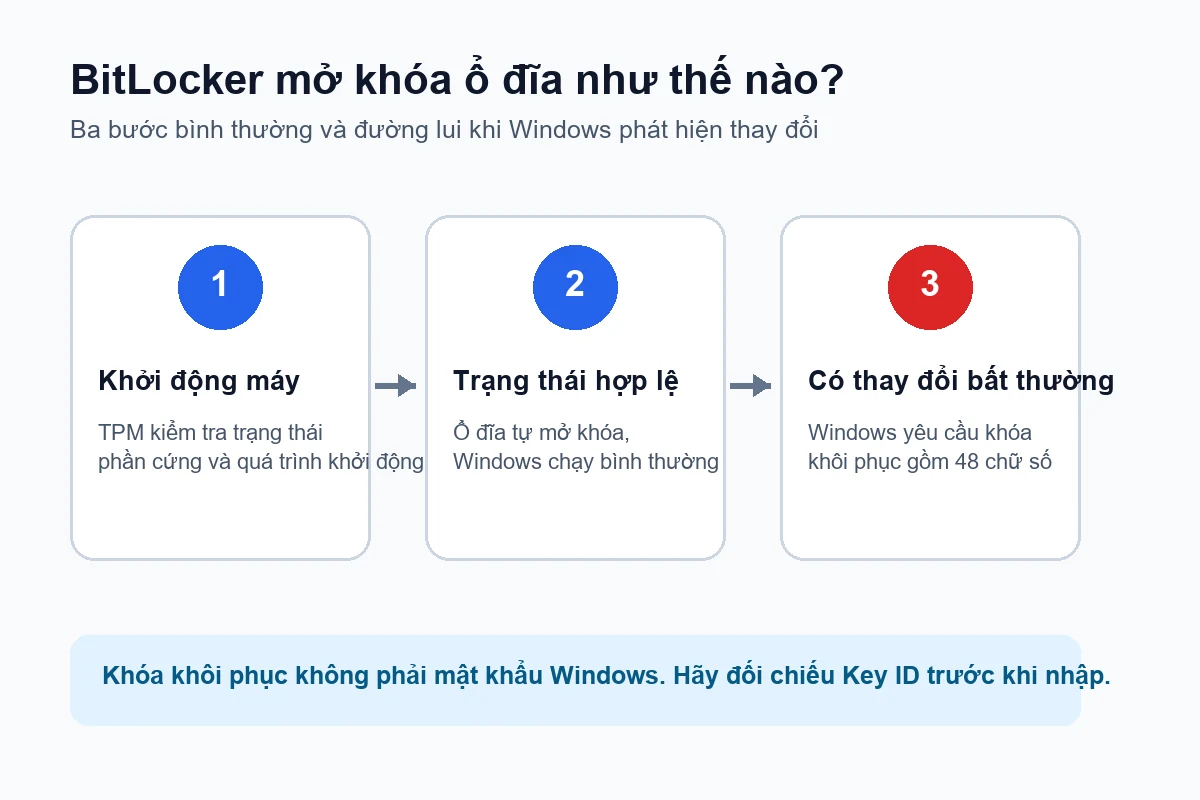
Trong ngày sử dụng bình thường, Windows phối hợp với TPM, tức chip bảo mật trên máy, để mở khóa ổ đĩa. Bạn chỉ đăng nhập bằng PIN, khuôn mặt, vân tay hoặc mật khẩu như mọi ngày. Khóa khôi phục chỉ xuất hiện khi BitLocker không thể xác nhận trạng thái máy là an toàn. Theo tài liệu Microsoft, đó là một dãy gồm 48 chữ số.
Hai thứ rất dễ bị nhầm:
- Key ID là mã nhận diện để chọn đúng khóa. Khi có nhiều máy hoặc nhiều khóa trong tài khoản, hãy so sánh 8 ký tự đầu của Key ID.
- Recovery key mới là dãy 48 chữ số bạn phải nhập để mở ổ đĩa.
Nói nôm na, Key ID giống số ghi trên móc chìa; recovery key mới là chiếc chìa. Nhập Key ID vào ô 48 chữ số sẽ không đi tới đâu, dù bạn có rất kiên nhẫn.
Cách tìm khóa khôi phục BitLocker nhanh nhất
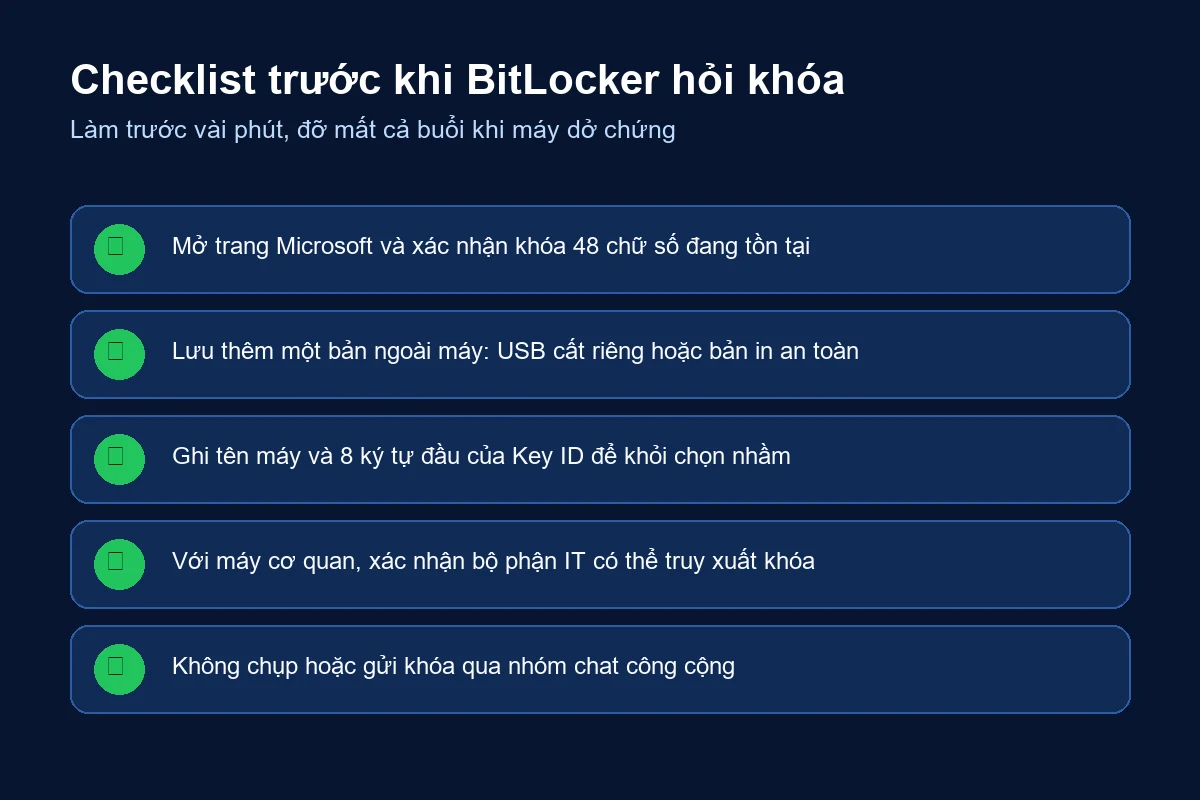
Trước tiên, chụp lại màn hình bằng điện thoại hoặc ghi riêng 8 ký tự đầu của Key ID. Không đăng ảnh đó lên mạng xã hội. Key ID không phải khóa bí mật, nhưng công khai thông tin thiết bị vẫn chẳng có lợi gì.
1. Kiểm tra tài khoản Microsoft cá nhân
Trên điện thoại hoặc máy tính khác, mở trang chính thức Microsoft Recovery Keys rồi đăng nhập bằng tài khoản Microsoft từng dùng để thiết lập chiếc máy bị khóa.
- Tìm mục có tên thiết bị phù hợp.
- Đối chiếu Key ID trên trang với Key ID ở màn hình BitLocker.
- Khi hai mã khớp nhau, nhập dãy recovery key 48 chữ số vào máy.
Nếu tài khoản có vài khóa, đừng chọn theo ngày gần nhất rồi cầu may. Ngày lưu khóa và ngày máy phát sinh lỗi không nhất thiết trùng nhau. Key ID mới là căn cứ đáng tin.
Bạn cũng nên thử những tài khoản Microsoft khác từng đăng nhập trên máy. Máy do người thân cài giúp có thể lưu khóa trong tài khoản của người đó. Từ Windows 11 phiên bản 24H2, Microsoft cho biết màn hình khôi phục có thể hiện gợi ý về tài khoản gắn với khóa. Gợi ý này khá hữu ích khi nhà có ba địa chỉ Outlook và ai cũng quả quyết rằng mình không hề bật BitLocker.
2. Kiểm tra tài khoản cơ quan hoặc trường học
Nếu máy từng đăng nhập bằng tài khoản do cơ quan hoặc trường học cấp, khóa có thể được lưu trong hệ thống quản lý của tổ chức. Mở trang thiết bị của tài khoản cơ quan hoặc trường học, đăng nhập, chọn thiết bị rồi tìm phần xem khóa BitLocker.
Không phải tổ chức nào cũng cho người dùng tự xem khóa. Khi không thấy nút tương ứng, hãy gọi bộ phận IT và cung cấp tên máy cùng Key ID. Đừng gửi recovery key qua nhóm chat đông người sau khi nhận được. Đây là chìa khóa giải mã ổ đĩa, không phải mã giao hàng.
3. Tìm trong USB, tệp văn bản hoặc bản in
Khi bật BitLocker thủ công, Windows cho phép lưu khóa vào USB, lưu thành tệp hoặc in ra giấy. Hãy kiểm tra:
- USB dùng khi cài đặt máy hoặc USB được cất cùng hồ sơ thiết bị;
- thư mục tài liệu, ổ sao lưu, kho lưu trữ cá nhân có tệp tên gần giống “BitLocker Recovery Key”;
- bản in được cất trong tủ hồ sơ;
- trình quản lý tài liệu nội bộ nếu đây là máy của doanh nghiệp.
Nếu khóa nằm trong tệp trên chính ổ đang bị khóa thì coi như chìa khóa bị nhốt trong nhà. Vì vậy, bản sao phải nằm ngoài thiết bị cần bảo vệ.
Vì sao Windows bất ngờ hỏi khóa BitLocker?
Màn hình khôi phục không tự động có nghĩa là ổ cứng hỏng hay máy bị tấn công. BitLocker có thể yêu cầu khóa khi phát hiện trạng thái khởi động hoặc phần cứng khác với trạng thái đã tin cậy trước đó. Các tình huống thường gặp gồm cập nhật BIOS/UEFI, thay bo mạch chủ, thay đổi TPM, đổi thiết lập Secure Boot hoặc thay đổi thứ tự khởi động.
Đôi khi nguyên nhân chỉ là một lần cập nhật firmware chưa diễn ra trơn tru. Tuy vậy, không nên tìm cách “bỏ qua BitLocker” bằng công cụ lạ tải từ mạng. Mã hóa được thiết kế để không có cửa sau dễ dàng. Phần mềm hứa mở ổ mà không cần khóa thường chỉ mở được ví của người mua, còn dữ liệu vẫn nằm yên.
Sau khi vào lại Windows, hãy kiểm tra bản cập nhật, trạng thái TPM và BIOS nếu màn hình này lặp lại. Với máy cơ quan, báo IT trước khi tự thay đổi TPM hoặc tắt Secure Boot. Một thao tác thiếu thông tin có thể khiến việc khôi phục rắc rối hơn.
Nếu không tìm thấy khóa khôi phục thì sao?
Microsoft nói rõ bộ phận hỗ trợ của hãng không thể truy xuất, cung cấp hoặc tạo lại khóa BitLocker đã mất. Nếu không có recovery key và không thể hoàn tác thay đổi khiến máy yêu cầu khóa, lựa chọn còn lại thường là đặt lại hoặc cài mới Windows. Việc này xóa dữ liệu trên ổ đã mã hóa.
Trước khi đi đến bước xóa máy, kiểm tra lần cuối theo thứ tự sau:
- So sánh chính xác Key ID, tránh bỏ sót khóa vì nhìn nhầm thiết bị.
- Thử mọi tài khoản Microsoft từng dùng để cài máy.
- Kiểm tra tài khoản cơ quan, trường học và hỏi quản trị viên.
- Tìm USB, tệp văn bản, bản in và kho sao lưu.
- Nếu màn hình xuất hiện ngay sau thay đổi BIOS, liên hệ nhà sản xuất hoặc IT để xem có thể khôi phục thiết lập trước đó hay không.
Nếu dữ liệu rất quan trọng, đừng vội format ổ. Hãy dừng lại và nhờ đơn vị cứu dữ liệu có uy tín đánh giá. Cần hiểu trước một điều: mã hóa BitLocker hoạt động đúng thì dịch vụ cứu dữ liệu cũng không thể “bẻ” khóa theo yêu cầu. Họ chỉ có thể giúp khi còn bản khóa ở đâu đó, lỗi nằm ở phần cứng, hoặc dữ liệu có bản sao khác.
Cách sao lưu khóa BitLocker trước khi có sự cố
Đợi tới lúc màn hình xanh xuất hiện mới đi tìm khóa thì hơi giống đi mua bình chữa cháy khi bếp đã bốc khói. Bạn có thể kiểm tra và tạo thêm bản sao ngay trong Windows.
Trên Windows 11 Pro, Enterprise hoặc Education:
- Mở Start, gõ Manage BitLocker rồi chọn kết quả tương ứng.
- Tại ổ cần bảo vệ, chọn Back up your recovery key.
- Chọn lưu vào tài khoản Microsoft, USB, tệp hoặc in ra giấy.
- Mở nơi vừa lưu và kiểm tra tệp hoặc khóa thật sự tồn tại.
Không để USB chứa khóa trong cùng túi laptop. Nếu mất cả hai, người nhặt được có máy và có luôn chìa. Với tệp văn bản, nên lưu trong kho được bảo vệ bằng một tài khoản khác có xác thực hai lớp. Bạn có thể tham khảo thêm bài cách bật xác thực 2 lớp cho tài khoản quan trọng.
Device Encryption và BitLocker Drive Encryption khác nhau ở đâu?
Windows dùng hai tên khá giống nhau nên người dùng dễ tưởng máy bản Home không liên quan tới BitLocker.
Device Encryption là chế độ mã hóa thiết bị đơn giản hơn và có trên nhiều máy, kể cả một số máy chạy Windows Home. Theo Microsoft, khi bạn thiết lập máy bằng tài khoản Microsoft hoặc tài khoản cơ quan/trường học, Device Encryption có thể tự bật và gắn recovery key vào tài khoản đó. Nếu dùng tài khoản cục bộ, tính năng này không tự bật theo cách trên.
BitLocker Drive Encryption là giao diện quản lý đầy đủ, cho phép chọn ổ và bật mã hóa thủ công. Microsoft giới hạn phần này ở Windows Pro, Enterprise và Education. Vì thế, không thấy “Manage BitLocker” trên Windows Home chưa chắc ổ đĩa đang để trống hoàn toàn; hãy vào Settings > Privacy & security > Device encryption để kiểm tra.
Nếu mục Device encryption không xuất hiện, máy có thể không đáp ứng điều kiện phần cứng hoặc tài khoản hiện tại không có quyền quản trị. Microsoft hướng dẫn mở System Information bằng quyền quản trị rồi xem dòng Device Encryption Support hoặc Automatic Device Encryption Support. Các trạng thái liên quan TPM và Windows Recovery Environment sẽ cho biết vướng ở đâu.
Ba việc nên làm sau khi mở khóa thành công
Thứ nhất, sao lưu recovery key sang một nơi thứ hai và ghi rõ khóa thuộc máy nào. Một thư mục đầy tệp 48 chữ số nhưng không có tên máy chỉ biến bài toán mất khóa thành trò ghép hình.
Thứ hai, kiểm tra máy có bản sao dữ liệu hay chưa. BitLocker bảo vệ dữ liệu khi thiết bị bị mất; nó không thay thế sao lưu. Nếu ổ SSD chết, mã hóa không thể giúp tệp sống lại. Hãy duy trì ít nhất một bản sao ngoài máy hoặc trên dịch vụ đám mây phù hợp.
Thứ ba, nếu chuẩn bị cập nhật BIOS, thay bo mạch hoặc chỉnh TPM, hãy xác nhận recovery key trước. Với máy dùng để thử phần mềm, Windows Sandbox là lựa chọn gọn hơn so với thay đổi sâu vào hệ thống chính chỉ để chạy một tệp chưa rõ.
Câu hỏi thường gặp
Khóa BitLocker có phải mã PIN đăng nhập máy không?
Không. PIN Windows Hello và recovery key là hai thứ khác nhau. Màn hình khôi phục yêu cầu dãy 48 chữ số.
Có thể xin Microsoft cấp lại khóa đã mất không?
Không. Microsoft cho biết hãng không thể truy xuất hoặc tạo lại khóa đã mất. Bạn chỉ có thể tìm bản đã lưu trong tài khoản, tổ chức, USB, tệp hoặc bản in.
Có nên đăng ảnh màn hình BitLocker lên diễn đàn để nhờ giúp?
Không nên đăng ảnh đầy đủ. Nếu cần hỏi, hãy che thông tin nhận diện và tuyệt đối không công khai recovery key. Với máy cơ quan, liên hệ IT qua kênh hỗ trợ chính thức.
Tìm thấy nhiều khóa thì chọn khóa nào?
Đối chiếu Key ID trên màn hình khôi phục với Key ID trong danh sách. Tên thiết bị và thời gian chỉ dùng để hỗ trợ, không thay thế việc so mã.
Kết luận
Khi máy hỏi mã BitLocker, hãy ghi lại Key ID rồi tìm khóa khôi phục BitLocker trong tài khoản Microsoft, tài khoản cơ quan, USB, tệp hoặc bản in. Đừng thử công cụ phá khóa và đừng vội xóa ổ khi chưa kiểm tra hết các nơi có thể lưu khóa.
Sau khi vào được Windows, dành thêm vài phút tạo bản sao khóa ở nơi tách biệt với máy. Việc nhỏ này không làm máy chạy nhanh hơn, nhưng đến hôm BIOS “trái gió trở trời”, nó có thể cứu cả thư mục công việc.
Nguồn tham khảo