ChatGPT mở Google Docs, Sheets, Slides ngay trong chat: Cách dùng chi tiết
ChatGPT giờ mở được Google Docs, Sheets, Slides song song ngay trong khung chat. Xem ai dùng được, cách bật connector Google Drive và giới hạn cần biết.

Bởi Danh Võ — 3 Tháng 9, 2026 trong Hướng dẫn AI
Nếu công việc của bạn là vừa hỏi ChatGPT vừa dán qua dán lại nội dung từ Google Docs, Sheets hay Slides, tin này đáng chú ý: từ ngày 13/8/2026, ChatGPT Google Docs, Sheets và Slides đã có thể mở song song ngay trong khung chat, không cần chuyển tab. OpenAI công bố tính năng này qua tài khoản chính thức trên X, và nhiều trang công nghệ độc lập đã xác nhận đang thấy tính năng xuất hiện trên tài khoản của mình.
Bài này giải thích tính năng ChatGPT Google Docs Sheets Slides hoạt động ra sao, ai dùng được, cách bật kết nối Google Drive và những giới hạn nên biết trước khi đưa vào quy trình làm việc thật.
ChatGPT tích hợp Google Docs, Sheets, Slides là gì?
Trước đây, muốn ChatGPT đọc một file Google Docs hay Google Sheets, bạn phải tải file xuống rồi upload thủ công, hoặc copy nội dung dán vào khung chat. Cách này chậm và dễ thiếu ngữ cảnh, nhất là với file Sheets nhiều tab hoặc Slides nhiều trang.
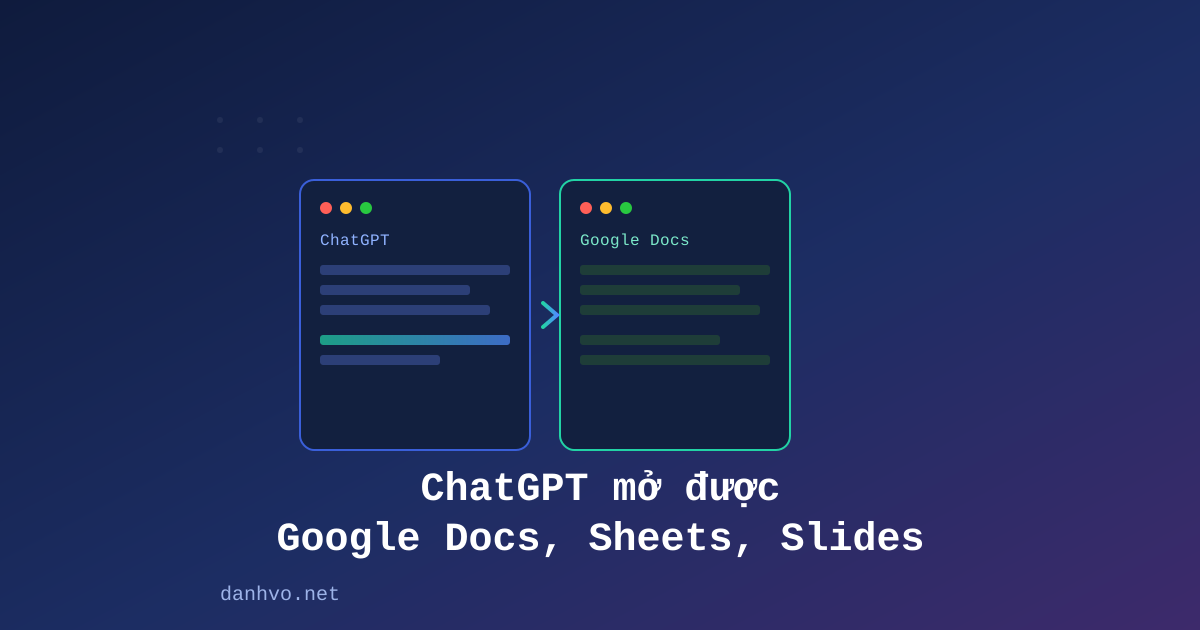
Với bản cập nhật mới, ChatGPT cho phép mở trực tiếp một Google Doc, Sheet hoặc Slide bên cạnh cuộc trò chuyện trên bản web. File hiện ra trong một khung riêng, còn bạn vẫn trò chuyện với ChatGPT ở khung bên cạnh để tóm tắt, phân tích, so sánh dữ liệu hoặc tạo nội dung mới dựa trên tài liệu đang mở. Đây thực chất là phần mở rộng của connector Google Drive mà ChatGPT đã hỗ trợ trước đó, chứ không phải một tính năng tách biệt.
Ai dùng được tính năng này?
Theo thông báo của OpenAI, tính năng mở Docs, Sheets, Slides song song đang được triển khai trên web cho người dùng ChatGPT Plus, Pro, Business (Team) và Enterprise, bao gồm cả ChatGPT Work. Cụ thể quyền truy cập theo từng gói như sau:
| Gói ChatGPT | Có connector Google Drive | Ghi chú |
|---|---|---|
| Free | Không | Chưa được hỗ trợ ở thời điểm công bố |
| Plus / Pro | Có | Tự bật trong Settings, không cần quản trị viên |
| Business / Team | Có | Mặc định đã bật sẵn |
| Enterprise / Edu | Có, nhưng cần admin duyệt | Quản trị viên phải bật quyền Google Drive actions trước |
Nếu dùng tài khoản công ty mà chưa thấy tính năng, khả năng cao là do admin chưa bật, chứ chưa chắc do gói không hỗ trợ.
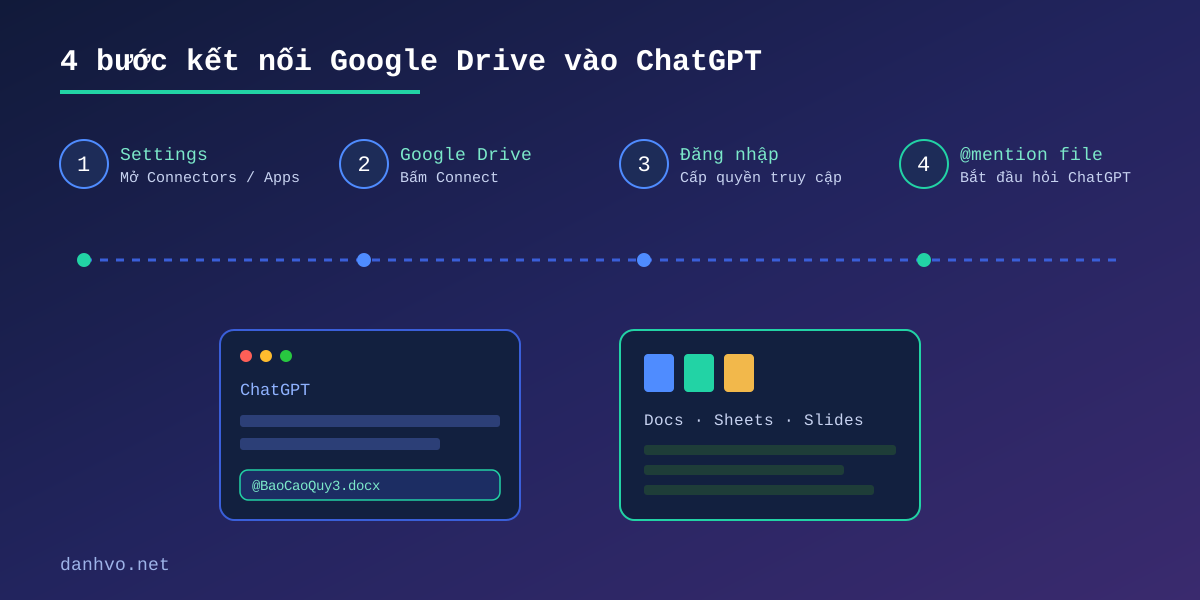
Cách bật kết nối Google Drive trong ChatGPT
Việc bật kết nối chỉ mất khoảng một phút:
- Mở ChatGPT trên trình duyệt, vào Settings, chọn mục Connectors (một số tài khoản hiển thị là Apps).
- Tìm Google Drive trong danh sách và bấm Connect.
- Đăng nhập đúng tài khoản Google đang chứa các file Docs, Sheets, Slides cần dùng, rồi xác nhận quyền truy cập.
- Sau khi kết nối, file và thư mục trong Drive (kể cả file người khác chia sẻ với bạn) sẽ xuất hiện trong mục Library của ChatGPT.
Với tài khoản Enterprise hoặc Edu mà không thấy nút Connect, hãy nhờ quản trị viên bật quyền Google Drive actions trong trang quản trị trước.
Cách dùng ChatGPT với Google Docs, Sheets, Slides
Mở file bên cạnh cuộc trò chuyện
Từ Library hoặc ngay trong ô nhập liệu, chọn file Docs, Sheets hoặc Slides cần dùng. File sẽ mở trong khung bên cạnh cuộc trò chuyện, cho phép vừa đọc tài liệu vừa hỏi ChatGPT mà không phải chuyển qua lại giữa các tab trình duyệt.
Gọi file bằng cách gõ @
Ngay trong khung chat, gõ ký tự @ rồi tìm tên file để đưa vào cuộc trò chuyện mà không cần upload lại. Cách này tiện khi bạn đang hỏi một việc và chợt cần tham chiếu thêm một báo cáo hoặc bảng dữ liệu đã có sẵn trên Drive.
Làm việc với cả một thư mục
Thay vì chọn từng file, bạn có thể chọn cả một thư mục và yêu cầu ChatGPT xử lý mọi file bên trong — ví dụ tổng hợp nội dung từ nhiều báo cáo Sheets trong cùng thư mục dự án, hoặc so sánh các phiên bản Slides thuyết trình khác nhau.
ChatGPT làm được gì và chưa làm được gì với file Google?
Theo mô tả của OpenAI, với file đã kết nối, ChatGPT có thể tóm tắt nội dung, trả lời câu hỏi dựa trên dữ liệu trong file, so sánh nhiều tài liệu và tạo nội dung mới dựa trên những gì đọc được. Đây là điểm khác biệt so với việc chỉ upload file một lần: dữ liệu luôn là bản mới nhất trên Drive, không phải bản chụp tại thời điểm tải lên.
Tuy nhiên, cần lưu ý vài giới hạn thực tế:
- Tính năng tập trung vào đọc, phân tích và tạo nội dung mới dựa trên file, chứ OpenAI chưa mô tả khả năng ghi kết quả ngược trở lại trực tiếp vào bản gốc trên Google Slides. Muốn cập nhật file gốc, an toàn nhất vẫn là copy nội dung ChatGPT tạo ra rồi dán thủ công.
- ChatGPT đọc file khi bạn chủ động mở hoặc @mention, không tự động theo dõi thư mục hay phản ứng ngay khi có ai đó chia sẻ file mới với bạn.
- Tính năng hiện chỉ chạy trên bản web; nếu quen dùng ứng dụng ChatGPT trên máy tính hoặc điện thoại, bạn vẫn cần mở trình duyệt để dùng khung xem song song này.
So với việc để AI làm việc thẳng trong Google Workspace thì sao?
Google lại đi theo hướng ngược lại: đưa AI vào thẳng bên trong Docs, Sheets, Slides thay vì kéo file ra ngoài. Ví dụ, Google Sheets Canvas biến một bảng tính thành mini-app hoặc dashboard mà không cần biết code, còn Google Pics tạo và chỉnh ảnh AI ngay trong Docs, Slides và Drive. Hai cách không loại trừ nhau: ChatGPT tiện khi bạn quen làm việc trong khung chat và cần tổng hợp nhiều nguồn, còn AI gắn sẵn trong Workspace tiện khi cần chỉnh sửa ngay tại chỗ.
Nếu vẫn dùng bản ChatGPT miễn phí, có thể xem thêm bài ChatGPT GPT-5.6 Luna miễn phí không giới hạn để biết gói nào đang có tính năng gì, trước khi cân nhắc nâng cấp lên Plus để mở khóa connector Google Drive.
Câu hỏi thường gặp
Tài khoản ChatGPT miễn phí có dùng được không?
Không. Tại thời điểm OpenAI công bố, tính năng mở Docs, Sheets, Slides song song chỉ dành cho các gói trả phí: Plus, Pro, Business và Enterprise.
ChatGPT có sửa trực tiếp vào file Google gốc không?
OpenAI mô tả tính năng chủ yếu để đọc, phân tích và tạo nội dung mới dựa trên file, chưa nói đến việc ghi kết quả ngược lại trực tiếp vào bản gốc. Cách chắc ăn là copy nội dung ChatGPT tạo ra rồi dán thủ công vào file.
Dữ liệu trong Google Drive có an toàn khi kết nối với ChatGPT không?
Kết nối dùng cơ chế OAuth chuẩn của Google, bạn có thể ngắt quyền truy cập bất cứ lúc nào trong Settings. Với tài khoản công ty chứa dữ liệu nhạy cảm, nên hỏi quản trị viên hoặc đọc kỹ chính sách nội bộ trước khi kết nối, đặc biệt với các thư mục chứa hợp đồng, thông tin khách hàng hoặc dữ liệu tài chính.
Kết luận
Tính năng ChatGPT Google Docs Sheets Slides giải quyết đúng một nỗi khó chịu quen thuộc: chuyển qua chuyển lại giữa tab trình duyệt và cửa sổ chat mỗi khi cần hỏi AI về một tài liệu đang mở. Nếu bạn đang trả phí Plus, Pro hoặc dùng tài khoản Business/Enterprise, việc bật connector Google Drive gần như không có gì để mất — thử trên một file không chứa dữ liệu nhạy cảm trước, rồi mới quyết định có đưa vào quy trình làm việc hằng ngày hay không.
Nguồn tham khảo