Google Pics là gì? Cách dùng AI tạo và chỉnh sửa ảnh trong Workspace
Google Pics là công cụ tạo và chỉnh sửa ảnh AI trong Workspace. Tìm hiểu tài khoản được hỗ trợ, cách dùng, tính năng và những điểm cần kiểm tra lại.

Bởi Võ Danh — 2 Tháng 9, 2026 trong Công nghệ
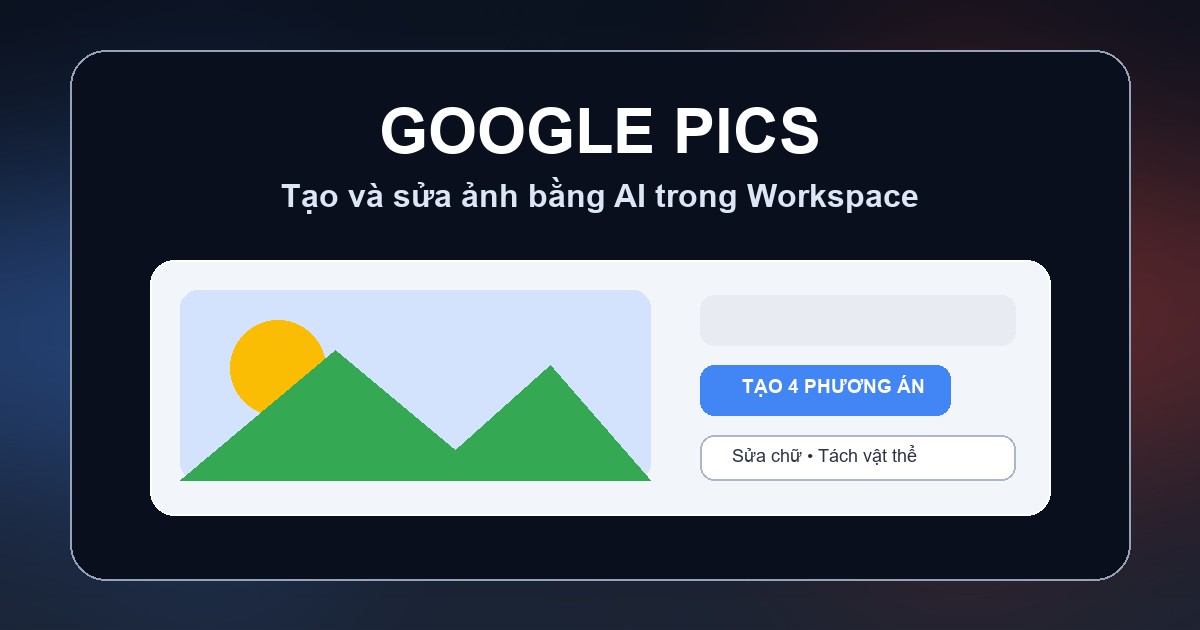
Google vừa đưa thêm một cái tên khá dễ gây nhầm vào bộ Workspace: Google Pics. Nghe qua, nhiều người sẽ nghĩ đây là Google Photos đổi áo. Không phải. Google Pics là công cụ tạo và chỉnh sửa hình ảnh bằng AI, hướng đến những việc như làm poster, ảnh mạng xã hội, thông báo nội bộ hoặc sửa nhanh một hình minh họa.
Điểm đáng quan tâm nhất không nằm ở chuyện “gõ vài chữ rồi có ảnh”. Công cụ tạo ảnh kiểu đó giờ đông như quán cà phê đầu ngõ. Google Pics được thiết kế để làm việc cùng Docs, Slides và Drive. Bạn có thể tạo ảnh, sửa một vật thể, thay chữ trong ảnh rồi tiếp tục dùng ngay trong tài liệu đang làm.
Bài này giải thích Google Pics là gì, tài khoản nào được dùng, cách bắt đầu và những chỗ vẫn cần kiểm tra bằng mắt. Thông tin về tính năng và lịch phát hành dựa trên công bố chính thức của Google ngày 1/9/2026.
Google Pics là gì?
Google Pics là một ứng dụng tạo và sửa ảnh bằng AI thuộc Google Workspace. Nó chạy độc lập tại pics.new, đồng thời được Google đưa vào Docs, Slides và Drive.
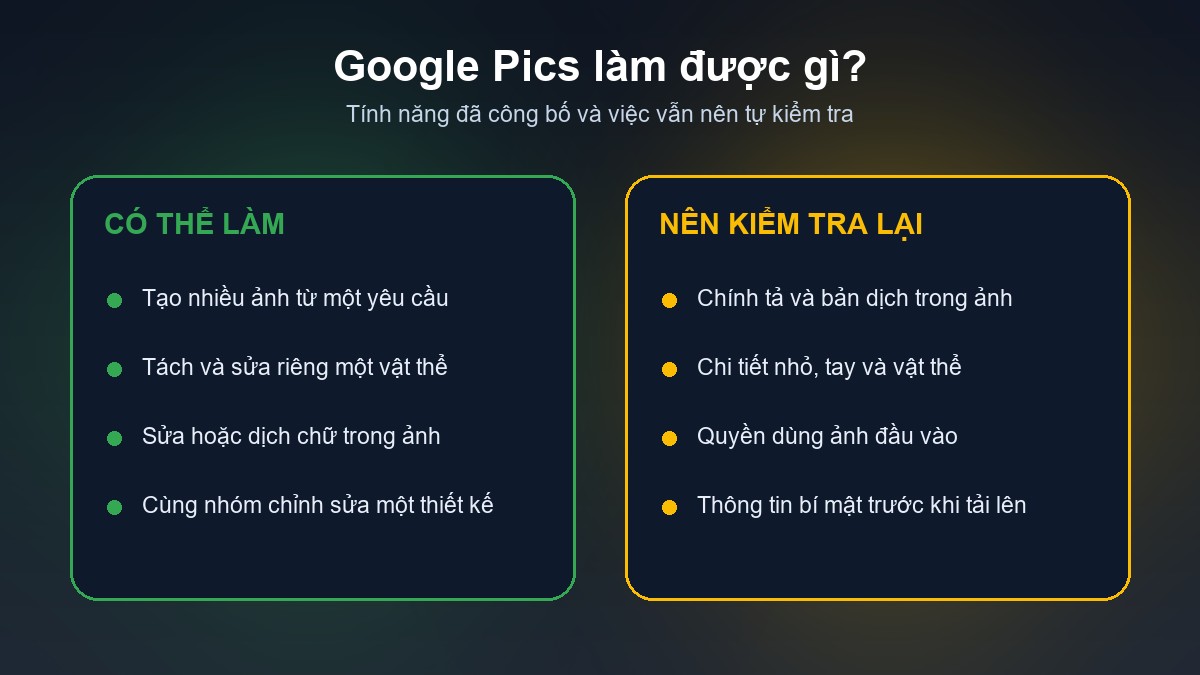
Công cụ dùng mô hình tạo và chỉnh sửa ảnh Nano Banana của Google. Theo phần giới thiệu chính thức, Pics có thể tạo nhiều phương án từ một câu lệnh, tách riêng vật thể để sửa, chỉnh hoặc dịch chữ nằm trong ảnh và cho nhiều người cùng làm trên một thiết kế.
Vì vậy, cách hiểu gọn nhất là: Pics nằm đâu đó giữa trình tạo ảnh AI và một bàn chỉnh sửa ảnh nhẹ. Nó không phải thư viện ảnh cá nhân như Google Photos. Nó cũng chưa phải phần mềm đồ họa chuyên sâu để bạn chỉnh từng điểm ảnh hay dựng một bộ nhận diện thương hiệu từ đầu.
Nhóm người dùng hợp với Pics là người thường xuyên cần hình “đủ đẹp để dùng ngay”: nhân viên văn phòng làm slide, chủ cửa hàng làm bài đăng, giáo viên soạn tài liệu, đội nội dung làm bản nháp hoặc một nhóm cần góp ý trên cùng tệp. Người thiết kế chuyên nghiệp vẫn có lý do để giữ công cụ quen thuộc. AI có thể làm nhanh bản đầu, nhưng câu “nhanh” và câu “đúng ý” đôi khi vẫn cách nhau vài vòng sửa.
Ai có thể dùng Google Pics?
Google cho biết Pics đang được phát hành dần trong vài tuần cho toàn bộ người đăng ký Google AI Pro, Google AI Ultra và phần lớn khách hàng Google Workspace dành cho doanh nghiệp. Cụm “phát hành dần” rất quan trọng: hai người dùng cùng loại tài khoản có thể thấy công cụ ở hai thời điểm khác nhau.
Tích hợp trong Docs và Slides bắt đầu từ ngày công bố. Phần tích hợp Drive được hẹn trong các tuần tiếp theo. Google chưa nói trong bài công bố rằng mọi tài khoản Google miễn phí đều được dùng, vì vậy đừng vội lục tung menu nếu tài khoản cá nhân chưa có.
Cách kiểm tra ít mất công nhất là mở pics.new bằng đúng tài khoản cần dùng. Với tài khoản công ty, quyền truy cập còn có thể phụ thuộc vào gói Workspace và thiết lập của quản trị viên. Nếu trang chưa mở được, chờ đợt phát hành kế tiếp hợp lý hơn việc bấm F5 đến mòn phím.
Cách dùng Google Pics để tạo ảnh đầu tiên
Giao diện có thể thay đổi trong lúc Google phát hành, nhưng quy trình cơ bản không phức tạp. Bạn nên bắt đầu bằng một việc thật, thay vì gõ “tạo ảnh đẹp” rồi ngồi đoán xem chữ “đẹp” hôm nay AI hiểu theo trường phái nào.
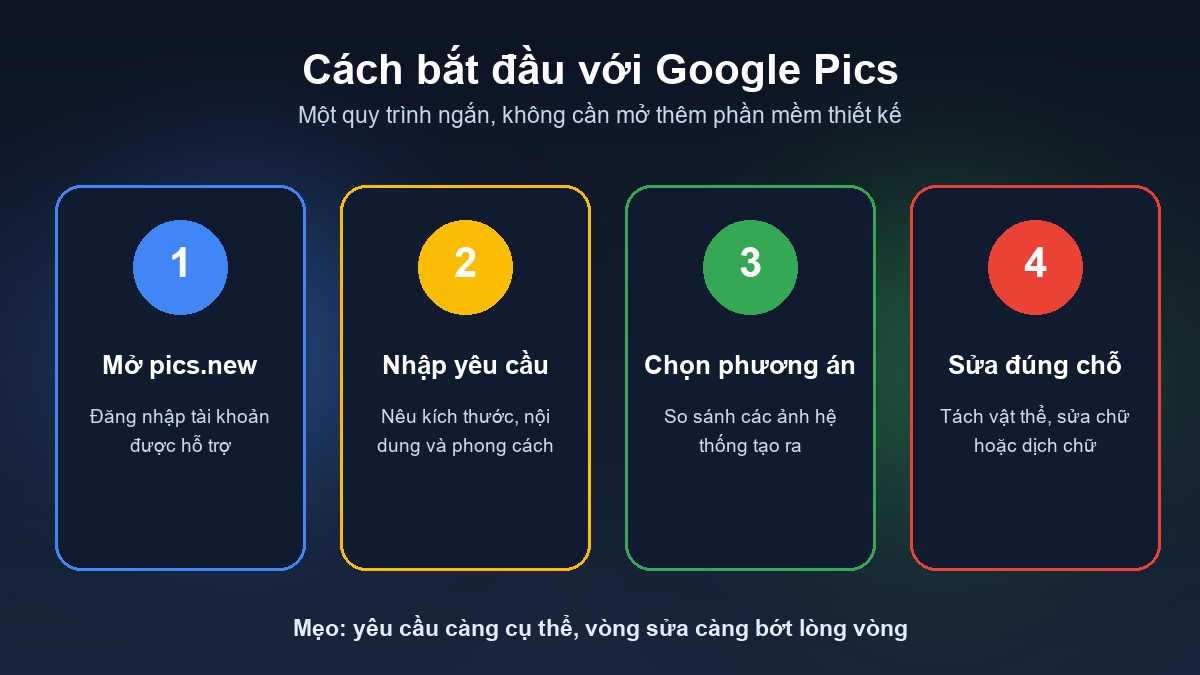
1. Mở Pics và chọn tài khoản
Truy cập pics.new, đăng nhập tài khoản Google AI Pro, Ultra hoặc Workspace được hỗ trợ. Nếu bạn dùng nhiều tài khoản trong cùng trình duyệt, hãy nhìn ảnh đại diện ở góc màn hình trước khi tạo. Việc làm poster công ty trong tài khoản cá nhân không phải thảm họa, nhưng khâu chia sẻ sau đó sẽ hơi lằng nhằng.
2. Viết yêu cầu có đủ ngữ cảnh
Một câu lệnh tốt nên nói rõ ảnh dùng ở đâu, tỉ lệ khung hình, đối tượng chính, màu sắc, phong cách và phần chữ cần xuất hiện. Chẳng hạn:
Tạo ảnh ngang tỉ lệ 16:9 cho slide mở đầu buổi hướng dẫn an toàn dữ liệu. Minh họa một nhân viên văn phòng kiểm tra quyền chia sẻ tệp trên laptop, nền xanh đậm, nét vẽ phẳng, ít chi tiết. Chừa khoảng trống bên trái để đặt tiêu đề. Không chèn logo.
Câu này không hề có phép thuật. Nó chỉ giảm số thứ máy phải tự đoán. Nếu làm ảnh cho bài đăng, hãy ghi kích thước hoặc tỉ lệ ngay từ đầu. Nếu cần đặt chữ tiếng Việt trong ảnh, nên giữ câu ngắn và kiểm tra dấu sau khi tạo.
3. So sánh nhiều phương án
Google nói Pics tạo ra nhiều lựa chọn từ một yêu cầu. Đừng chỉ chọn ảnh đầu tiên vì nó xuất hiện trước. Hãy nhìn bố cục, chữ, bàn tay, vật thể nhỏ và những chi tiết có thể gây hiểu nhầm. Một chiếc laptop có ba bàn phím vẫn là ba bàn phím, dù ánh sáng điện ảnh đến đâu.
4. Sửa từng vùng thay vì làm lại toàn bộ
Tính năng tách vật thể cho phép chọn một đối tượng và thay đổi nó mà không sửa phần còn lại. Google cũng cho biết người dùng có thể để lại yêu cầu bằng văn bản tại vùng cụ thể và thực hiện nhiều chỉnh sửa cùng lúc.
Ví dụ, với ảnh quán cà phê, bạn có thể yêu cầu đổi màu chiếc cốc, bỏ vật thể thừa trên bàn và giữ nguyên nhân vật. Cách này hữu ích hơn việc tạo lại từ đầu rồi phát hiện khuôn mặt, góc máy và màu nền đều đổi theo.
5. Chỉnh chữ, dịch chữ và chia sẻ
Pics được giới thiệu với khả năng sửa hoặc dịch chữ ngay trong hình mà không làm hỏng thiết kế hay đổi phông chữ. Đây là tính năng đáng thử với poster và thông báo nhiều ngôn ngữ. Dù vậy, bản dịch và chính tả vẫn cần người đọc lại trước khi xuất bản.
Khi ảnh đã ổn, bạn có thể chia sẻ để đồng nghiệp cùng chỉnh. Với ảnh dùng trong tài liệu, phần tích hợp Workspace giúp giảm cảnh tải xuống, đổi tên thành “final-2-chot-lan-nay.jpg”, tải lên lại rồi vài hôm sau chẳng ai biết bản nào mới nhất.
Những tính năng đáng thử trước
Tách và biến đổi một vật thể
Đây là khác biệt thực dụng so với kiểu tạo ảnh một lần rồi thôi. Bạn có thể giữ bố cục, chỉ chọn món đồ cần thay. Với ảnh sản phẩm mẫu, bảng thông báo hoặc hình minh họa có nhiều thành phần, việc sửa đúng vùng giúp tiết kiệm kha khá lượt thử.
Sửa chữ nằm trong hình
Chữ trong ảnh vốn là chỗ các mô hình tạo ảnh hay vấp. Pics cho phép chỉnh riêng phần chữ sau khi tạo và có cả lựa chọn dịch. Nếu kết quả hoạt động đúng như Google mô tả, nó sẽ tiện cho ảnh mạng xã hội, bảng chỉ dẫn và tài liệu nội bộ. Nhưng “có nút sửa” không đồng nghĩa “không cần đọc”. Tên riêng, số điện thoại, giá và ngày tháng phải được kiểm tra từng ký tự.
Tạo nhiều bản từ một yêu cầu
Nhiều phương án giúp người dùng chọn hướng tốt trước khi đi vào sửa chi tiết. Đây cũng là cách làm đỡ tốn thời gian hơn: chốt bố cục trước, rồi mới chỉnh màu, chữ và vật thể. Nếu sửa sâu ngay bản đầu tiên, bạn có thể mất mười phút để đánh bóng một hướng vốn không phù hợp.
Làm việc ngay trong Workspace
Google đang đặt AI vào ngay nơi dữ liệu được dùng. Cách làm này khá giống Sheets Canvas, công cụ biến bảng tính thành dashboard hoặc mini-app: người dùng bớt phải chuyển qua lại giữa nhiều ứng dụng. Với Pics, ảnh tạo trong luồng làm tài liệu có thể được sửa ngay trong Docs và Slides; Drive sẽ được bổ sung sau.
Google Pics có thay Canva hoặc Photoshop không?
Chưa nên kết luận như vậy. Công bố ban đầu của Google tập trung vào tạo ảnh, sửa vật thể, chỉnh chữ, dịch chữ và cộng tác. Nó không liệt kê một bộ công cụ dàn trang, quản lý lớp, xử lý màu hay chỉnh ảnh chuyên sâu ngang với phần mềm thiết kế lâu năm.
Nếu nhu cầu là làm nhanh một hình cho slide, phác poster, tạo ảnh nền hoặc sửa vài chi tiết, Pics có thể rút ngắn đường đi. Nếu công việc cần kích thước in chính xác, hệ màu chuyên dụng, bộ nhận diện chặt chẽ hoặc tệp nhiều lớp để bàn giao, công cụ thiết kế chuyên nghiệp vẫn an toàn hơn.
Canva cũng không tự nhiên biến mất chỉ vì Google có ứng dụng mới. Kho mẫu, quy trình xuất bản và thói quen của cả đội thường quan trọng hơn một tính năng đơn lẻ. Cách chọn hợp lý là thử Pics trên một đầu việc nhỏ, đo thời gian từ yêu cầu đến tệp dùng được, rồi mới quyết định có đưa vào quy trình hay không.
Ba lưu ý trước khi đưa ảnh vào công việc thật
Đọc lại mọi phần chữ
Hãy phóng to ảnh và kiểm tra dấu tiếng Việt, số liệu, tên sản phẩm, địa chỉ và ngày tháng. Nếu thông tin quan trọng, cách chắc ăn hơn là tạo phần hình bằng AI rồi đặt chữ trong Slides hoặc công cụ dàn trang. Chữ sống còn sửa được; chữ đã dính cứng vào ảnh thường khiến một lỗi nhỏ thành một vòng làm lại.
Không tải dữ liệu nhạy cảm lên chỉ để “sửa cho nhanh”
Ảnh chụp màn hình có thể chứa email, tên khách hàng, mã đơn, thông tin đăng nhập hoặc dữ liệu nội bộ. Cắt và che dữ liệu trước khi đưa vào bất kỳ dịch vụ trực tuyến nào. Với tài khoản doanh nghiệp, đội quản trị nên xem điều khoản của gói đang dùng và chính sách nội bộ trước khi cho phép xử lý tài liệu thật.
Kiểm tra quyền sử dụng ảnh đầu vào
AI không làm biến mất bản quyền. Nếu tải ảnh có sẵn lên để chỉnh, bạn vẫn cần quyền sử dụng ảnh đó. Với logo, hình người và sản phẩm, hãy kiểm tra thêm nguy cơ gây hiểu nhầm. Ảnh dùng cho quảng cáo đáng được duyệt kỹ hơn ảnh minh họa trong một bản nháp nội bộ.
Khi nào nên dùng Google Pics?
Pics hợp với bản nháp cần nhanh, hình minh họa cho thuyết trình, nội dung mạng xã hội đơn giản và công việc có nhiều người góp ý. Nó càng đáng thử nếu nhóm của bạn đã sống trong Docs, Slides và Drive cả ngày.
Nếu mục tiêu là lập kế hoạch bằng AI thay vì làm hình, bạn có thể xem thêm cách dùng AI Mode để lập kế hoạch du lịch. Hai công cụ khác nhiệm vụ, nhưng có chung một nguyên tắc: kết quả đầu tiên là điểm khởi đầu, không phải bản để nhắm mắt bấm đăng.
Google Pics đang có lợi thế rõ ràng về vị trí. Nó ngồi ngay trong Workspace, nơi hàng triệu nhóm đã làm việc sẵn. Phần còn lại phải chờ trải nghiệm thực tế: chữ tiếng Việt có ổn không, sửa nhiều vòng có giữ được bố cục không và tốc độ phát hành đến từng tài khoản ra sao.
Nếu tài khoản đã được mở quyền, hãy thử bằng một poster hoặc slide không chứa dữ liệu nhạy cảm. So sánh thời gian làm với công cụ hiện tại, ghi lại chỗ phải sửa tay và giữ phương án cũ trong vài tuần đầu. Công cụ mới thì nên cho chạy thử việc trước. Máy cũng vậy.
Nguồn tham khảo