Cách lưu trang web thành PDF bằng Chrome trên Windows
Hướng dẫn lưu trang web thành PDF bằng Chrome: chọn Save as PDF, trang cần lưu, khổ A4, kiểm tra thông tin riêng tư và mở lại tệp. Có video và ảnh thao tác thật.

Bởi Võ Danh — 13 Tháng 11, 2026 trong Phần mềm Windows
Lưu trang web thành PDF bằng Chrome là cách tiện để giữ lại một hướng dẫn, bản thông tin hoặc trang tài liệu trước khi gửi cho người khác. Bạn không cần cài thêm tiện ích chỉ để làm việc này. Tuy nhiên, chọn đúng nút lưu mới là một nửa công việc: bản PDF còn phải đủ trang, đọc được tiếng Việt và không vô tình mang theo thông tin riêng tư.
Bài này hướng dẫn Chrome trên Windows, dùng giao diện tiếng Anh để đối chiếu trực tiếp với ảnh. Tên tương ứng trên giao diện tiếng Việt có thể khác theo bản dịch. Quy trình được chạy thử ngày 13/11/2026 trên Chrome 156.0.8078.48, trong hồ sơ trình duyệt tách biệt, với tài liệu mẫu hai trang do danhvo.net tự tạo. Ảnh dưới đây là ảnh chụp phần mềm thật, không phải giao diện dựng lại. Đây không phải khẳng định mọi website đều xuất PDF giống nhau.
Trước khi làm: PDF giữ bản để đọc, không giữ nguyên website
Hãy nghĩ đến bản PDF như tài liệu đã được dàn lên giấy. Trang web có thể có nút bấm, video, phần nội dung chỉ hiện khi cuộn hoặc khi đăng nhập; bản xuất ra không biến những thứ ấy thành một website hoạt động ngoại tuyến. Nếu mục tiêu là giữ tài liệu để đọc hoặc in, PDF phù hợp. Nếu cần dùng biểu mẫu, xem video hay cập nhật dữ liệu trực tiếp, bạn vẫn cần trang gốc.
Chỉ lưu nội dung bạn có quyền truy cập và quyền sử dụng. Một bản PDF của tài liệu nội bộ vẫn là tài liệu nội bộ; đổi đuôi tệp không làm nó thành nội dung được phép chia sẻ công khai. Với tài liệu quan trọng, giữ cả liên kết nguồn và ngày lưu trong ghi chú riêng để lần sau biết bản nào còn mới. Không nên xem bản xuất từ một trang web là bản sao có giá trị chứng thực.
Bước 1: mở đúng trang và đợi nội dung tải xong
Mở trang cần lưu trong Chrome. Đọc lướt từ đầu đến cuối, đóng hộp thoại che nội dung nếu có và kiểm tra hình ảnh đã hiện đầy đủ. Nếu trang chia nội dung thành nhiều trang riêng, hãy nhớ rằng hộp thoại in của trang hiện tại không tự gom mọi trang khác trong website.
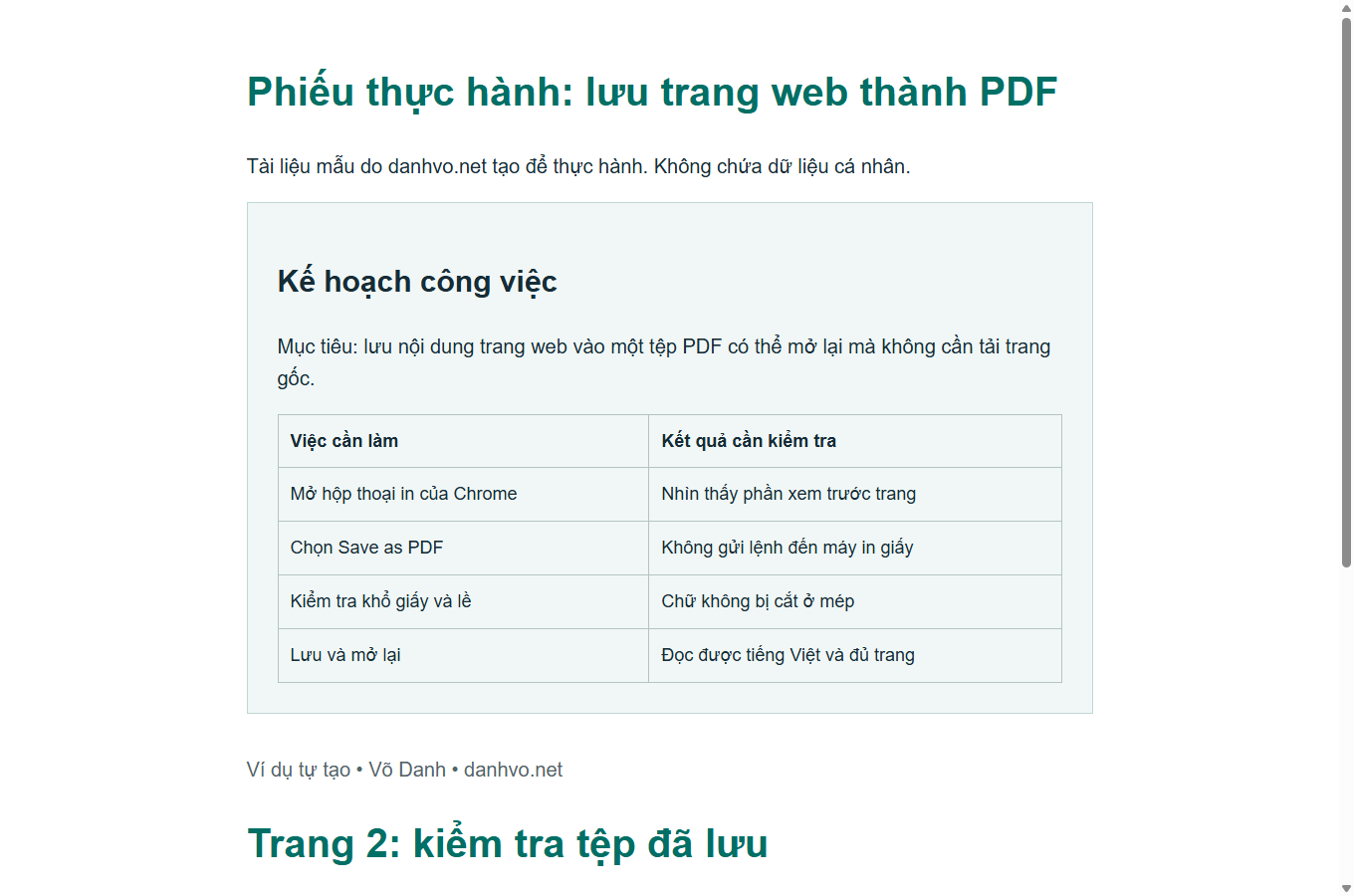
Trong ví dụ, tài liệu mẫu có phần kế hoạch công việc và một phần kiểm tra ở trang thứ hai. Dữ liệu hoàn toàn là dữ liệu thực hành. Bạn có thể thử trước với một trang không chứa tài khoản, địa chỉ hay số điện thoại; sau khi quen mới áp dụng cho tài liệu thực tế. Cách này cũng giúp phân biệt lỗi do thao tác với lỗi do riêng website đó.
Bước 2: nhấn Ctrl + P và chọn Save as PDF
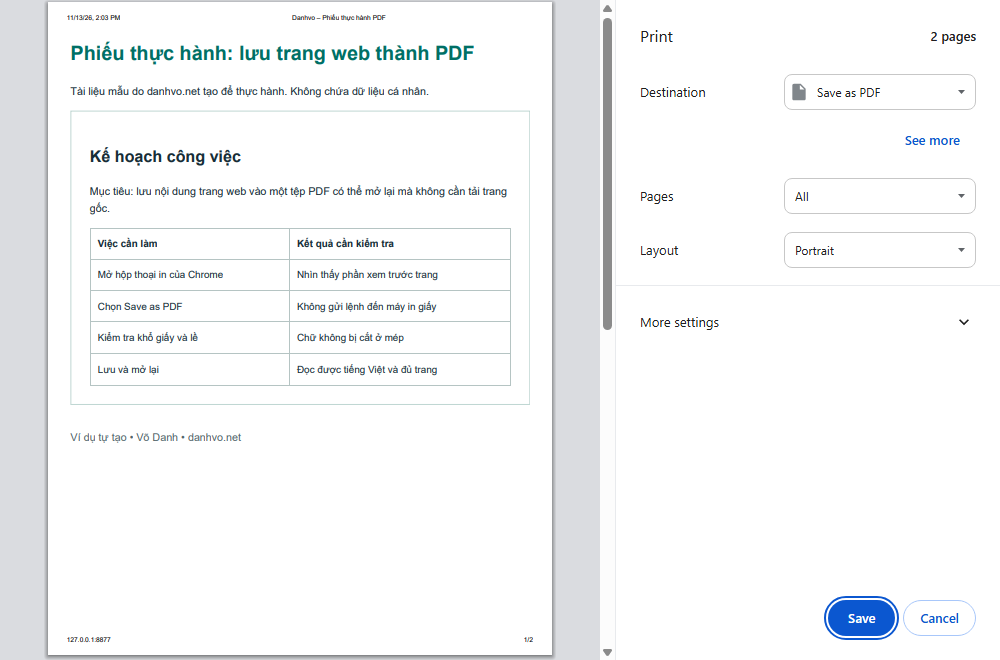
Nhấn Ctrl + P khi đang ở trang cần lưu. Theo hướng dẫn chính thức của Google, đây là phím tắt mở hộp thoại in trên Windows và Linux. Ở khung bên phải, tìm Destination, rồi chọn Save as PDF. Đây là mục dùng trong bài thử.
Đừng chỉ nhìn chữ PDF rồi bấm tiếp. Máy Windows trong lần thử còn có mục Microsoft Print to PDF; đó là một đích in khác với mục Save as PDF tích hợp của Chrome. Bài hướng dẫn này dùng Save as PDF để ảnh và thao tác nhất quán, không đánh đồng hai lựa chọn. Nếu đang hiện tên máy in văn phòng, đổi đích trước; nếu không, bạn có thể gửi nhầm lệnh in ra giấy.
Khi đích lưu đã đúng, nút hành động ở dưới chuyển thành Save. Phần xem trước nằm bên trái, số trang nằm ở phía trên bên phải. Chờ bản xem trước hiện xong rồi mới chỉnh tiếp. Nếu bạn đang mở cửa sổ in của hệ điều hành thay vì màn hình giống ảnh, đóng cửa sổ ấy và trở lại hộp thoại in Chrome trước khi đối chiếu các mục bên dưới.
Bước 3: chọn toàn bộ tài liệu hoặc chỉ trang cần thiết
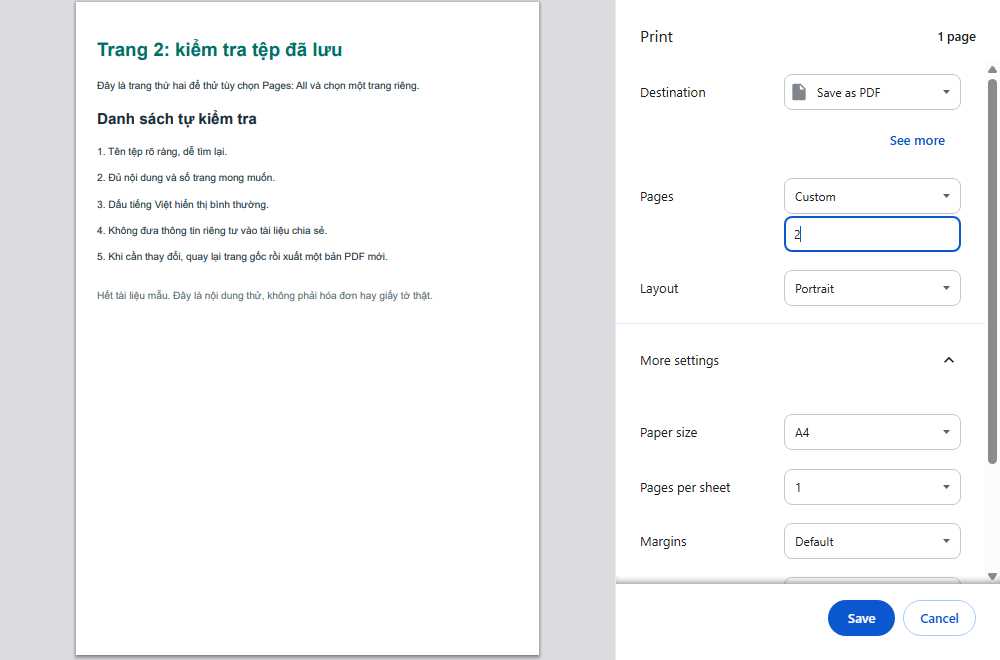
Ở mục Pages, giữ All nếu cần toàn bộ nội dung. Muốn chỉ lấy một trang, chọn Custom và nhập số trang đó. Trong bài thử, nhập 2 làm phần xem trước chuyển sang nội dung “Trang 2: kiểm tra tệp đã lưu”, đồng thời số lượng xuất ra còn một trang. Đây là dấu hiệu kiểm tra dễ hơn việc chỉ tin rằng mình đã gõ đúng.
Số trang trong hộp thoại in là số trang sau khi Chrome dàn nội dung để in, không nhất thiết là số chương hay số trang mà website gọi ở ngoài. Hãy chọn bằng bản xem trước. Nếu đổi khổ giấy hoặc hướng giấy sau đó, xem lại lần nữa vì bố cục có thể thay đổi.
Ví dụ này dùng Custom để minh họa việc lấy riêng trang 2. Sau khi chụp ảnh, lần thử đã đổi trở lại All để xuất tệp đầy đủ hai trang. Vì vậy, ảnh một trang ở đây và ảnh tệp cuối cùng hai trang bên dưới không mâu thuẫn: chúng thể hiện hai lựa chọn khác nhau trong cùng quy trình.
Bước 4: chỉnh khổ giấy và nhìn lại lề
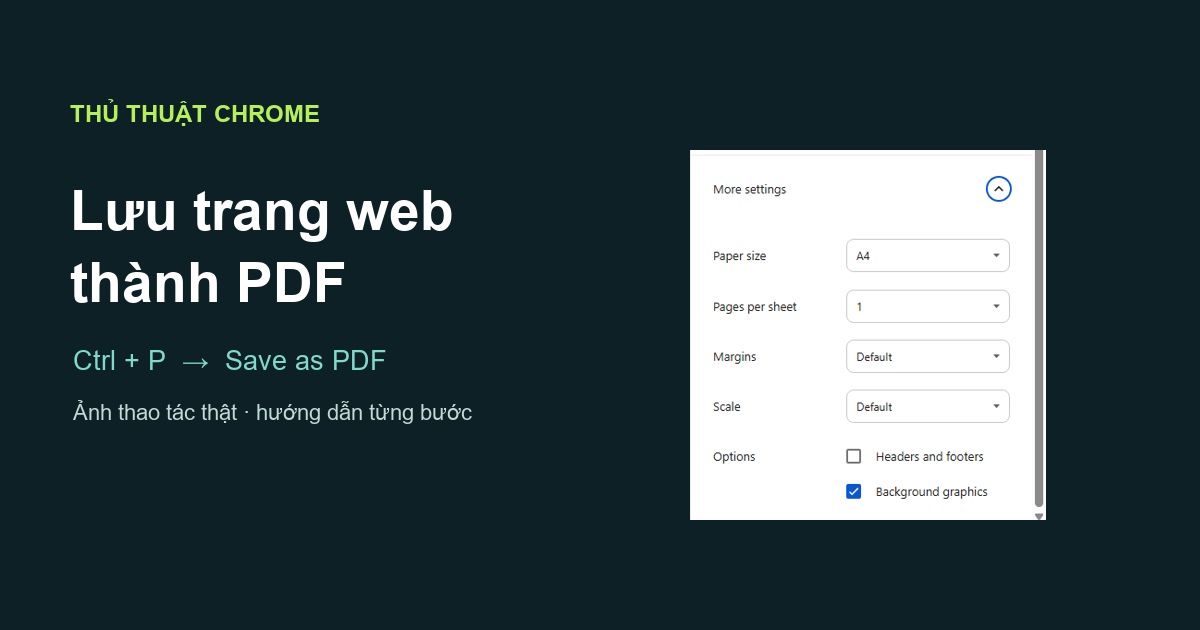
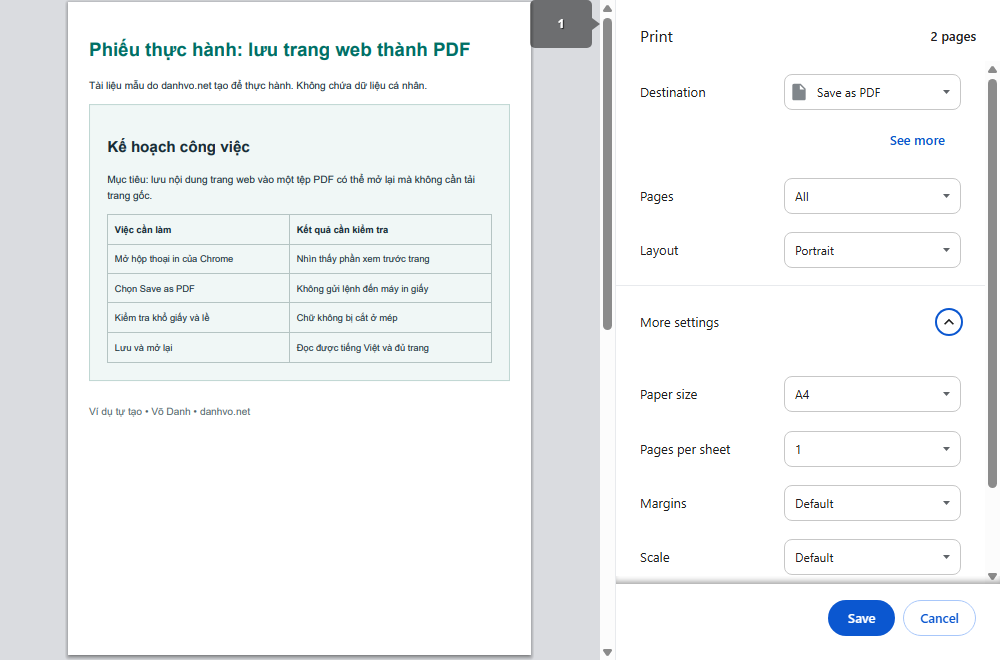
Mở More settings. Trong lần thử, chọn Paper size → A4, giữ Layout → Portrait, tức hướng dọc. Đây là lựa chọn dùng cho tài liệu mẫu, không phải quy tắc bắt buộc với mọi trang web. Bảng quá rộng có thể cần hướng ngang, nhưng phải xem lại bản xem trước thay vì đoán rằng cứ xoay ngang là hết lỗi.
Hai mục đáng kiểm tra là Margins và Scale. Bản mẫu dùng giá trị Default. Trước tiên hãy thử giá trị mặc định; nếu chữ hoặc bảng bị cắt, thay đổi từng mục một và quan sát kết quả. Giảm tỷ lệ quá nhiều có thể đưa đủ cột vào trang nhưng làm người nhận phải phóng to mới đọc nổi. Một bản PDF đủ chữ mà chữ bé như điều khoản cuối hợp đồng thì vẫn chưa phải bản dễ dùng.
Giữ Pages per sheet ở 1 nếu muốn mỗi trang tài liệu xuất thành một trang PDF bình thường như ví dụ. Tùy chọn dồn nhiều trang lên một tờ phục vụ nhu cầu khác; đừng thay đổi chỉ vì nghĩ con số lớn hơn sẽ xuất đẹp hơn. Khi xem trước, kiểm tra cả tiêu đề, dòng cuối và mép phải của bảng, không chỉ phần đầu trang.
Bước 5: bỏ phần đầu, cuối trang nếu không cần
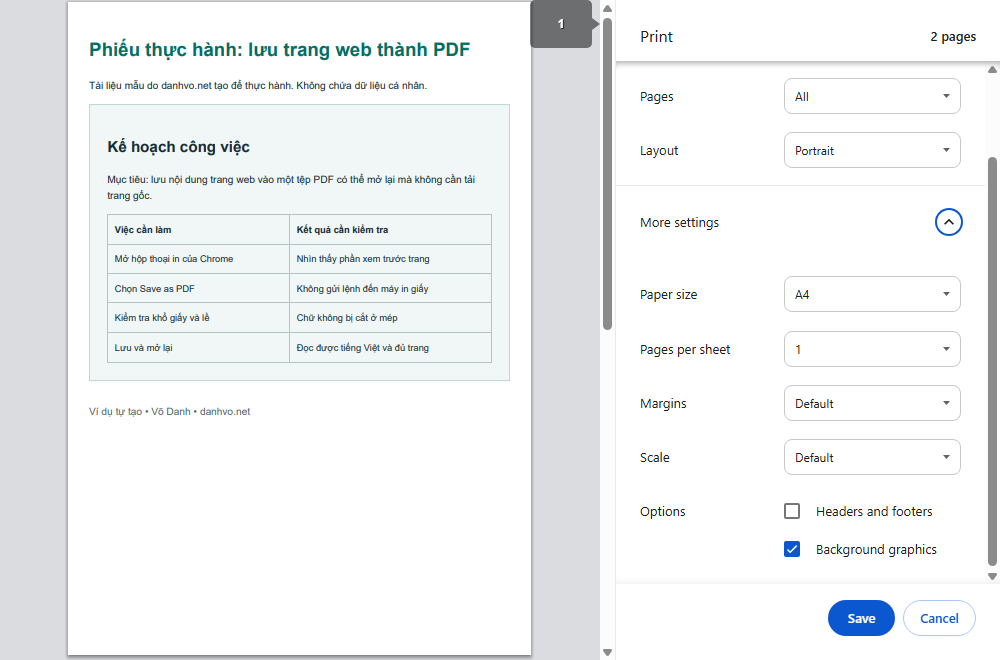
Trong More settings, tìm Headers and footers. Ở tài liệu mẫu, khi mục này bật, bản xem trước có thêm thông tin ở đầu và cuối trang. Bỏ chọn làm những phần phụ đó biến mất. Trước khi gửi một bản PDF, hãy xem kỹ chỗ này: đường dẫn hoặc tiêu đề có thể chứa thông tin bạn không muốn đưa vào tài liệu chia sẻ.
Bỏ chọn Headers and footers không phải thao tác xóa bí mật khỏi toàn bộ tài liệu. Nếu số điện thoại, mã đơn hàng hay địa chỉ đã nằm trong nội dung chính, chúng vẫn ở đó. Bạn cần xử lý nội dung từ nguồn phù hợp hoặc không chia sẻ bản đó. Đừng tô một hình chữ nhật lên màn hình rồi mặc định dữ liệu trong PDF đã được xóa an toàn.
Mục Background graphics quyết định việc giữ phần đồ họa nền khi xuất. Bài thử bật mục này để giữ nền nhạt của khung kế hoạch. Không phải trang nào cũng cần bật. Nếu chỉ lưu nội dung chữ, bạn có thể so sánh bản xem trước khi bật và tắt, rồi chọn bản rõ ràng hơn. Không có cam kết rằng màu nền, kích thước tệp hay bố cục sẽ giống nhau trên mọi website.
Bước 6: lưu tệp rồi mở lại để kiểm tra
Khi đã hài lòng, nhấn Save. Chọn thư mục lưu và đặt tên dễ tìm lại, chẳng hạn huong-dan-luu-pdf-2026-11-13.pdf, rồi xác nhận lưu. Hộp chọn tệp của Windows có thể khác theo phiên bản hệ điều hành và thư mục đang dùng; bài này không dùng ảnh dựng để giả lập cửa sổ đó.
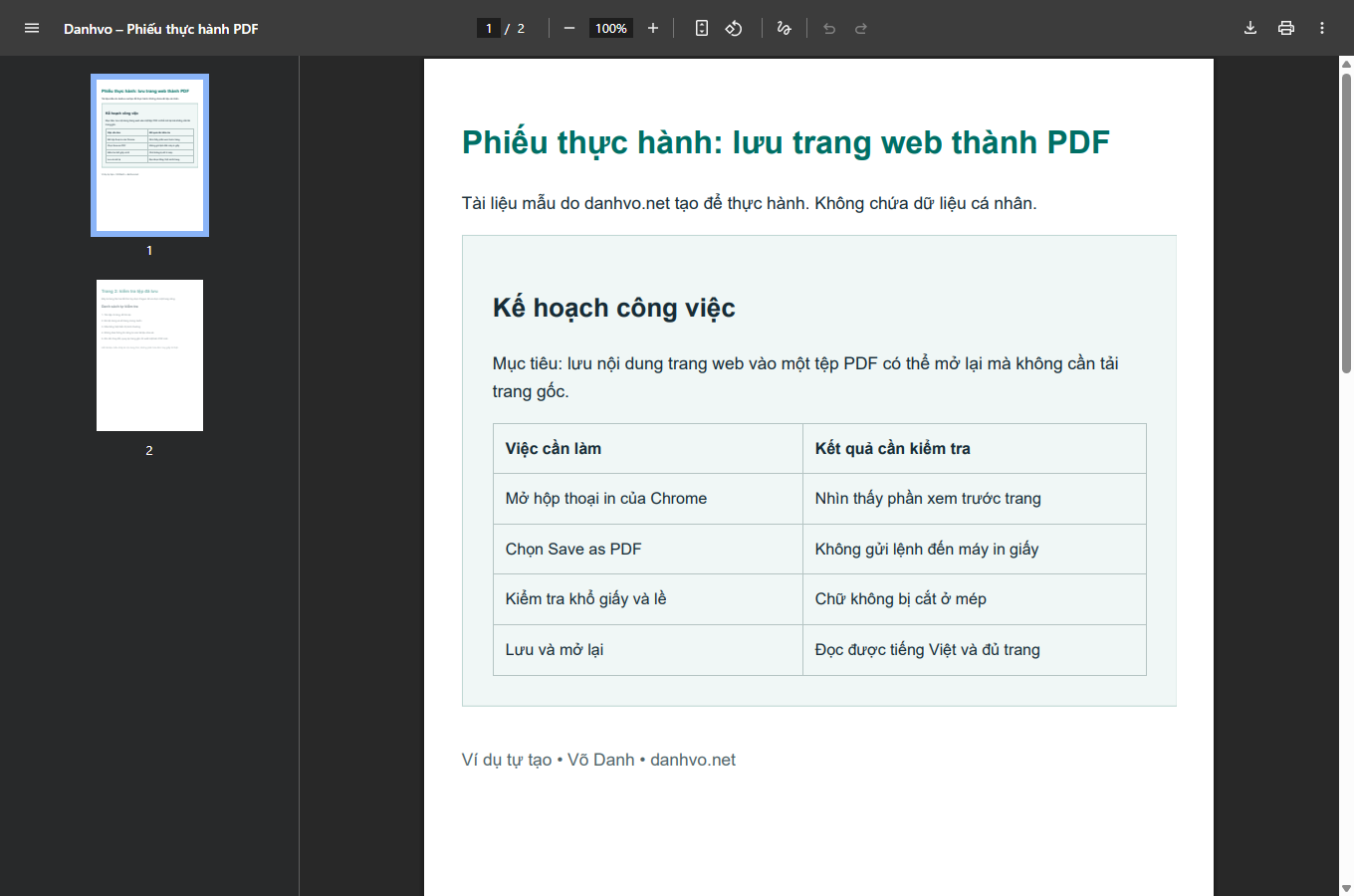
Đừng gửi ngay chỉ vì không thấy thông báo lỗi. Mở tệp PDF vừa tạo, nhìn tổng số trang, kéo đến trang cuối và đọc thử vài dòng có dấu. Trong lần thực hành, Chrome xuất được tệp hai trang A4; tệp được mở lại bằng trình xem PDF của Chrome và kiểm tra văn bản tiếng Việt bằng công cụ đọc PDF. Ảnh dưới là tệp đã lưu thật, không phải ảnh bản xem trước in.
Phần lưu tệp trong lần kiểm thử được tự động hóa trong hồ sơ Chrome tách biệt sau khi đã chọn và chụp các thiết lập thật. Người đọc thực hiện bằng nút Save và hộp chọn thư mục bình thường; bài không yêu cầu bật chế độ tự động in hay thay đổi cấu hình Chrome cá nhân. Điểm cần giữ là kiểm tra đầu ra, không phải bắt chước cách hệ thống chụp ảnh thử nghiệm.
Nếu kết quả không giống trang gốc
Thiếu hình hoặc thiếu đoạn cuối: quay lại trang gốc, đợi nội dung tải xong và mở lại hộp thoại in. Nếu website chỉ tải một phần nội dung hoặc có cách dàn trang riêng để in, bạn không nên kết luận Save as PDF sẽ giữ nguyên mọi thứ. So sánh bản xem trước với phần nội dung cần lưu; nếu vẫn thiếu, dùng chức năng tải tài liệu chính thức của website khi có và khi bạn được phép dùng.
Bảng bị cắt ngang: xem lại hướng giấy, lề và tỷ lệ. Sau mỗi thay đổi, kiểm tra xem cột cuối còn đủ không và chữ có quá nhỏ không. Nếu bản in của website vốn không phù hợp, cần chọn cách xuất khác từ chính nguồn, thay vì gửi một bản thiếu cột mà không báo người nhận.
Không thấy Save as PDF: kiểm tra bạn có đang ở hộp thoại của Chrome như ảnh hay đã chuyển sang cửa sổ in hệ thống. Máy do cơ quan quản lý có thể có cấu hình khác; nếu tùy chọn không xuất hiện, hỏi bộ phận IT và cung cấp ảnh màn hình đã che thông tin riêng tư. Không cần vội cài một tiện ích lạ chỉ để giải quyết bước lưu.
Chữ lỗi hoặc số trang không đúng: đóng bản PDF, thử mở lại, đối chiếu bản xem trước và nguồn. Nếu bản xem trước đã lỗi, lưu thêm lần nữa không tự sửa được nội dung. Nếu chỉ một trình xem hiển thị khác, thử một trình xem tin cậy khác trước khi kết luận tệp hỏng. Bài này chỉ xác nhận tài liệu mẫu trên cấu hình đã nêu, không thay cho kiểm thử tài liệu cụ thể của bạn.
Kiểm tra nhanh trước khi gửi
- Đúng tệp, đúng thư mục và tên không gây nhầm với bản cũ.
- Đủ trang cần dùng; nếu chọn Custom, nội dung thực sự là trang muốn lấy.
- Chữ tiếng Việt đọc được, bảng không mất cột, dòng cuối không bị cắt.
- Không lộ thông tin riêng tư trong nội dung, tiêu đề, đầu hoặc cuối trang.
- Người nhận được phép xem tài liệu; bạn vẫn giữ liên kết nguồn khi cần cập nhật.
Khi đã có một tệp đạt các điều kiện này, lần sau bạn chỉ cần lặp lại quy trình: mở trang, Ctrl + P, chọn Save as PDF, xem trước, lưu và mở lại. Bước mở lại mất thêm một chút thời gian nhưng giúp tránh kiểu gửi xong mới phát hiện tài liệu chỉ còn mỗi trang đầu.
Nguồn đối chiếu và phạm vi thử nghiệm
Tham khảo Google Chrome Help: Print from Chrome và Google Chrome Help: Chrome keyboard shortcuts, truy cập ngày 13/11/2026. Tài liệu Google xác nhận đường mở in và phím tắt; các lựa chọn Save as PDF, Custom, A4, Headers and footers và kết quả hai trang trong bài được đối chiếu thêm với thao tác thật trên cấu hình đã nêu. Không dùng ảnh từ báo hay trang hướng dẫn khác.
Nếu muốn tìm thêm cách xử lý những việc nhỏ trên máy tính, bạn có thể xem các bài trong chuyên mục Thủ thuật công nghệ. Riêng thao tác lưu PDF ở đây không yêu cầu cài phần mềm AI hay mua thêm thiết bị.