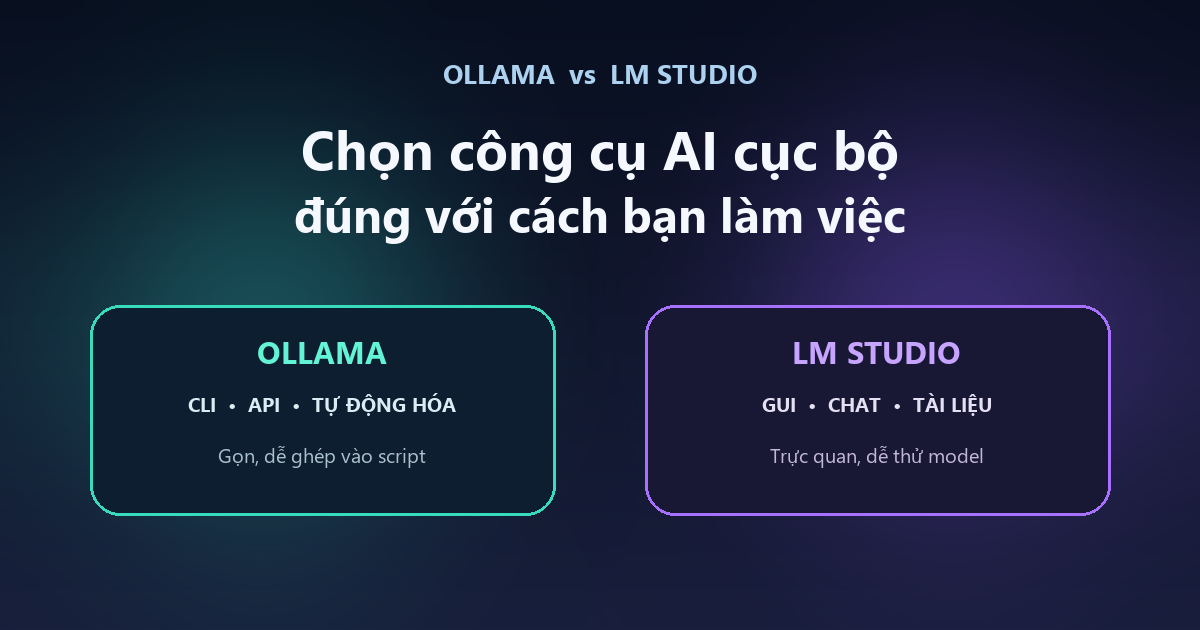
Ollama và LM Studio: Công cụ AI cục bộ nào hợp với bạn?
So sánh Ollama và LM Studio về giao diện, model, API, RAG, chạy nền, tốc độ và riêng tư để chọn đúng công cụ AI cục bộ.

Bởi Võ Danh — 17 Tháng 8, 2026 trong Công nghệ
Ollama và LM Studio đều giúp chạy mô hình AI ngay trên máy tính, nhưng chúng không chỉ khác nhau ở chỗ một bên thích cửa sổ, một bên thích dòng lệnh. Khác biệt đáng quan tâm hơn là cách tìm model, quản lý cấu hình, mở API và đưa AI cục bộ vào công việc hằng ngày.
Nếu chỉ cần câu trả lời ngắn: LM Studio dễ tiếp cận hơn với người muốn tải model, chat và đọc tài liệu bằng giao diện đồ họa. Ollama hợp với người làm kỹ thuật, thích lệnh gọn, API luôn sẵn và muốn ghép model vào script hoặc dịch vụ. Tuy vậy, ranh giới này không còn cứng như trước: Ollama đã có ứng dụng desktop, còn LM Studio có CLI và chế độ chạy nền không cần giao diện.
Vì thế, bài so sánh này không dựng một cuộc thi kiểu “ai thắng ai”. Ta sẽ xem từng công cụ hợp việc gì, điểm nào dễ bị hiểu nhầm và trường hợp nào dùng cả hai lại hợp lý hơn.
Ollama và LM Studio giống nhau ở đâu?
Cả hai đều có thể tải và chạy model có trọng số công khai trên Windows, macOS và Linux. Khi model cùng dữ liệu đã nằm trong máy, tác vụ suy luận cục bộ có thể hoạt động không cần Internet. Điều này hữu ích khi xử lý nội dung nội bộ, làm việc ở nơi mạng kém hoặc muốn chủ động hơn về dữ liệu.
Cả Ollama lẫn LM Studio đều cung cấp API trên localhost và có lớp tương thích OpenAI. Một ứng dụng đang dùng OpenAI SDK thường có thể chuyển sang model cục bộ bằng cách đổi địa chỉ máy chủ và tên model, dù không nên mặc định rằng mọi tính năng của API OpenAI đều được hỗ trợ giống hệt.
Hai công cụ cũng không quyết định chất lượng câu trả lời. Model, bản lượng tử hóa, độ dài ngữ cảnh và phần cứng mới là những yếu tố chính. Chạy cùng một model quá nặng trên máy thiếu RAM thì logo nào cũng khó cứu. Phần mềm có thể làm trải nghiệm dễ chịu hơn, nhưng không thể phát thêm VRAM bằng niềm tin.
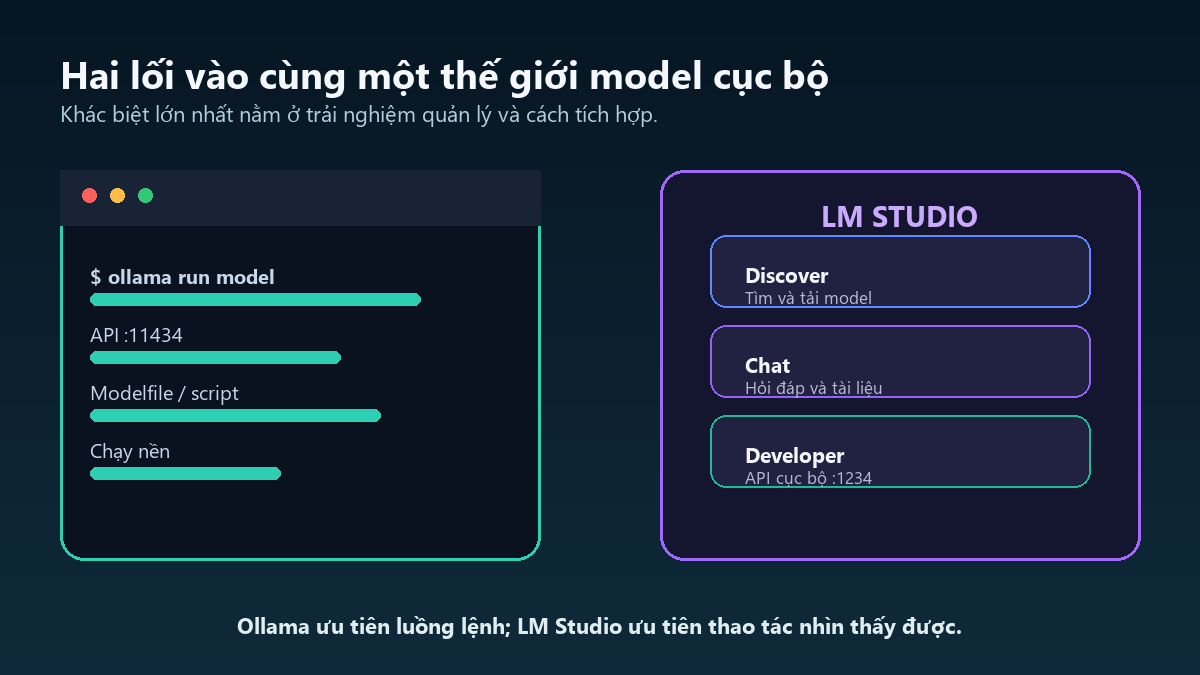
Bảng so sánh nhanh Ollama và LM Studio
| Tiêu chí | Ollama | LM Studio |
|---|---|---|
| Cách bắt đầu | Lệnh ngắn, menu tương tác, ứng dụng desktop | Giao diện đồ họa, có CLI lms |
| Tìm model | Thư viện Ollama, tên model và tag gọn | Tìm trên Hugging Face ngay trong ứng dụng, chọn tệp lượng tử hóa |
| Chat và tài liệu | Chat cơ bản; tác vụ tài liệu thường qua ứng dụng tích hợp | Chat, đính kèm PDF, DOCX, TXT và RAG có sẵn |
| API mặc định | localhost:11434, API riêng và tương thích OpenAI |
localhost:1234, OpenAI-compatible và REST API |
| Chạy nền | Tự nhiên với mô hình service và CLI | Có llmster và headless mode |
| Tùy biến cấu hình | Modelfile dễ lưu, chia sẻ và dựng lại | Preset, per-model defaults, model.yaml |
| Hợp nhất với | Dev, script, agent, máy chủ nhỏ | Người mới, thử model, chat tài liệu, dev cần GUI |
LM Studio dễ hơn khi bạn muốn nhìn thấy mọi thứ
Điểm mạnh rõ nhất của LM Studio là quy trình trực quan. Tab Discover cho phép tìm model theo từ khóa, định danh tác giả/model hoặc URL Hugging Face. Khi một model có nhiều tệp Q3, Q4, Q5 hay Q8, bạn nhìn được lựa chọn và dung lượng trước khi tải. Điều này rất có ích với người mới, bởi “cùng một tên model” chưa chắc là cùng một tệp.
Sau khi tải, bạn có thể nạp model, chỉnh mức dùng GPU, độ dài context rồi chat trong cùng ứng dụng. LM Studio còn hỗ trợ đính kèm .pdf, .docx và .txt. Tài liệu ngắn được đưa trực tiếp vào context; tài liệu dài có thể dùng RAG để tìm những đoạn liên quan. Với nhu cầu đọc quy định, tóm tắt báo cáo hoặc hỏi đáp trên tài liệu cục bộ, đây là đường đi ngắn hơn.
LM Studio không còn là một chiếc hộp chỉ dùng chuột. CLI lms có thể tải, liệt kê, nạp model và điều khiển máy chủ. Chế độ llmster cho phép chạy phần lõi như dịch vụ nền không cần GUI. Nói LM Studio “chỉ dành cho người không biết terminal” hiện đã lỗi thời và cũng hơi oan.
Điểm trừ của LM Studio
Nhiều nút và nhiều lựa chọn cũng có mặt trái. Người mới dễ tải nhầm vài bản lượng tử hóa của cùng model, sau đó ngạc nhiên vì SSD bỗng giảm cân theo chiều ngược lại. Cách quản lý theo tệp từ Hugging Face cho bạn quyền chọn chi tiết, nhưng cũng đòi hỏi hiểu sơ về GGUF, quantization và giấy phép model.
LM Studio có bản dùng model cục bộ miễn phí và hiện cung cấp thêm dịch vụ cloud tùy chọn. Cần tách hai việc này: chat bằng model đã tải trên máy là luồng cục bộ; bật công cụ web hay gọi model cloud thì có lưu lượng ra ngoài. “Cài phần mềm local” không đồng nghĩa mọi thao tác sau đó đều offline.
Ollama gọn hơn khi bạn muốn biến model thành một dịch vụ
Ollama làm tốt cảm giác “cài xong là gọi”. Một lệnh như ollama run <model> có thể tải model cần thiết và mở phiên chat. API mặc định được phục vụ tại http://localhost:11434/api; lớp tương thích OpenAI dùng đường dẫn /v1. Với người đang viết Python, JavaScript, chatbot nội bộ hoặc một AI agent, luồng này ít bước và dễ đưa vào tài liệu triển khai.
ollama run <tên-model>
curl http://localhost:11434/api/generate \
  -d '{"model":"<tên-model>","prompt":"Viết một lời chào ngắn"}'
Modelfile là lợi thế đáng kể khi cần cấu hình có thể lặp lại. Bạn có thể khai báo model nền, system prompt, tham số và adapter rồi dùng ollama create để tạo một biến thể có tên riêng. Thay vì gửi ảnh chụp năm thanh trượt cho đồng nghiệp, bạn gửi một tệp cấu hình. Nhẹ đầu hơn hẳn.
Ollama cũng hỗ trợ nhập model hoặc adapter ở định dạng GGUF và Safetensors trong các kiến trúc được tài liệu liệt kê. API hỗ trợ các khả năng như streaming, structured output, vision và tool calling khi model tương ứng có năng lực đó. Đây là lý do Ollama thường xuất hiện phía sau các giao diện chat, công cụ lập trình và quy trình agent.
Điểm trừ của Ollama
Trải nghiệm đơn giản hóa model bằng tên và tag rất tiện, nhưng che bớt một số chi tiết mà người thích tự chọn tệp GGUF muốn thấy ngay. Bạn vẫn kiểm tra và tùy chỉnh được, chỉ là cách tiếp cận thiên về quy ước của Ollama hơn cách duyệt kho Hugging Face bằng giao diện.
Ollama có chat và ứng dụng desktop, nhưng nếu mục tiêu chính là kéo một tệp PDF vào rồi hỏi ngay, LM Studio thuận tiện hơn. Với Ollama, nhu cầu RAG hoặc quản lý tài liệu thường được giải quyết bằng frontend, framework hoặc ứng dụng tích hợp. Điều này linh hoạt cho dev, nhưng lại thêm một lớp phải cài và bảo trì.
So sánh API: khác cổng, khác mức tương thích
Ollama có API riêng tại cổng 11434 và thư viện chính thức cho Python, JavaScript. Tài liệu cũng mô tả lớp tương thích với một phần OpenAI API, gồm các endpoint phổ biến như chat completions, responses, models và embeddings. Cụm từ quan trọng là “một phần”: đừng chỉ đổi base URL rồi mặc định mọi tham số nâng cao đều hoạt động như dịch vụ gốc.
LM Studio mặc định dùng cổng 1234 trong ví dụ tài liệu. Nó cung cấp OpenAI-compatible endpoints cho models, responses, chat completions, embeddings và completions. Ngoài ra còn có REST API với thông tin như token mỗi giây, thời gian tới token đầu tiên, trạng thái model đã nạp và mức lượng tử hóa. SDK Python và TypeScript phù hợp khi bạn muốn điều khiển cả vòng đời model, không chỉ gửi prompt.
Với một ứng dụng nhỏ, cả hai đều đủ dùng. Hãy chọn theo môi trường vận hành: Ollama hợp khi muốn service gọn và cấu hình bằng tệp; LM Studio hợp khi cần vừa quan sát model bằng GUI, vừa thử API. Khi triển khai cho người khác, nhớ giới hạn máy chủ ở localhost hoặc thiết lập xác thực, tường lửa và phân đoạn mạng cẩn thận. AI chạy trong nhà nhưng mở cổng bừa thì cửa vẫn không khóa.
Ollama hay LM Studio chạy nhanh hơn?
Không có câu trả lời đáng tin nếu thiếu tên model, tệp lượng tử hóa, context, mức offload lên GPU, phiên bản runtime và phần cứng. LM Studio dùng các runtime như llama.cpp và MLX; Ollama cũng tối ưu việc chạy model theo nền tảng của mình. Chỉ cần một bên đang dùng Q4, bên kia dùng Q8 hoặc context khác nhau, kết quả đã không còn là so sánh cùng điều kiện.
Nếu muốn tự đo, hãy dùng cùng model hoặc bản tương đương, cùng độ dài context và cùng bộ câu hỏi. Ghi lại thời gian tới token đầu tiên, token mỗi giây, RAM, VRAM và chất lượng đầu ra. Đừng chỉ nhìn tốc độ. Một model trả lời rất nhanh nhưng sai cũng chỉ giúp ta đi nhầm đường sớm hơn.
Riêng tư và offline: cả hai đều tốt, nhưng phải cấu hình đúng
LM Studio nói rõ rằng chat, RAG tài liệu và local server có thể chạy offline sau khi model cùng runtime đã được tải. Tìm model, tải model, tải runtime và kiểm tra cập nhật vẫn cần mạng. Ollama cũng cho phép chạy model hoàn toàn cục bộ; trang chính thức hiện có thêm model cloud tùy chọn.
Do đó, nếu dữ liệu nhạy cảm, hãy kiểm tra chính xác model được gọi là local hay cloud, tắt các công cụ web không cần thiết và theo dõi kết nối mạng. Với máy dùng chung, còn phải quan tâm quyền truy cập thư mục model, lịch sử chat, log API và cổng dịch vụ. “Local” là nền tảng tốt cho riêng tư, không phải con dấu miễn kiểm tra bảo mật.
Nên chọn Ollama hay LM Studio?
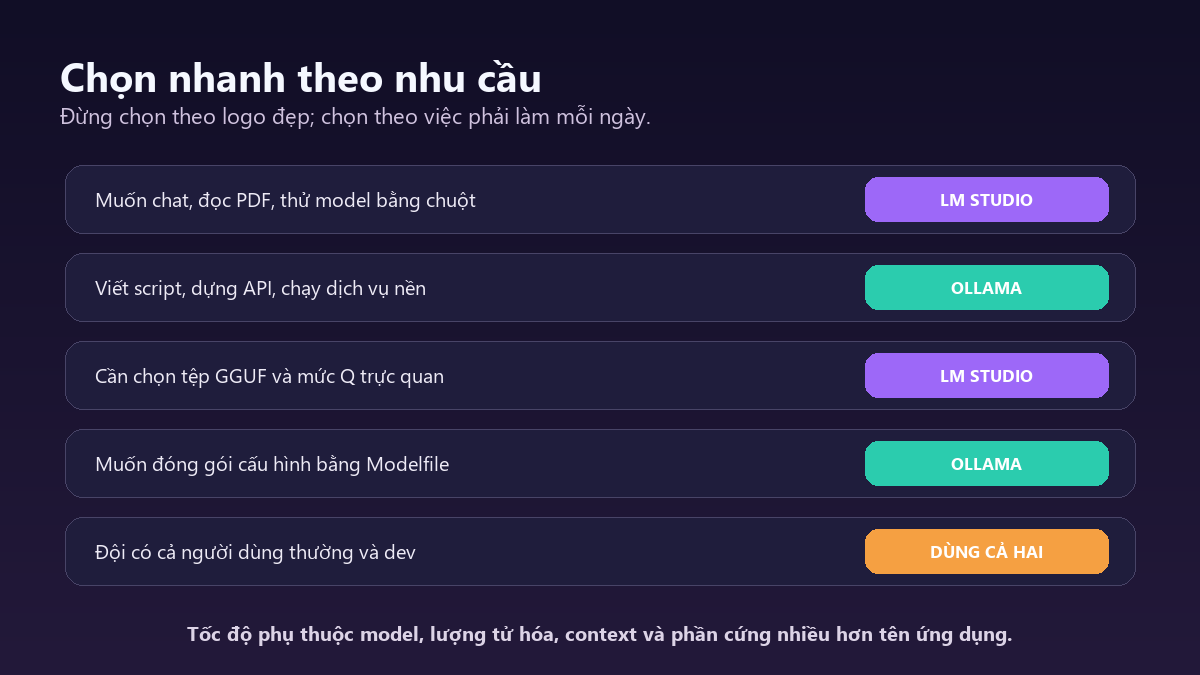
- Chọn LM Studio nếu bạn muốn cài xong rồi tìm model, tải, chat, đọc PDF và theo dõi cấu hình bằng giao diện.
- Chọn Ollama nếu bạn thường làm việc trong terminal, cần API gọn, muốn viết script hoặc đóng gói cấu hình bằng Modelfile.
- Chọn LM Studio nếu việc so sánh nhiều tệp GGUF và mức lượng tử hóa là một phần quan trọng của quá trình thử model.
- Chọn Ollama nếu model chủ yếu đóng vai trò dịch vụ phía sau một ứng dụng, công cụ code hoặc agent.
- Dùng cả hai nếu một máy phục vụ cả người dùng thích GUI lẫn dev. Chỉ cần tránh nạp hai model nặng cùng lúc và nhớ rằng tệp model có thể bị lưu trùng.
Người mới có thể bắt đầu bằng hướng dẫn dùng LM Studio trên Windows. Nếu thích luồng lệnh và API, xem cách cài Ollama trên Windows 11. Dùng vài ngày với đúng tài liệu, ngôn ngữ và tác vụ thật của bạn rồi mới quyết định. Một buổi tải model liên tục thường cho nhiều nhiệt hơn hiểu biết.
Kết luận
Ollama và LM Studio đã tiến gần nhau hơn: Ollama không còn chỉ là CLI, còn LM Studio không còn chỉ là GUI. Dù vậy, tính cách cốt lõi vẫn khác. Ollama ưu tiên cách gọi model gọn, có thể lặp lại và dễ tích hợp. LM Studio ưu tiên khám phá, quan sát và thử nghiệm trong một giao diện đầy đủ.
Nếu phải chọn một công cụ đầu tiên cho người chưa quen AI cục bộ, LM Studio thường dễ vào hơn. Nếu chọn cho một dev đang dựng ứng dụng hoặc dịch vụ nội bộ, Ollama thường ít vòng hơn. Còn nếu câu hỏi là công cụ nào cho model trả lời hay hơn, hãy quay lại chọn model và phần cứng: đó mới là nơi phần lớn trận đấu diễn ra.
Nguồn tham khảo