GitHub Copilot App là gì? Ứng dụng AI coding có diff, terminal, trình duyệt tích hợp
GitHub Copilot App là ứng dụng desktop mới của GitHub, gộp diff, terminal và trình duyệt vào một chỗ để làm việc với AI coding agent. Tìm hiểu tính năng, cách cài và ai dùng được.

Bởi Danh Võ — 24 Tháng 10, 2026 trong Công cụ AI
GitHub Copilot App là ứng dụng desktop độc lập mà GitHub vừa đưa lên bản chính thức (general availability) cho macOS, Windows và Linux, gom cả ba thứ một lập trình viên cần khi làm việc với AI agent vào một cửa sổ duy nhất: xem diff thay đổi, chạy lệnh trong terminal, và preview web app ngay trên trình duyệt tích hợp. Thay vì nhảy qua lại giữa VS Code, terminal rời và tab trình duyệt để kiểm tra một agent vừa sửa gì, GitHub Copilot App gói gọn cả quy trình “giao việc — xem kết quả — duyệt thay đổi” vào một chỗ.
Bài này nói rõ GitHub Copilot App có gì, cách cài đặt, ai dùng được, và có đáng chuyển sang dùng không nếu bạn đang quen Copilot trong VS Code hoặc các AI coding agent khác như Cursor, Antigravity.
GitHub Copilot App là gì?
Theo mô tả chính thức từ GitHub, GitHub Copilot App là “ngôi nhà desktop cho lập trình điều khiển bằng agent”, xây dựng tự nhiên trên nền GitHub. Khác với extension Copilot chạy bên trong VS Code hay JetBrains, đây là một ứng dụng riêng, cài đặt độc lập, tập trung vào việc giao nhiệm vụ cho AI agent rồi theo dõi agent đó làm việc — thay vì gõ từng dòng code cùng AI như kiểu autocomplete truyền thống.
Ứng dụng được GitHub công bố chính thức (GA) từ giữa năm 2026 cho cả ba nền tảng macOS, Windows, Linux, và đến tháng 9/2026 GitHub ra thêm bài hướng dẫn “beginner” riêng để giải thích ba panel chính của app, cho thấy đây là sản phẩm đang được đẩy mạnh chứ không chỉ là bản thử nghiệm nội bộ.
Ba panel chính trong GitHub Copilot App
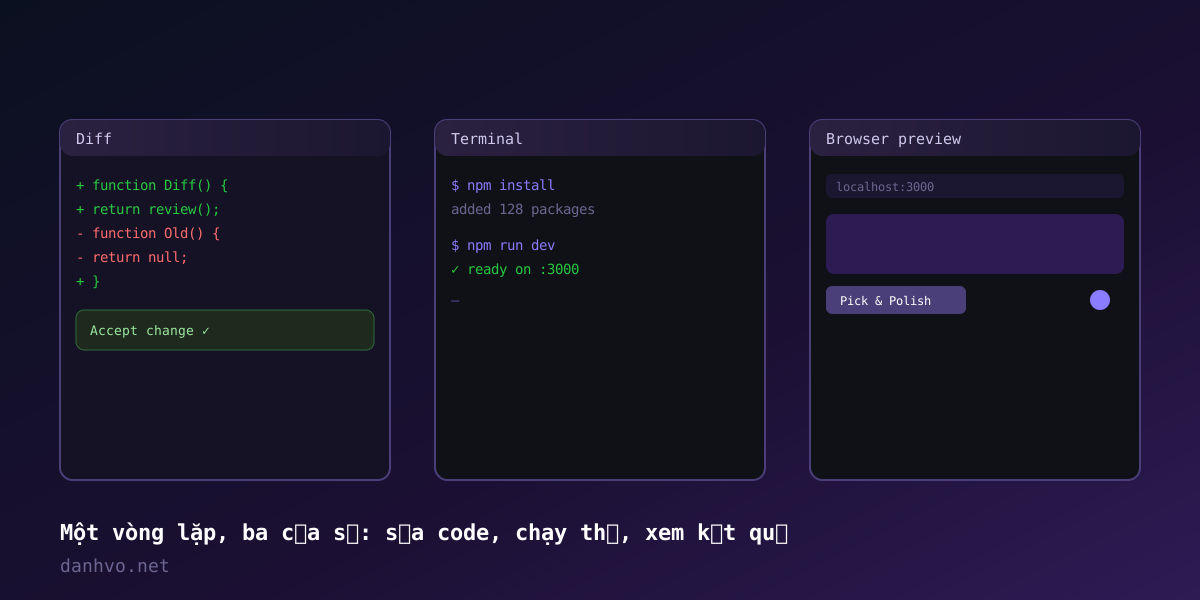
Điểm khác biệt lớn nhất của GitHub Copilot App so với cách làm việc cũ nằm ở ba panel được tích hợp sẵn, không cần cài thêm extension:
1. Diff panel — xem agent sửa gì
Mỗi khi agent chỉnh sửa code, panel diff hiển thị rõ dòng nào được thêm (tô xanh), dòng nào bị xóa (tô đỏ), đúng kiểu so sánh before/after quen thuộc. Từ đây bạn có thể bấm chấp nhận thay đổi, để lại comment ngay trên dòng code, hoặc yêu cầu agent sửa lại nếu chưa ưng — toàn bộ không cần rời khỏi app.
2. Terminal panel — chạy thử ngay tại chỗ
Panel terminal cho phép chạy lệnh trực tiếp trong phiên làm việc, mở được nhiều cửa sổ terminal song song. Bạn có thể cấu hình sẵn một script khởi động dev server và bấm nút Run để GitHub Copilot App tự chạy, thay vì gõ tay npm run dev mỗi lần.
3. Browser panel — xem kết quả thật
Panel trình duyệt dùng để preview web app ngay khi agent vừa chỉnh xong, kèm công cụ “Pick & Polish” cho phép bấm chọn một phần tử trên giao diện và chỉnh trực tiếp mà không cần mò trong code. Đây là bước khép kín vòng lặp: giao việc → agent sửa code → xem diff → chạy thử → xem trên trình duyệt → duyệt hoặc yêu cầu sửa tiếp.
| Panel | Dùng để làm gì |
|---|---|
| Diff | So sánh code trước/sau, chấp nhận hoặc yêu cầu sửa lại |
| Terminal | Chạy lệnh, khởi động dev server, nhiều cửa sổ song song |
| Browser | Xem trực tiếp kết quả, chỉnh nhanh giao diện bằng Pick & Polish |
Ai dùng được GitHub Copilot App?
Theo tài liệu chính thức của GitHub, quyền truy cập GitHub Copilot App hiện chia theo gói:
- Copilot Pro và Pro+: tải và cài trực tiếp từ kho ứng dụng GitHub Copilot App, không cần xin phép thêm.
- Business và Enterprise: dùng được, nhưng quản trị viên tổ chức phải bật tính năng preview và Copilot CLI cho thành viên trước.
- Gói Free hoặc chưa đăng ký Copilot: tài liệu GitHub ghi nhận nhóm này chưa được truy cập trực tiếp, một số bản tài liệu nói có thể đăng ký danh sách chờ (waitlist) để xin quyền dùng sớm.
Ứng dụng chạy được trên cả ba hệ điều hành desktop phổ biến: macOS, Windows, Linux. Lần đầu mở app, bạn đăng nhập bằng tài khoản GitHub, có thể bắt đầu bằng một câu hỏi nhanh dạng chat, hoặc giao hẳn một phiên làm việc đầy đủ để agent tự đọc code, sửa và tạo pull request.
So với Cursor, Antigravity hay Kilo Code thì sao?
GitHub Copilot App không phải công cụ AI coding agent đầu tiên gộp nhiều cửa sổ vào một app. Nếu đã dùng qua Google Antigravity (IDE AI miễn phí của Google) hay Kilo Code (agent lập trình mã nguồn mở), bạn sẽ thấy mô hình “giao việc cho agent, xem diff, chạy thử, duyệt” khá quen. Điểm khác là GitHub Copilot App gắn chặt với hệ sinh thái GitHub có sẵn: repo, pull request, Actions — nên nếu công việc hằng ngày đã xoay quanh GitHub, chuyển đổi gần như không tốn công cấu hình lại.
Trong khi đó các nền tảng AI agent của đối thủ như Cursor Cloud Agents cũng đang đi theo hướng tương tự: giao nhiều tác vụ cho agent chạy song song trên môi trường cloud, rồi xem lại qua giao diện riêng. Cuộc đua AI coding agent năm 2026 vì vậy không còn nằm ở việc “ai gợi ý code tốt hơn”, mà ở việc ai cho lập trình viên kiểm soát và xác minh thay đổi của agent nhanh và an toàn nhất.
Cách bắt đầu dùng GitHub Copilot App
- Kiểm tra gói Copilot đang dùng (Pro, Pro+, hoặc Business/Enterprise đã được bật preview).
- Tải GitHub Copilot App cho đúng hệ điều hành (macOS, Windows hoặc Linux) theo hướng dẫn chính thức.
- Đăng nhập bằng tài khoản GitHub.
- Mở một repo, thử giao một tác vụ nhỏ (ví dụ: sửa một bug cụ thể) để agent chạy, rồi quan sát cả ba panel diff — terminal — browser trước khi bấm chấp nhận.
- Nếu hài lòng, để agent tự tạo pull request thay vì copy code thủ công.
Nên bắt đầu với một tác vụ nhỏ, có phạm vi rõ ràng (sửa một hàm, thêm một test) trước khi giao việc lớn, để làm quen cách agent trình bày diff và tránh trường hợp phải review một thay đổi quá dài cùng lúc.
Câu hỏi thường gặp
GitHub Copilot App có thay thế extension Copilot trong VS Code không?
Không bắt buộc. Hai thứ phục vụ cách làm việc khác nhau: extension trong VS Code hợp với kiểu gõ code cùng AI theo từng dòng, còn GitHub Copilot App hợp với kiểu giao hẳn một tác vụ cho agent rồi duyệt lại kết quả. Nhiều người dùng song song cả hai tùy tình huống.
Dùng GitHub Copilot App có mất phí thêm ngoài gói Copilot không?
Theo tài liệu GitHub, bản thân ứng dụng không tính phí riêng — quyền dùng đi theo gói Copilot đang có (Pro, Pro+, Business, Enterprise). Người dùng gói Free hiện chưa có quyền truy cập trực tiếp.
GitHub Copilot App chạy được trên Linux không?
Có. Theo thông báo GA của GitHub, ứng dụng hỗ trợ cả ba nền tảng macOS, Windows và Linux ngay từ bản chính thức.
Kết luận
GitHub Copilot App đánh dấu bước chuyển rõ của GitHub: từ một trợ lý gợi ý code bên trong editor, sang một ứng dụng độc lập để điều phối AI agent làm việc thay mình — sửa code, chạy thử, preview, rồi mới đưa người dùng duyệt. Với ai đã quen hệ sinh thái GitHub, đây là lựa chọn đáng thử, nhất là khi ba panel diff, terminal, browser giúp việc xác minh agent không “code bừa” trở nên trực quan hơn hẳn so với việc dò log rải rác nhiều cửa sổ như trước.
Tham khảo thêm hướng dẫn chính thức tại bài giới thiệu GitHub Copilot App trên GitHub Blog và trang hướng dẫn bắt đầu từ docs.github.com để xem chi tiết cách cài đặt theo từng hệ điều hành.