Cách giải phóng dung lượng ổ cứng Windows đầy nhanh chóng
5 cách giải phóng dung lượng ổ cứng Windows đầy nhanh chóng, an toàn: Storage Sense, Disk Cleanup, xóa Windows.old — không cần phần mềm bên thứ ba.

Bởi Danh Võ — 2 Tháng 7, 2026 trong Thủ thuật công nghệ
Ổ cứng báo đầy dung lượng dù bạn không nhớ đã lưu gì nhiều là tình trạng rất phổ biến trên Windows — thủ phạm thường là file tạm, cache, và các file ẩn tích tụ theo thời gian. Bài viết hướng dẫn cách giải phóng dung lượng ổ cứng Windows nhanh chóng, an toàn, không cần cài phần mềm bên thứ ba.
Vì sao ổ cứng đầy dù không lưu nhiều file?
Ngoài file cá nhân (ảnh, video, tài liệu), Windows còn âm thầm tích lũy: file cập nhật hệ thống cũ, cache trình duyệt, file tạm của ứng dụng, bản sao lưu điểm khôi phục, và dữ liệu trong thùng rác chưa dọn. Những thứ này cộng lại có thể chiếm hàng chục GB mà bạn không hề hay biết.
5 cách giải phóng dung lượng, xếp theo mức độ hiệu quả
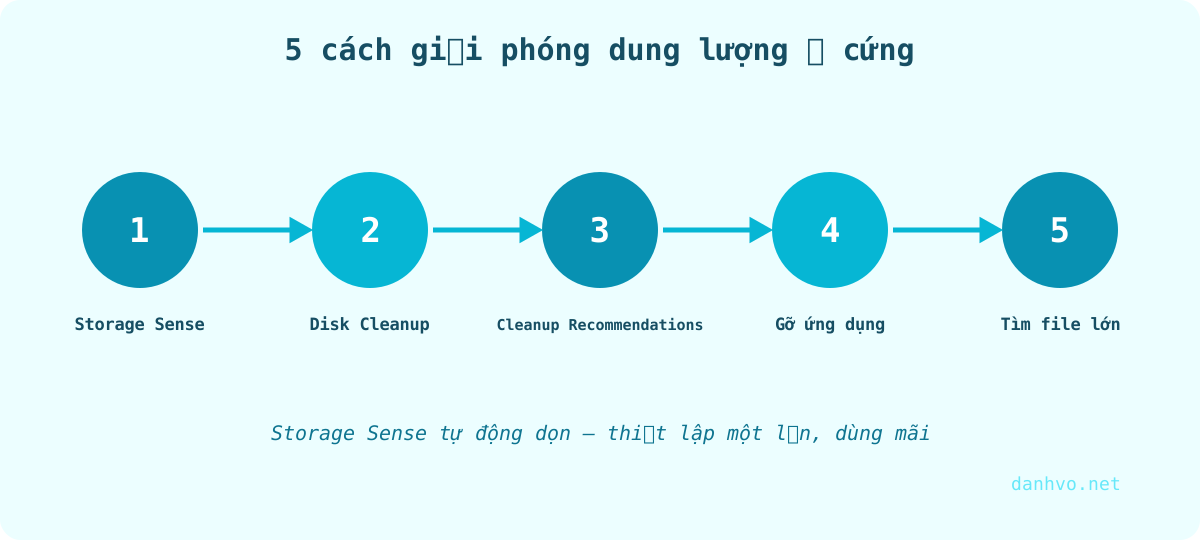
1. Dùng Storage Sense — dọn tự động, không cần thao tác lại
- Vào Settings → System → Storage.
- Bật Storage Sense, bấm vào để tùy chỉnh.
- Chọn tự động xóa file trong thùng rác sau X ngày, và file tạm không dùng đến.
Đây là cách hiệu quả nhất về lâu dài vì chạy nền tự động, không cần nhớ dọn dẹp thủ công mỗi tháng.
2. Chạy Disk Cleanup dọn file hệ thống
- Gõ “Disk Cleanup” vào ô tìm kiếm, mở ứng dụng.
- Chọn ổ đĩa cần dọn (thường là ổ C).
- Bấm Clean up system files để thấy thêm các mục lớn như “Windows Update Cleanup” — đây thường là mục chiếm dung lượng nhiều nhất, có thể lên tới vài chục GB sau nhiều lần cập nhật.
- Tích chọn các mục muốn xóa, bấm OK.
3. Xem “Cleanup recommendations” — Windows tự đề xuất
Trong Settings → System → Storage, mục Cleanup recommendations liệt kê chi tiết: file tạm, bản cài đặt Windows cũ (Windows.old), file tải xuống lâu không mở — kèm dung lượng cụ thể từng mục để bạn quyết định xóa hay giữ.
4. Gỡ ứng dụng không dùng và chuyển dữ liệu ít dùng ra ổ khác/đám mây
Vào Settings → Apps → Installed apps, sắp xếp theo dung lượng, gỡ những phần mềm không dùng đến 3 tháng qua. Với ảnh, video cũ ít mở lại, cân nhắc chuyển sang ổ cứng ngoài hoặc dịch vụ lưu trữ đám mây thay vì giữ mãi trên ổ chính.
5. Tìm file lớn ẩn bằng công cụ có sẵn
Mở File Explorer, vào ổ C, dùng ô tìm kiếm gõ size:>1GB để liệt kê các file trên 1GB — thường phát hiện ra vài file video, file cài đặt cũ quên xóa chiếm dung lượng lớn bất ngờ.
Những gì KHÔNG nên xóa thủ công
- Thư mục Windows, Program Files — chứa file hệ thống, xóa nhầm có thể khiến máy lỗi hoặc không khởi động được.
- File hidden hệ thống nếu không chắc chắn đó là gì — nên dùng công cụ dọn dẹp chính thức của Windows thay vì xóa tay.
- Điểm khôi phục hệ thống (System Restore) gần nhất — hữu ích nếu cần khôi phục khi máy gặp sự cố sau này.
Câu hỏi thường gặp
Xóa “Windows.old” có an toàn không?
An toàn nếu máy đã chạy ổn định sau khi nâng cấp Windows một thời gian. Thư mục này là bản sao Windows cũ dùng để quay lại phiên bản trước nếu nâng cấp lỗi — sau khi chắc chắn máy ổn định, xóa qua Disk Cleanup là hợp lý.
Có nên dùng phần mềm dọn rác của bên thứ ba không?
Không cần thiết. Công cụ có sẵn của Windows (Storage Sense, Disk Cleanup) đã đủ an toàn và hiệu quả; nhiều phần mềm dọn rác miễn phí bên ngoài còn cài kèm quảng cáo hoặc chạy nền gây chậm máy thêm.
Kết luận
Chỉ cần bật Storage Sense và chạy Disk Cleanup một lần, phần lớn trường hợp ổ cứng đầy sẽ được giải quyết ngay trong 10-15 phút. Nếu vẫn thiếu dung lượng sau khi dọn dẹp, đó là lúc nên cân nhắc nâng cấp ổ cứng thay vì tiếp tục “chữa cháy” mỗi tháng — tham khảo thêm 12 cách tăng tốc máy tính Windows để tối ưu toàn diện hơn.