Dev Drive trên Windows 11 là gì? Cách tạo và dùng đúng chỗ
Dev Drive trên Windows 11 dùng ReFS để tối ưu mã nguồn, cache và tác vụ build. Đây là cách tạo, bố trí dữ liệu và kiểm tra Defender Performance Mode.

Bởi Võ Danh — 7 Tháng 9, 2026 trong Công nghệ
Nếu một dự án JavaScript có hàng chục nghìn tệp, chuyện chạy npm install hoặc build chậm không hẳn do CPU yếu. Ổ đĩa, hệ thống tệp và phần mềm chống virus đều phải xử lý một núi thao tác đọc ghi nhỏ. Dev Drive trên Windows 11 được Microsoft làm ra cho đúng kiểu công việc này.
Dev Drive không phải phần mềm tăng tốc, cũng không biến ổ cứng cũ thành SSD đời mới. Đây là một ổ lưu trữ dùng ReFS, được tinh chỉnh cho mã nguồn, kho Git, cache gói và tệp sinh ra trong lúc build. Dùng đúng chỗ thì tiện. Dùng nó như ổ C: thứ hai rồi nhét mọi thứ vào đó thì lại tự làm khó mình.
Dev Drive trên Windows 11 là gì?
Dev Drive là một loại ổ lưu trữ dành cho công việc phát triển phần mềm trên Windows 11. Nó dùng ReFS, viết tắt của Resilient File System. Có thể hiểu đơn giản đây là hệ thống tệp khác với NTFS đang dùng phổ biến trên ổ C:.
Microsoft kết hợp ReFS với một số thiết lập riêng cho khối lượng công việc có rất nhiều tệp. Ví dụ quen thuộc là clone một kho Git lớn, khôi phục hàng nghìn gói npm, tạo thư mục node_modules, biên dịch dự án .NET hoặc dọn thư mục build.
Microsoft từng công bố mức cải thiện tới 30% cho tổng thời gian build trong thử nghiệm khi Dev Drive còn được giới thiệu năm 2023. Con số này không phải lời hứa rằng máy nào cũng nhanh hơn 30%. Mức tăng còn phụ thuộc dự án, ổ SSD, công cụ, số lượng tệp và phần việc đang chạy. Với một dự án nhỏ, khác biệt có khi chỉ đủ để bạn kịp nhấp một ngụm cà phê, chưa chắc đủ thời gian pha cốc mới.
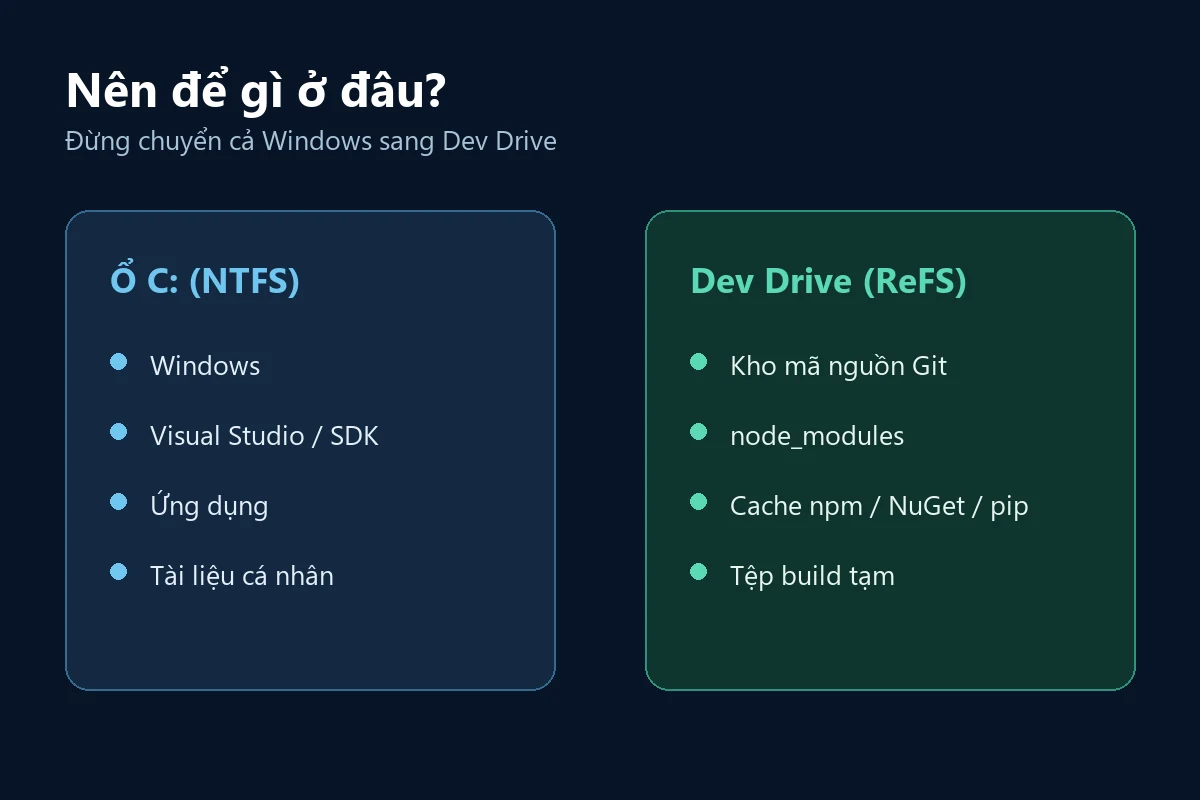
Điểm dễ nhầm nhất là Dev Drive không thay thế ổ hệ thống. Microsoft nói rõ ổ C: không thể được đặt thành Dev Drive. Visual Studio, Windows SDK, .NET SDK và ứng dụng vẫn nên cài trên ổ C:. Phần nên chuyển là dữ liệu làm việc: mã nguồn, kho Git, cache gói và đầu ra build.
Máy cần đáp ứng điều kiện nào?
Theo tài liệu Microsoft Learn, máy cần Windows 11 build 10.0.22621.2338 trở lên, ít nhất 8 GB RAM và còn tối thiểu 50 GB dung lượng trống. Microsoft khuyến nghị 16 GB RAM. Bạn cũng cần quyền quản trị cục bộ để tạo ổ.
Dev Drive có trên các phiên bản Windows 11, không bị khóa riêng cho Pro hay Enterprise. Tuy vậy, máy thuộc cơ quan hoặc doanh nghiệp có thể chịu chính sách quản trị tập trung. Nếu mục tạo Dev Drive không xuất hiện dù Windows đã cập nhật, hãy khởi động lại thêm một lần. Nếu vẫn không có, đội quản trị có thể đã tắt tính năng bằng chính sách.
Kiểm tra phiên bản Windows bằng cách nhấn Windows + R, nhập winver rồi nhấn Enter. Đừng bỏ qua bước sao lưu trước khi đụng đến phân vùng. Thao tác thu nhỏ phân vùng thường diễn ra êm, cho tới ngày mất điện hoặc ai đó chọn nhầm ổ. Máy tính rất chăm chỉ, kể cả khi ta ra lệnh sai.
Cách tạo Dev Drive trên Windows 11
Mở Settings > System > Storage > Advanced storage settings > Disks & volumes, sau đó chọn Create dev drive. Tên mục có thể vẫn hiện bằng tiếng Anh trên một số bản Windows dù giao diện hệ thống dùng tiếng Việt.
Windows đưa ra ba cách tạo:
- Create new VHD: tạo một ổ đĩa ảo nằm trong tệp VHD hoặc VHDX.
- Resize an existing volume: thu nhỏ một phân vùng hiện có để lấy chỗ tạo ổ mới.
- Unallocated space on disk: dùng vùng chưa phân bổ đã có trên đĩa.

Nên chọn VHDX hay phân vùng thật?
VHDX hợp với người muốn thử Dev Drive mà chưa muốn sửa bố cục phân vùng. Microsoft khuyên dùng VHDX thay cho VHD vì định dạng này hỗ trợ dung lượng lớn hơn và chống chịu tốt hơn khi gặp sự cố I/O như mất điện. Chọn loại Dynamically expanding nếu muốn tệp ổ ảo lớn dần theo dữ liệu thực tế.
Nhược điểm của VHDX là có thêm một lớp ổ đĩa ảo, vì vậy hiệu năng có thể thấp hơn đôi chút so với phân vùng dùng trực tiếp ổ vật lý. Một phân vùng riêng phù hợp hơn nếu bạn đã chắc chắn sẽ dùng lâu dài và muốn giảm phần chi phí trung gian đó.
Nếu chọn thu nhỏ phân vùng, hãy bảo đảm đã sao lưu dữ liệu quan trọng. Chọn dung lượng, ký tự ổ và nhãn dễ nhận biết, chẳng hạn D: với tên Dev. Windows sẽ định dạng ổ bằng ReFS và gắn cờ đây là Dev Drive ngay khi tạo. Microsoft không hỗ trợ chuyển một phân vùng NTFS đang có thành Dev Drive tại chỗ. Muốn dùng dữ liệu cũ, bạn phải tạo ổ mới rồi chép dữ liệu sang.
Nên chuyển dữ liệu nào sang Dev Drive?
Hãy bắt đầu bằng một hoặc hai dự án thường xuyên build. Chép kho mã nguồn sang thư mục như D:\src, mở dự án từ vị trí mới, chạy kiểm thử và build lại. Khi mọi thứ ổn, bạn mới xóa bản cũ. Cách chậm một chút này đỡ phải truy tìm đường dẫn hỏng giữa buổi làm việc.
Những dữ liệu hợp với Dev Drive gồm:
- Kho mã nguồn Git và thư mục làm việc của dự án.
- Cache npm, NuGet, pip cùng các trình quản lý gói khác.
- Thư mục phụ thuộc như
node_modules. - Tệp trung gian và đầu ra build có thể tạo lại.
Không nên đặt Windows, ứng dụng đã cài, tài liệu cá nhân duy nhất hoặc dữ liệu mà bạn không có bản sao ở đây chỉ vì thấy chữ “Drive”. Cache gói thường tải lại được nên không nhất thiết phải sao lưu. Mã nguồn chưa đẩy lên Git từ xa thì vẫn phải backup như bình thường. Dev Drive tối ưu cách lưu tệp, không ký hợp đồng bảo hiểm cho dữ liệu.
Nếu bạn làm việc với Linux qua WSL, đừng mặc định chuyển mọi tệp Linux sang đường dẫn Windows. Công việc chủ yếu chạy bằng công cụ Linux thường nhanh và ít lỗi quyền hơn khi mã nguồn nằm trong hệ thống tệp của bản phân phối WSL. Bạn có thể xem thêm cách cài WSL 2 trên Windows 11 để chọn vị trí dự án phù hợp.
Chuyển cache npm sang ổ mới
Sau khi tạo thư mục D:\dev-cache\npm, có thể đổi cache npm bằng lệnh:
npm config set cache D:\dev-cache\npm --global
npm config get cache
Lệnh thứ hai đọc lại cấu hình. Nếu đường dẫn trả về đúng, cache mới đã có hiệu lực. Với NuGet hoặc pip, hãy xem tài liệu của đúng công cụ và phiên bản đang dùng trước khi đổi. Không nên chép nguyên một lệnh trên mạng rồi mong mọi máy có cấu hình giống nhau.
Defender Performance Mode có làm máy kém an toàn?
Khi tạo một Dev Drive được tin cậy, Microsoft Defender Antivirus có thể dùng Performance Mode. Chế độ này vẫn giữ bảo vệ thời gian thực nhưng xử lý quét theo cách bất đồng bộ đối với thao tác mở tệp trên Dev Drive. Nói dễ hiểu, ứng dụng không phải đứng chờ toàn bộ lượt quét hoàn tất trước khi tiếp tục mở tệp. Ổ C: và các ổ NTFS hoặc FAT32 khác vẫn dùng chế độ bảo vệ thông thường.
Performance Mode chỉ hoạt động khi Microsoft Defender là chương trình chống mã độc chính và Real-time protection đang bật. Theo tài liệu Defender, nền tảng chống mã độc cần phiên bản 4.18.2303.8 trở lên, còn security intelligence cần 1.385.1455.0 trở lên.
Để xem trạng thái một ổ, mở Terminal hoặc Command Prompt bằng quyền quản trị và chạy:
fsutil devdrv query D:Thay D: bằng ký tự ổ của bạn. Lệnh cho biết đây có phải Dev Drive hay không, ổ có được tin cậy không và những bộ lọc hệ thống tệp nào đang gắn vào.
Không nên tháo bộ lọc antivirus để lấy thêm vài giây. Microsoft cảnh báo Dev Drive không có bộ lọc chống virus sẽ không được quét bảo mật theo cách chuẩn. Thiết lập mặc định, gồm ổ được tin cậy và Defender Performance Mode, hợp lý hơn việc tự loại trừ cả thư mục dự án khỏi phần mềm chống virus.
Dev Drive có thực sự làm build nhanh hơn?
Câu trả lời trung thực là: phải đo trên dự án của bạn. Những việc có nhiều thao tác tệp thường hưởng lợi rõ hơn. Một script chỉ đọc vài tệp cấu hình có thể gần như không khác. Ổ SSD nhanh, RAM dư và cache đã nóng cũng làm khoảng cách nhỏ đi.
Để so sánh cho đỡ cảm tính, chọn cùng một commit, khởi động lại máy, chạy một lượt để làm nóng cache rồi đo vài lần ở cả ổ NTFS và Dev Drive. Dùng cùng phiên bản công cụ, cùng chế độ Defender và không vừa build vừa tải game. Ghi lại thời gian trung vị thay vì chọn đúng lần nhanh nhất để khoe.
Bạn cũng nên theo dõi thời gian clone, khôi phục gói, build sạch và chạy test. Đây là bốn việc tạo ra kiểu tải khác nhau. Nếu dự án chủ yếu chờ mạng hoặc cơ sở dữ liệu, đổi hệ thống tệp khó cứu được nút thắt đó.
Các lỗi thường gặp và cách xử lý
Không thấy nút Create dev drive
Hãy kiểm tra build Windows bằng winver, cài hết bản cập nhật rồi khởi động lại. Máy công ty cần kiểm tra thêm chính sách do quản trị viên áp dụng. Điều kiện dung lượng trống và quyền quản trị cũng phải đủ.
Muốn biến ổ D: đang dùng thành Dev Drive
Không thể đổi trực tiếp. Dev Drive phải được đánh dấu trong lúc tạo và định dạng. Cách an toàn là sao lưu, tạo VHDX hoặc phân vùng Dev Drive mới, chép dữ liệu, kiểm tra rồi mới dọn bản cũ.
Công cụ sao lưu hoặc đồng bộ không chạy trên ReFS
Dev Drive chỉ cho một tập bộ lọc hệ thống tệp tối thiểu. Một số phần mềm cần bộ lọc riêng có thể không làm việc cho tới khi bộ lọc được quản trị viên cho phép. Đừng sửa danh sách bộ lọc bằng lệnh lạ để chữa cháy. Hãy kiểm tra tài liệu của phần mềm và chính sách công ty trước.
Build không nhanh hơn
Xác nhận kho mã nguồn, thư mục phụ thuộc và cache thật sự nằm trên Dev Drive. Sau đó kiểm tra ổ có được tin cậy và Defender có dùng Performance Mode hay không. Nếu phần chậm nằm ở CPU, mạng hoặc test tích hợp, Dev Drive không phải thuốc chữa đúng bệnh.
Có nên dùng Dev Drive?
Nên thử nếu bạn phát triển phần mềm trên Windows 11, thường làm việc với kho mã nguồn lớn hoặc hệ sinh thái tạo ra rất nhiều tệp nhỏ. VHDX là điểm bắt đầu ít ràng buộc: tạo một ổ thử, chuyển một dự án, đo kết quả rồi quyết định.
Nếu chỉ sửa vài script, học code với dự án nhỏ hoặc ổ đĩa đang gần đầy, bạn chưa cần chia lại phân vùng. Dọn dung lượng và kiểm tra nút thắt thật sự có thể đem lại kết quả rõ hơn. Dev Drive hữu ích khi đúng việc; nó không phải nút “Turbo” giấu trong Settings.
Thông tin kỹ thuật và quy trình trong bài được đối chiếu từ tài liệu thiết lập Dev Drive của Microsoft, tài liệu Defender Performance Mode và bài giới thiệu trên Windows Developer Blog. Nếu đã dùng Dev Drive, bạn có thể chia sẻ loại dự án và thời gian build trước, sau để mọi người có thêm số liệu thực tế.