Google Sheets Canvas là gì? Cách biến bảng tính thành mini-app không cần code
Google Sheets Canvas biến dữ liệu bảng tính thành dashboard, Kanban hoặc mini-app có thể chỉnh sửa. Xem cách tạo, giới hạn và lưu ý về quyền truy cập.

Bởi Võ Danh — 31 Tháng 8, 2026 trong Công nghệ
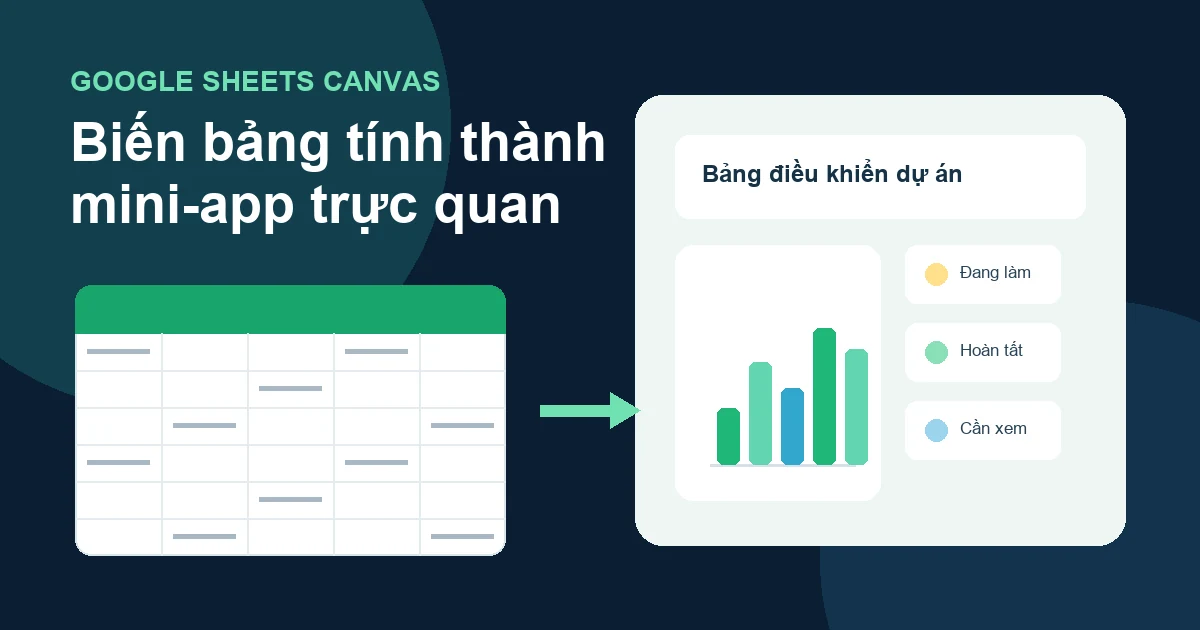
Bảng tính rất giỏi lưu dữ liệu, nhưng không phải lúc nào cũng giỏi kể cho bạn biết dữ liệu ấy đang nói gì. Một danh sách công việc dài vài trăm dòng vẫn hoàn thành nhiệm vụ, chỉ có đôi mắt là xin nghỉ phép trước. Google Sheets Canvas được làm ra để xử lý đúng nỗi khổ này: biến dữ liệu trong Google Sheets thành bảng điều khiển, lịch, bảng Kanban hoặc một giao diện giống ứng dụng nhỏ mà không cần viết code.
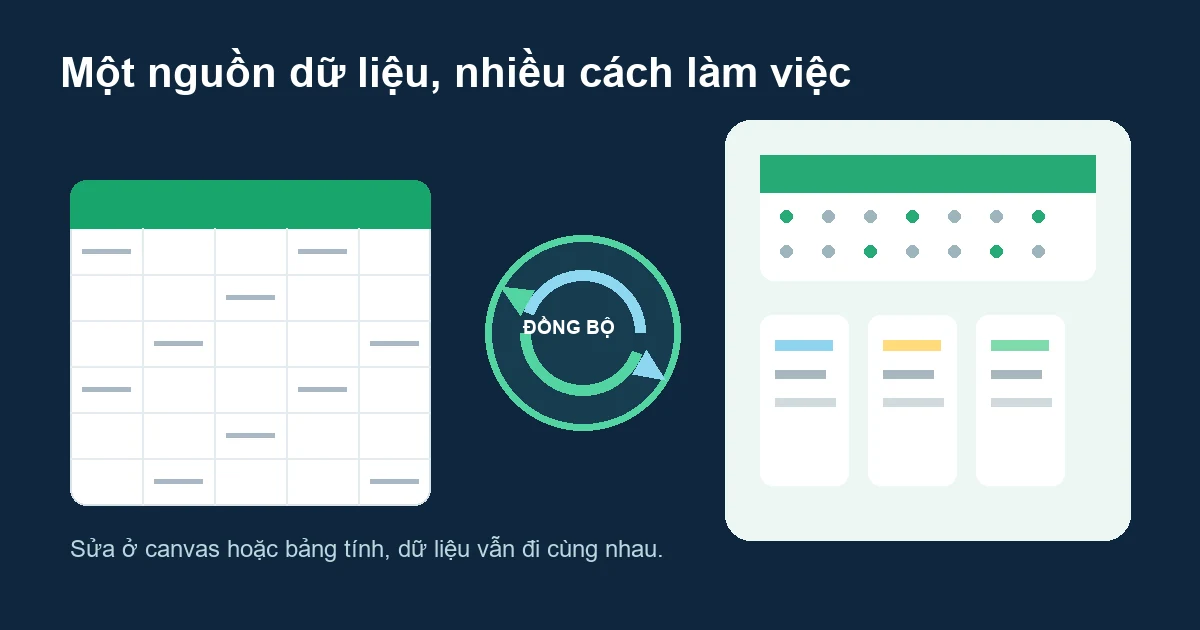
Khác với biểu đồ thông thường, canvas là một lớp giao diện có thể đọc và sửa dữ liệu. Bạn kéo một thẻ công việc sang cột “Đã xong”, dòng tương ứng trong bảng tính cũng đổi theo. Sửa dữ liệu ở trang tính, canvas cập nhật lại. Ý tưởng nghe đơn giản, nhưng nó có thể tiết kiệm khá nhiều thời gian cho những người đang dùng Sheets như một phần mềm quản lý dự án tự chế.
Google Sheets Canvas là gì?
Google gọi Sheets Canvas là một lớp giao diện đọc và ghi nằm trên dữ liệu bảng tính. Nói dễ hiểu hơn, dữ liệu vẫn ở trong các hàng và cột quen thuộc, còn canvas trình bày chúng theo cách dễ nhìn và dễ thao tác hơn.
Bạn có thể yêu cầu Gemini dựng một bảng Kanban, lịch, thư viện thẻ, bản đồ nhiệt hoặc dashboard. Sau khi Gemini tạo giao diện ban đầu, bạn tiếp tục mô tả những gì cần sửa, chẳng hạn đổi sang nền tối, thêm bộ lọc hoặc sắp xếp các thẻ theo trạng thái. Canvas được lưu trong chính tệp Google Sheets và xuất hiện ở thanh tab phía dưới.
Điểm khác biệt nằm ở khả năng sửa dữ liệu. Một dashboard chỉ để xem thường giống chiếc tivi: nhìn được nhưng không chạm vào chương trình. Canvas cho phép người có quyền chỉnh sửa thêm, xóa hoặc đổi dữ liệu ngay trên giao diện. Đây là lý do Google dùng cụm “mini-app” thay vì chỉ gọi nó là một biểu đồ đẹp hơn.
Google Sheets Canvas làm được gì?
Canvas hữu ích nhất khi bảng tính đã có dữ liệu tương đối gọn, nhưng cách trình bày bằng lưới khiến người dùng khó theo dõi. Tài liệu hỗ trợ của Google nêu bốn kiểu giao diện chính: dashboard, bản đồ nhiệt, bảng Kanban và các hình thức trực quan tương tác tùy chỉnh.
Bảng Kanban kéo thả
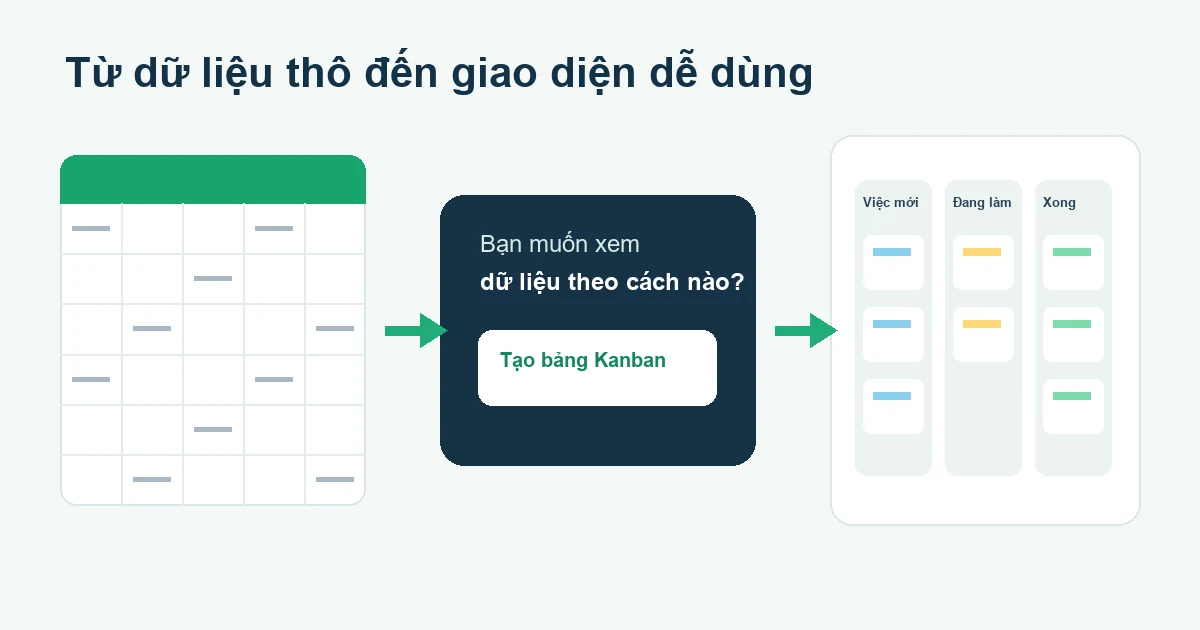
Với một bảng công việc có các cột tên việc, người phụ trách, hạn chót và trạng thái, bạn có thể yêu cầu Gemini nhóm từng việc thành các cột. Khi kéo thẻ từ “Đang làm” sang “Hoàn tất”, canvas cập nhật trạng thái trong dữ liệu gốc. Cách này hợp với nhóm nhỏ muốn nhìn tiến độ nhanh mà chưa cần mua thêm một công cụ quản lý dự án.
Lịch và thư viện thẻ
Nếu bảng có cột ngày, canvas có thể trình bày dữ liệu trên lịch. Google lấy ví dụ lịch ra mắt chiến dịch: người dùng xem các mốc theo ngày, đổi ngày hoặc tạo sự kiện ngay trong giao diện. Với gallery view, mỗi dòng dữ liệu trở thành một thẻ. Bạn có thể sắp xếp và lọc các thẻ, phù hợp cho danh mục nội dung, kho thiết bị hoặc danh sách sản phẩm nội bộ.
Dashboard để theo dõi số liệu
Canvas cũng có thể tổng hợp các chỉ số như giá, tồn kho và định giá thành dashboard. Nhưng đừng hiểu nhầm rằng Gemini tự biến dữ liệu lộn xộn thành chân lý. Nếu cột số tiền có chỗ dùng đồng, chỗ dùng USD, chỗ lại ghi “khoảng hai triệu”, giao diện đẹp mấy cũng chỉ giúp sai số mặc áo mới.
Google còn giới thiệu ví dụ về bảng theo dõi bài tập, thống kê đội bóng fantasy và sơ đồ chỗ ngồi đám cưới. Các ví dụ khá đời thường, cũng cho thấy tính năng này nhắm tới cả người dùng cá nhân lẫn doanh nghiệp.
Cách tạo Google Sheets Canvas
Hiện tính năng hoạt động trên máy tính. Trước khi bắt đầu, hãy kiểm tra tệp được lưu trong Google Drive và dữ liệu cần dùng nằm trong một tab. Nếu đang mở tệp Excel, Google khuyên chọn File > Save as Google Sheets để chuyển sang định dạng Google Sheets chuẩn.
Bước 1: Làm sạch dữ liệu đầu vào
Đặt tên rõ ràng cho từng cột và dùng một kiểu dữ liệu thống nhất. Cột hạn chót nên chứa ngày thật, không phải một mớ ghi chú như “cuối tuần nhé”, “gấp” và “hôm qua sếp hỏi”. Xóa các hàng tiêu đề lặp, hạn chế ô gộp và kiểm tra xem mỗi dòng có đại diện cho một đối tượng hay không.
Canvas chỉ lấy dữ liệu từ một tab. Nếu thông tin đang nằm rải rác ở nhiều tab, bạn cần gom chúng về một tab trung gian trước. Có thể dùng công thức để tổng hợp, nhưng nên kiểm tra kết quả trước khi đưa cho Gemini dựng giao diện.
Bước 2: Mở lệnh tạo canvas
Theo tài liệu Google, bạn có thể tạo canvas từ bảng bên của Gemini, menu Tools > Create canvas, menu Insert > Create a canvas hoặc mục Canvas ở thanh dưới. Giao diện có thể khác đôi chút trong thời gian phát hành, nên không thấy nút ở một chỗ thì hãy thử các đường dẫn còn lại.
Bước 3: Viết yêu cầu cụ thể
Một câu “làm cho đẹp” sẽ để quá nhiều việc cho Gemini tự đoán. Câu lệnh tốt nên nói rõ loại giao diện, trường dữ liệu cần dùng và thao tác mong muốn. Ví dụ:
Tạo bảng Kanban từ dữ liệu trong tab này.
Nhóm thẻ theo cột Trạng thái.
Trên mỗi thẻ hiển thị Tên việc, Người phụ trách và Hạn chót.
Cho phép kéo thẻ giữa các cột để cập nhật Trạng thái.
Thêm bộ lọc theo Người phụ trách.
Sau khi có bản đầu tiên, hãy sửa từng điểm bằng câu lệnh ngắn. Chẳng hạn: “Đánh dấu màu đỏ cho việc quá hạn chưa hoàn tất” hoặc “Sắp xếp thẻ theo hạn chót gần nhất”. Làm từng bước dễ kiểm tra hơn việc nhét mọi ý muốn vào một đoạn dài như sớ Táo quân.
Bước 4: Kiểm tra việc ghi dữ liệu
Thử sửa một bản ghi ít quan trọng trên canvas rồi quay về tab dữ liệu để xem ô tương ứng có đổi đúng không. Tiếp theo, sửa trong bảng tính và kiểm tra chiều ngược lại. Nếu giao diện có thao tác xóa, hãy thử trên dữ liệu mẫu trước. Canvas là giao diện đọc và ghi, vì vậy nút xóa không phải đồ trang trí.
Ba cách dùng thực tế đáng thử
Quản lý lịch nội dung cho nhóm nhỏ
Mỗi dòng gồm tiêu đề, người viết, ngày đăng, kênh và trạng thái. Canvas có thể tạo lịch để xem bài nào sắp đến hạn, đồng thời có bảng Kanban cho quy trình ý tưởng, đang viết, đang duyệt và đã đăng. Người phụ trách chỉ cần kéo thẻ, còn bảng dữ liệu phía sau vẫn giữ cấu trúc để lọc hoặc làm báo cáo.
Theo dõi tài sản và thiết bị
Một gallery view có thể hiển thị mỗi thiết bị thành thẻ với mã tài sản, người sử dụng, tình trạng và ngày bảo hành. Nhân viên hỗ trợ nhìn giao diện này sẽ đỡ phải kéo ngang qua mười mấy cột. Tuy nhiên, thông tin nhạy cảm như mật khẩu, mã khôi phục hay khóa API không nên nằm trong bảng tính, dù canvas có đẹp và tiện đến đâu.
Lập kế hoạch sự kiện
Danh sách khách mời có thể chuyển thành sơ đồ chỗ ngồi tương tác. Thay đổi vị trí khách trên canvas sẽ cập nhật bảng RSVP. Đây là ví dụ Google công bố khi ra mắt tính năng. Với sự kiện công ty, cùng cách làm đó có thể áp dụng cho phân phòng, chia nhóm hoặc xếp ca trực.
Nếu bạn thường dùng các công cụ AI khác của Google, bài hướng dẫn NotebookLM sẽ hợp cho việc đọc và tổng hợp tài liệu nguồn. Còn Sheets Canvas hợp với dữ liệu có cấu trúc cần theo dõi và cập nhật. Hai công cụ làm hai việc khác nhau; ép một bảng tính đọc cả chồng PDF thường chỉ khiến mọi bên cùng mệt.
Các giới hạn cần biết trước khi dùng
Google cho biết Canvas có thể không xuất hiện trên ứng dụng Sheets dành cho thiết bị di động. Tính năng cũng không hoạt động nếu tab chứa quá nhiều dữ liệu, tệp nằm trên hệ thống lưu trữ của bên thứ ba, tài liệu đang ở chế độ ngoại tuyến hoặc chủ tệp đã tắt khả năng tải xuống, sao chép hay in.
Mỗi canvas chỉ dùng dữ liệu của một tab. Đây là giới hạn dễ vướng nhất với những bảng tính lâu năm có hàng chục tab nối nhau bằng công thức. Bạn nên dựng một tab dữ liệu sạch dành riêng cho canvas thay vì bắt nó tự lần theo cả gia phả bảng tính.
Google cũng nói rõ các đề xuất do Gemini tạo ra có thể không chính xác hoặc không đáp ứng được yêu cầu. Hãy kiểm tra công thức, phép tổng hợp, bộ lọc và thao tác ghi dữ liệu trước khi chia sẻ cho cả nhóm. Một dashboard được AI tạo trong vài phút vẫn cần người hiểu dữ liệu duyệt lại.
Về ngôn ngữ và tài khoản, khi Google công bố ngày 13/8/2026, Sheets Canvas có mặt toàn cầu bằng tiếng Anh cho thuê bao Google AI Pro và Ultra. Tính năng bắt đầu được triển khai cho khách hàng Google Workspace thuộc các gói Business hoặc Enterprise Standard và Plus, cùng người dùng tiện ích Google AI Pro for Education. Quá trình phát hành theo đợt, nên tài khoản đủ điều kiện vẫn có thể chưa nhìn thấy ngay.
Dữ liệu, quyền truy cập và chuyện nên cẩn thận
Quyền truy cập canvas đi theo quyền của bảng tính. Người có quyền xem hoặc bình luận không thể sửa dữ liệu qua canvas; người có quyền chỉnh sửa thì có thể thêm, đổi hoặc xóa dữ liệu. Khi sao chép liên kết canvas để gửi cho người khác, bạn không tạo ra một lớp phân quyền mới tách khỏi tệp gốc.
Vì thế, hãy rà lại danh sách người được chia sẻ trước khi biến bảng nhân sự, tài chính hoặc khách hàng thành giao diện dễ duyệt. Giao diện tiện hơn cũng có nghĩa là dữ liệu dễ được nhìn thấy hơn. Đừng dùng sự khó đọc của bảng tính như một biện pháp bảo mật. Nó không phải bảo mật, nó chỉ là thử thách thị lực.
Trong chương trình Workspace Experiments, Google khuyên người dùng không đưa dữ liệu cá nhân, bí mật hoặc nhạy cảm vào phản hồi gửi về hãng, vì phản hồi có thể được con người đọc. Tài liệu thử nghiệm cũng cảnh báo không dựa vào kết quả cho tư vấn y tế, pháp lý hoặc tài chính. Với tài khoản doanh nghiệp, quản trị viên nên xem điều khoản áp dụng cho gói Workspace cụ thể trước khi dùng dữ liệu thật.
Nên dùng Sheets Canvas hay một ứng dụng riêng?
Sheets Canvas hợp khi dữ liệu đã ở trong Google Sheets, quy trình chưa quá phức tạp và nhóm muốn có giao diện dễ dùng mà không phải phát triển phần mềm. Nó cũng phù hợp để làm mẫu nhanh: dựng thử dashboard hoặc quy trình, cho người dùng trải nghiệm rồi mới quyết định có cần đầu tư hệ thống riêng hay không.
Nếu quy trình cần phân quyền chi tiết theo từng trường, nhật ký kiểm toán nghiêm ngặt, tích hợp nhiều hệ thống hoặc xử lý lượng dữ liệu lớn, một ứng dụng chuyên dụng vẫn hợp lý hơn. Canvas không biến Google Sheets thành cơ sở dữ liệu doanh nghiệp. Nó làm chiếc bảng tính quen thuộc bớt giống kho chứa hàng và giống nơi làm việc hơn.
Kết luận
Google Sheets Canvas giải quyết một vấn đề rất thật: dữ liệu có thể đúng nhưng cách trình bày khiến chẳng ai muốn dùng. Tính năng này cho phép tạo dashboard, lịch, gallery hoặc Kanban bằng câu lệnh, rồi đồng bộ các chỉnh sửa với dữ liệu gốc.
Hãy bắt đầu bằng một tab nhỏ, dữ liệu sạch và một yêu cầu cụ thể. Kiểm tra hai chiều trước khi chia sẻ, giữ bản sao nếu dữ liệu quan trọng, và nhớ rằng Gemini dựng giao diện chứ không chịu trách nhiệm thay bạn về chất lượng dữ liệu. Bạn muốn biến bảng tính nào thành mini-app đầu tiên?
Nguồn tham khảo
- Google: Bring your spreadsheet data to life with Sheets canvas, công bố ngày 13/8/2026.
- Google Docs Editors Help: Create a Sheets canvas, hướng dẫn sử dụng và các giới hạn.