So sánh hai file văn bản bằng VS Code, không cần tải lên web
Đặt hai file TXT cạnh nhau trong VS Code, xem rõ chỗ thêm, xóa, sửa bằng tính năng có sẵn. Có ảnh thực hành và lưu ý tránh bấm nhầm nút sửa file.

Bởi Võ Danh — 16 Tháng 11, 2026 trong Thủ thuật công nghệ
Bạn có hai bản kế hoạch, một bản cũ và một bản vừa sửa. Mở hai cửa sổ rồi dò từng dòng vẫn được, nhưng rất dễ bỏ sót một con số. So sánh hai file bằng VS Code giúp đặt chúng cạnh nhau và đánh dấu phần khác biệt ngay trong trình soạn thảo. Tài liệu chính thức có sẵn cách làm bằng menu chuột phải, không cần cài thêm tiện ích so sánh.[1]
Bài này dùng hai file TXT tự tạo, không dùng tài liệu cá nhân hay dữ liệu công việc thật. Bạn sẽ thấy chỗ nào thêm, xóa hoặc sửa ngay trên máy, không phải đưa nội dung lên một website so sánh. Hãy chuẩn bị hai bản sao để thử trước.
So sánh kiểu này phù hợp với file nào?
Bài thực hành dùng ke-hoach-cu.txt và ke-hoach-moi.txt. Hai file chứa văn bản thuần, cùng nói về một kế hoạch kiểm tra thiết bị. Không cần tạo kho Git hoặc đăng nhập GitHub để làm theo: các thao tác bên dưới diễn ra trong Explorer của VS Code, trên một thư mục thường.
Với CSV hoặc mã nguồn, hãy nghĩ đến việc đối chiếu nội dung chữ và các dòng, không phải hình thức trình bày. Nếu bạn cần so bảng tính có công thức, tài liệu Word có định dạng hay bố cục PDF, đừng dùng bài này để kết luận hai tài liệu giống hệt nhau. Hãy tạo bản xuất văn bản hoặc CSV phù hợp rồi so nội dung của bản xuất; phần định dạng nằm ngoài phạm vi kiểm tra.
Trước khi thao tác, sao chép hai file vào một thư mục thử nghiệm. Đặt tên dễ phân biệt, chẳng hạn thêm -cu và -moi, thay vì hai tên gần giống đến mức chính bạn cũng phải đoán. Chữ “final” trong tên file không tự chứng minh đó là bản cuối.
Chuẩn bị hai file và mở đúng thư mục
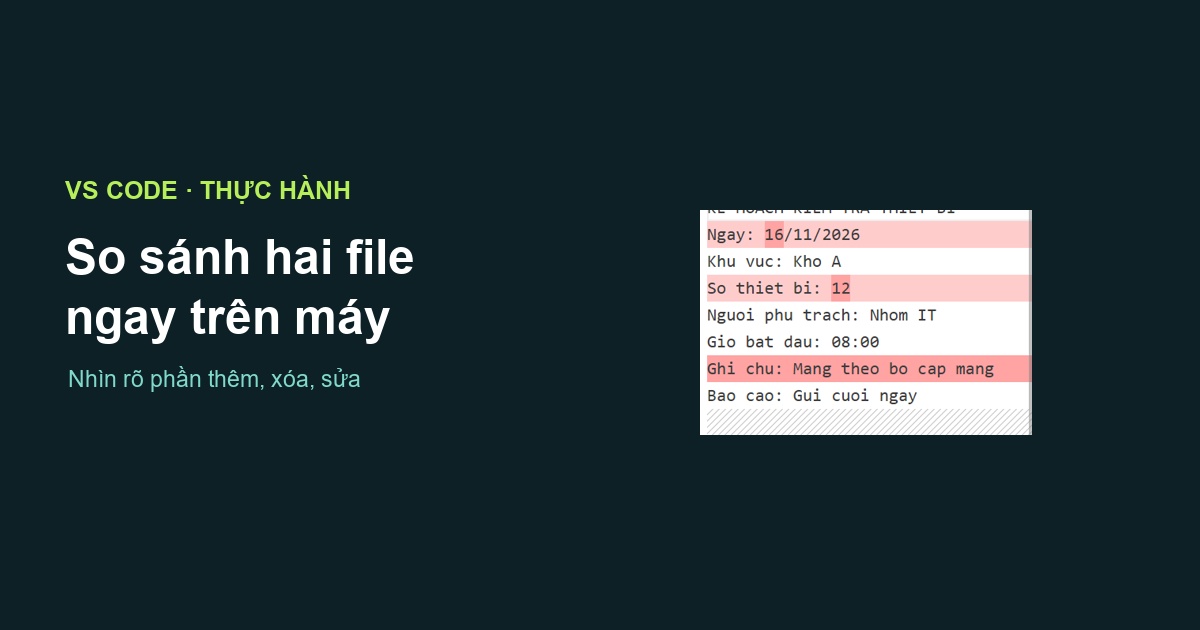
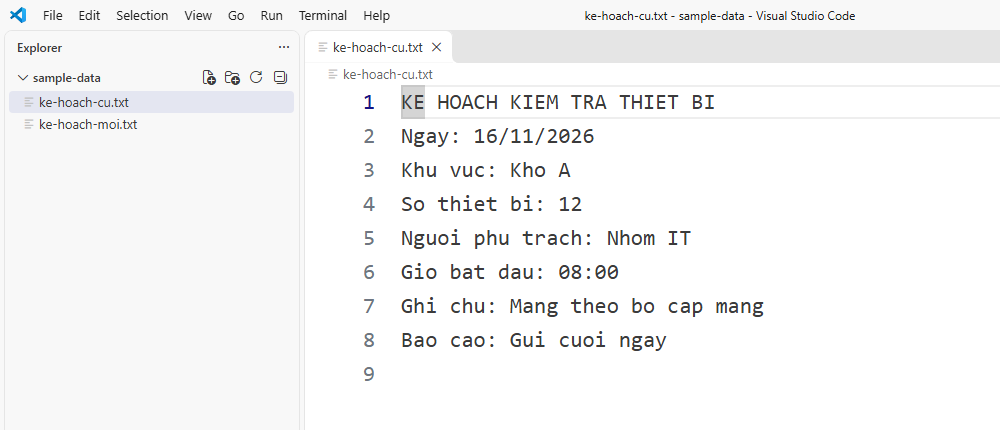
Trong ví dụ, mỗi file có tám dòng nội dung. Bản mới đổi ngày từ 16/11/2026 sang 17/11/2026, tăng số thiết bị từ 12 lên 15, bỏ dòng ghi chú và thêm dòng xác nhận cuối kế hoạch. Những chi tiết còn lại giữ nguyên. Nội dung mẫu viết không dấu để ảnh dễ đọc; đó là lựa chọn cho ví dụ, không phải yêu cầu khi dùng VS Code.
- Mở VS Code, vào File > Open Folder…, rồi chọn thư mục chứa hai bản sao. Trên máy Windows của bài thực hành, phím tắt là Ctrl+K, sau đó Ctrl+O: nhấn lần lượt hai tổ hợp, không giữ cả ba phím cùng lúc.
- Nhìn khung Explorer bên trái và kiểm tra đã thấy cả
ke-hoach-cu.txtlẫnke-hoach-moi.txt. Nếu mở nhầm thư mục, quay lại chọn đúng nơi chứa file. - Nếu vừa sửa nội dung mẫu, lưu từng file bằng Ctrl+S trước khi bắt đầu. Đừng vừa so hai bản trên đĩa vừa để một tab còn chỉnh sửa chưa lưu mà quên mất.
Chỉ mở thư mục thử nghiệm do bạn tạo hoặc nguồn bạn tin cậy. Đừng lấy file cấu hình chứa mật khẩu, khóa API hay thông tin khách hàng để tập thao tác. Hai file kế hoạch giả lập đã đủ để hiểu cách công cụ làm việc.
Chọn bản cũ rồi đối chiếu với bản mới
Thứ tự chọn quyết định cách bạn đọc kết quả. Trong bài này, bản cũ đứng bên trái và bản mới đứng bên phải. Tài liệu Microsoft mô tả đúng cặp lệnh Select for Compare rồi Compare with Selected trong Explorer.[1]
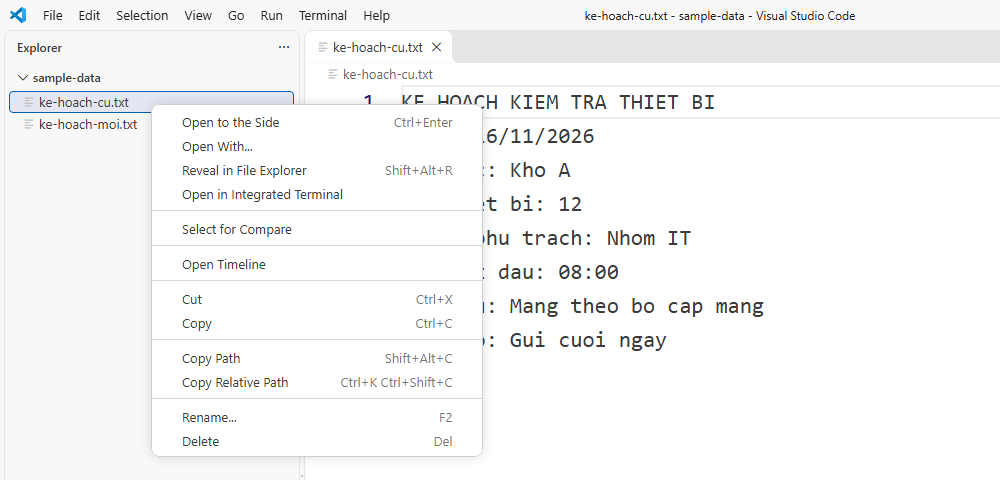
- Nhấp chuột phải vào
ke-hoach-cu.txttrong Explorer của VS Code, không phải cửa sổ quản lý file của Windows. - Chọn Select for Compare. Lệnh này chọn file đầu tiên làm mốc; bạn chưa cần thấy ngay màn hình hai cột.
- Nhấp chuột phải vào
ke-hoach-moi.txt. - Chọn Compare with Selected. VS Code mở tab so sánh của cặp file vừa chọn.
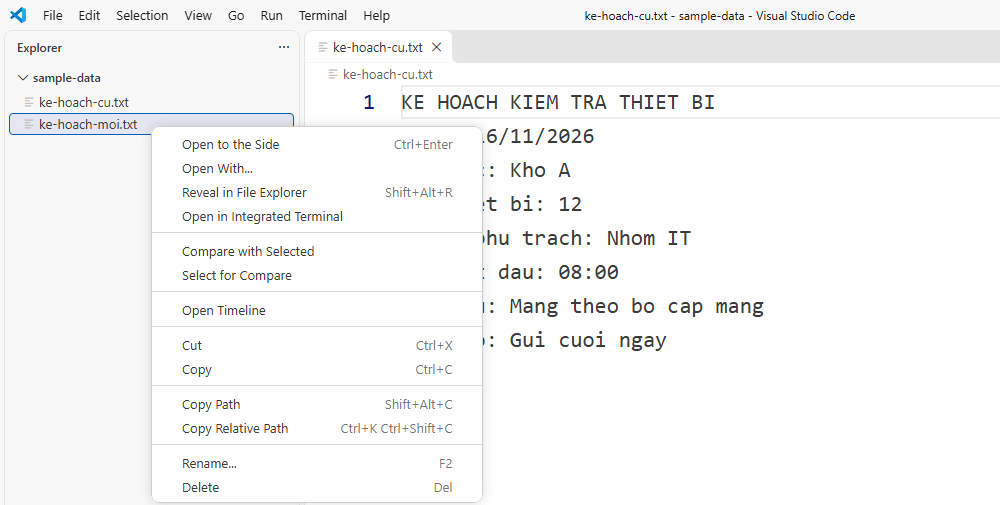
Nếu chọn nhầm file đầu tiên, hãy thực hiện lại Select for Compare trên bản cũ rồi chọn bản mới. Cách này dễ theo dõi hơn việc tiếp tục đọc một cặp file đã sai từ đầu. Kiểm tra tên tab so sánh trước khi xem nội dung; nếu có nhiều thư mục chứa file trùng tên, kiểm tra thêm đường dẫn.
Đọc kết quả: chỗ nào thêm, xóa, sửa?
Trong cửa sổ ứng dụng với giao diện sáng, bên trái là bản cũ, bên phải là bản mới. Ảnh cắt bên dưới xếp hai vùng lên trên/dưới để dễ đọc trên điện thoại; nội dung giữ nguyên. Phần bị thay thế hoặc bỏ khỏi bản cũ có nền đỏ; phần thêm hoặc thay thế trong bản mới có nền xanh. Tên file, dấu cộng/trừ và vị trí dòng cũng giúp đọc kết quả, nên đừng chỉ dựa vào màu nếu bạn dùng giao diện khác hoặc chế độ hỗ trợ thị giác.
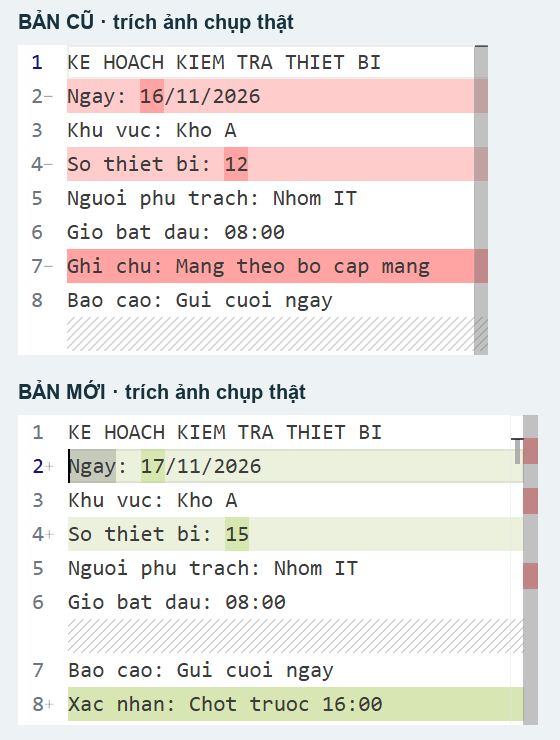
Với đúng hai file mẫu, bạn cần nhận ra bốn khối thay đổi:
Ngay: 16/11/2026chuyển thànhNgay: 17/11/2026.So thiet bi: 12chuyển thànhSo thiet bi: 15.- Dòng
Ghi chu: Mang theo bo cap mangchỉ còn ở bản cũ, tức bản mới đã bỏ nó. - Dòng
Xac nhan: Chot truoc 16:00xuất hiện ở bản mới, tức đây là nội dung thêm.
Dòng Bao cao: Gui cuoi ngay vẫn giữ nguyên dù số dòng hai bên lệch nhau sau khi xóa ghi chú. Đó là lý do không nên kết luận “khác” chỉ vì một câu nằm ở dòng 7 thay vì dòng 8. Hãy đọc nội dung và phần đánh dấu tương ứng.
Kết quả mong đợi là bạn chỉ ra được cả bốn khối, đồng thời xác nhận tiêu đề, khu vực, nhóm phụ trách, giờ bắt đầu và dòng báo cáo không đổi. Nếu kết quả của bạn khác, kiểm tra lại nội dung hai bản sao trước khi nghi công cụ báo sai.
Chuyển giữa các thay đổi, đừng bấm nhầm nút hoàn tác
Ở thanh công cụ phía trên vùng so sánh, đưa chuột lên nút để đọc tên trước khi bấm. Trên bản VS Code được kiểm tra cho bài này, Next Change có phím tắt Alt+F5, còn Previous Change là Shift+Alt+F5. Đây là các nhãn quan sát được trên máy thực hành; nếu bạn đã đổi phím tắt, hãy theo nhãn đang hiện ở máy mình.
Dùng Next Change để đến khối tiếp theo, Previous Change để quay lại. Đối với file dài, cách này giúp bạn rà phần cần xem mà không phải kéo chuột qua mọi dòng không đổi. Khi dùng phím không thấy tác dụng, nhấp vào vùng so sánh rồi thử lại, hoặc dùng nút có tên tương ứng.
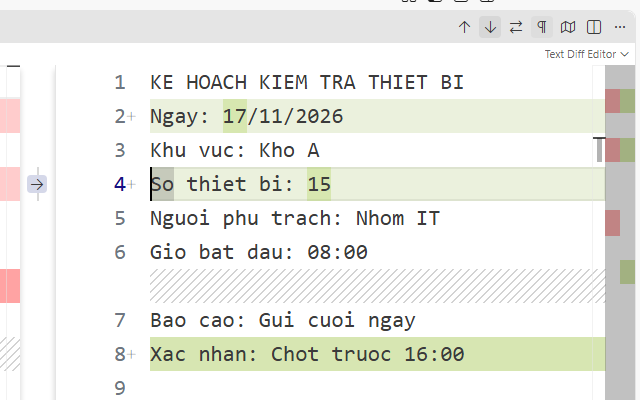
Đừng nhầm mũi tên ở giữa hai cột với nút chuyển thay đổi. Trong ảnh thực hành, nút cạnh từng khối có tên Revert Block. Nó là thao tác sửa nội dung, không phải nút lướt xem. Nếu mục tiêu chỉ là kiểm tra, hãy để nút đó yên. Chỉ thực hiện thao tác sửa khi bạn đã hiểu hướng áp dụng và có bản sao để khôi phục.
Thanh công cụ cũng có Show Leading/Trailing Whitespace Differences. Ở phiên kiểm tra, nút này đang bật. Khi nghi có khoảng trắng thừa ở đầu hoặc cuối dòng, hãy kiểm tra trạng thái của nó. Nếu tắt để bớt nhiễu lúc đọc, nhớ bật lại trước khi kết luận về khác biệt khoảng trắng.
Nhìn giống nhau mà vẫn báo khác: kiểm tra gì?
Khoảng trắng và dòng trống
Đừng vội xóa hàng loạt chỉ để màn hình hết màu. Trước tiên, xác định thay đổi nằm trong chữ, khoảng trắng hay dòng trống. Với văn bản dùng để đọc, một khoảng trắng cuối dòng có thể không đáng chú ý; với dữ liệu dùng cho phần mềm khác, bạn cần biết quy tắc của nơi nhận file rồi mới quyết định bỏ qua.
Tiếng Việt bị lỗi hoặc khó đọc
Microsoft cho biết bạn có thể xem encoding ở thanh trạng thái, rồi bấm vào đó để mở lại hoặc lưu file bằng encoding khác.[1] Nếu tiếng Việt thành ký tự lạ, nên kiểm tra cách mở file trước khi coi những ký tự ấy là phần tác giả vừa sửa. Hãy thử trên bản sao; đừng lưu đè bản gốc khi bạn còn chưa đọc đúng nội dung.
Với yêu cầu kiểm tra kỹ thuật, phân biệt cả UTF-8 có hoặc không có BOM và kiểu xuống dòng CRLF/LF. Màn hình so chữ không phải bằng chứng rằng hai file giống nhau từng byte. Trong ảnh mẫu, thanh trạng thái hiện UTF-8 và CRLF; bài này không thực hiện kiểm thử chuyển đổi encoding hoặc chứng minh mọi trường hợp khác kiểu xuống dòng.
Không thấy lệnh hoặc chọn nhầm đối tượng
Kiểm tra bạn có đang nhấp chuột phải vào một file trong Explorer của VS Code hay không. Chọn lại file đầu bằng Select for Compare, sau đó mở menu ở file thứ hai. Nếu chỉ mở hai tab cạnh nhau, bạn chưa nhất thiết mở chế độ so sánh. Tab có tên cặp file và những khối đánh dấu là dấu hiệu dễ nhận ra trong bài thực hành.
Tab chưa lưu và file quá lớn
Nếu muốn xem riêng phần vừa sửa nhưng chưa lưu của một file, tài liệu có lệnh File: Compare Active File with Saved trong Command Palette.[1] Đó là tình huống khác với việc chọn hai file độc lập; bài này chỉ đối chiếu tài liệu cho lệnh ấy, chưa thực hành nó.
Với file rất lớn, đừng mặc định toàn bộ khác biệt đã được tính nếu ứng dụng đang báo giới hạn hoặc chưa xong. Đọc thông báo trên màn hình, thử phần dữ liệu nhỏ hơn hoặc tách bản sao theo nội dung phù hợp. Bài thử chỉ dùng hai file nhỏ, không đo hiệu năng hay xác lập giới hạn dung lượng.
Có thể mở so sánh bằng dòng lệnh không?
Có. Tài liệu CLI của VS Code ghi nhận tùy chọn --diff <file1> <file2>, yêu cầu hai đường dẫn file.[2] Khi lệnh code đã dùng được trong terminal và thư mục hiện tại chứa hai file mẫu, cú pháp là:
code --diff "ke-hoach-cu.txt" "ke-hoach-moi.txt"Đây là cách thay thế trích từ tài liệu, chưa được chạy trong phiên thực hành của bài. Nếu terminal không nhận code, bạn vẫn có thể dùng menu chuột phải đã hướng dẫn. Không cần dành thêm thời gian sửa môi trường dòng lệnh chỉ để so hai file.
Không tải tài liệu lên web không có nghĩa VS Code không dùng mạng
Quy trình trong bài mở hai file cục bộ, không có bước gửi chúng lên dịch vụ so sánh trực tuyến. Tuy vậy, không nên suy ra toàn bộ VS Code luôn ngoại tuyến. Microsoft liệt kê những chức năng dùng mạng như cập nhật, truy vấn hoặc cài tiện ích và telemetry.[3] Các tiện ích hay tính năng AI bạn bật cũng cần được xem xét theo chính sách dữ liệu của chúng.
Phiên thực hành dùng hồ sơ cục bộ riêng và tạm tắt tiện ích mở rộng. Đây không phải phép đo lưu lượng mạng, cũng không phải chứng nhận không có kết nối ra ngoài. Với tài liệu nhạy cảm, hãy tuân thủ chính sách nơi làm việc và chỉ dùng môi trường đã được phép; đừng đưa dữ liệu thật vào một công cụ lạ chỉ vì giao diện có vẻ tiện.
Cũng đừng nhầm so file với đồng bộ Git. Tài liệu Microsoft phân biệt lưu file trên đĩa, commit trong lịch sử Git cục bộ và push các commit lên kho từ xa.[4] Quy trình ở đây không yêu cầu thao tác push nào.
Nếu đang tìm hiểu công cụ AI để sửa mã, bạn có thể đọc thêm bài GitHub Copilot App và cách xem phần thay đổi.[6] Dù ai tạo bản sửa, bạn vẫn nên đọc lại từng khối trước khi nhận thay đổi vào file của mình.
Phạm vi kiểm tra và tài liệu tham khảo
Bài được kiểm tra ngày 16/11/2026 trên Windows 11 build 26100, VS Code 1.145.0 x64, với hai file TXT giả lập. Các ảnh minh họa chụp ứng dụng thật. Kết quả xác nhận cách chọn cặp file và bốn khối khác biệt của mẫu; không đại diện cho tài liệu Word, PDF, bảng tính có định dạng hay file dung lượng lớn. Số phiên bản là bản đã thử, không phải khẳng định đây là bản mới nhất.
Hướng dẫn tiếng Anh do kỹ sư Kenny DuMez viết trên Graphite cũng mô tả cặp lệnh chọn hai file.[5] Bài này lấy tài liệu Microsoft và giao diện thực hành làm căn cứ cho tên lệnh, phím tắt và cách đọc ảnh. Các nguồn dưới đây được truy cập ngày 16/11/2026.
Nguồn tham khảo
- [1] Basic editing.
- [2] Command Line Interface (CLI).
- [3] Network Connections in Visual Studio Code.
- [4] Staging and committing changes.
- [5] How to compare two files in Visual Studio Code — Kenny DuMez, Graphite.
- [6] GitHub Copilot App là gì? Ứng dụng AI coding có diff, terminal, trình duyệt tích hợp.