Xóa dữ liệu một trang web Chrome, không xóa hàng loạt
Cách tìm và xóa riêng dữ liệu của một website trong Chrome trên Windows, giữ nguyên các mục khác; có ảnh kiểm tra trước và sau cùng những lưu ý khi đăng nhập lại.

Bởi Võ Danh — 15 Tháng 11, 2026 trong Thủ thuật công nghệ
Một trang web cứ quay về màn hình đăng nhập, nhớ sai tùy chọn hoặc hoạt động khác thường, trong khi các trang khác vẫn dùng được. Lúc đó, bạn có thể thử xóa dữ liệu một trang web Chrome thay vì xóa cookie của cả trình duyệt. Chọn đúng trang sẽ tránh bắt mình đăng nhập lại ở hàng loạt nơi không liên quan. Đỡ phải đăng nhập lại một vòng.
Bài này hướng dẫn trên Chrome máy tính, dùng màn hình cài đặt để tìm đúng website rồi xóa riêng mục đó. Ảnh minh họa đi kèm là ảnh chụp giao diện Chrome thật; trang có chữ kiểm tra dữ liệu là trang mẫu tự tạo, không phải tài khoản của một dịch vụ đang sử dụng.
Khi nào nên thử xóa riêng dữ liệu của website?
Hãy xem đây là một cách kiểm tra lỗi phía trình duyệt, không phải thuốc chữa mọi lỗi đăng nhập. Bạn nên ghi lại hiện tượng trước: trang nào lỗi, nút nào không chạy, thông báo ghi gì và lỗi bắt đầu từ lúc nào. Sau khi làm xong, bạn còn có một việc cụ thể để thử lại, thay vì chỉ nhìn trang chủ rồi đoán rằng đã ổn.
Theo bản lưu ngày 20/07/2026 của bài hướng dẫn từ bộ phận IT của Cornell, bạn nên kiểm tra sự cố dịch vụ, cập nhật trình duyệt, thử trình duyệt khác hoặc chế độ ẩn danh trước khi cân nhắc dọn dữ liệu trình duyệt.[4] Bài này chọn phạm vi hẹp hơn: chỉ xóa mục website đang cần kiểm tra, không làm theo hướng dọn hàng loạt.
Nếu dịch vụ đã thông báo bảo trì hoặc máy chủ đang ngừng hoạt động, xóa cookie trên máy bạn không làm máy chủ chạy lại. Nếu trang mở được trong cửa sổ ẩn danh, đó cũng chỉ là một manh mối. Chưa đủ cơ sở kết luận cookie hỏng, bởi lần thử ấy chưa tách riêng từng nguyên nhân. Đừng vội đổi cài đặt bảo mật chỉ để ép trang mở được.
Trước khi bấm xóa, giữ lại công việc đang làm
Google lưu ý việc xóa cookie có thể làm bạn đăng xuất và mất tùy chọn đã lưu của trang.[1] Vì vậy, bạn nên chuẩn bị trước khi đụng tới nút thùng rác. Việc nhập lại mật khẩu sẽ rất phiền nếu điện thoại nhận mã xác minh đang nằm ở nơi khác.
- Lưu nội dung chưa gửi: bài viết nháp, biểu mẫu dài, thay đổi chưa bấm lưu. Nếu trang có nút lưu nháp hoặc xuất dữ liệu, dùng chức năng đó và kiểm tra lại bản đã lưu. Đừng coi một tab đang mở là bản sao lưu.
- Chắc rằng bạn còn cách đăng nhập lại. Kiểm tra nơi giữ mật khẩu, phương thức đăng nhập đang dùng và thiết bị nhận mã MFA hoặc xác minh hai bước. Không gửi mật khẩu hay mã xác minh cho người hướng dẫn.
- Xem các tab khác của cùng website. Hoàn tất thao tác đang dở rồi đóng những tab không cần thiết. Đặc biệt tránh làm giữa lúc thanh toán, nộp hồ sơ hoặc tải lên một tệp lớn.
- Nhìn đúng hồ sơ Chrome đang dùng. Nếu bạn có hồ sơ công việc và hồ sơ cá nhân, mở cài đặt từ cửa sổ đang gặp lỗi. Không nên xóa ở một hồ sơ rồi đánh giá kết quả trong hồ sơ khác.
Nếu chỉ cần giữ lại phần nội dung đang đọc, bạn có thể tham khảo cách lưu trang web thành PDF bằng Chrome trên Windows. Bản PDF giúp giữ nội dung để đọc lại; nó không phải bản sao đầy đủ của ứng dụng web, cũng không thay cho thao tác lưu biểu mẫu hoặc sao lưu dữ liệu ngoại tuyến.
Bản Chrome và phạm vi đã kiểm tra
Quy trình minh họa được kiểm tra ngày 15/11/2026 theo giờ Việt Nam, trên Windows 11 build 26100 và Chrome 156.0.8078.48 đã cài trên máy. Đây là số phiên bản của lần kiểm tra, không phải lời khẳng định đó là bản Chrome mới nhất. Giao diện trong ảnh dùng tiếng Anh; tên nút trên máy bạn có thể được dịch sang tiếng Việt.
Lần kiểm tra chạy Chrome ở chế độ headless, tức không mở cửa sổ trình duyệt thông thường, với hồ sơ riêng để không chạm vào dữ liệu đang dùng. Phần cài đặt vẫn là trang chrome://settings thật của Chrome. Dữ liệu thử nằm ở localhost:18765, gồm cookie demo_session=sample-only và tùy chọn view=compact trong localStorage. Đây đều là giá trị mẫu, không phải thông tin đăng nhập thật.
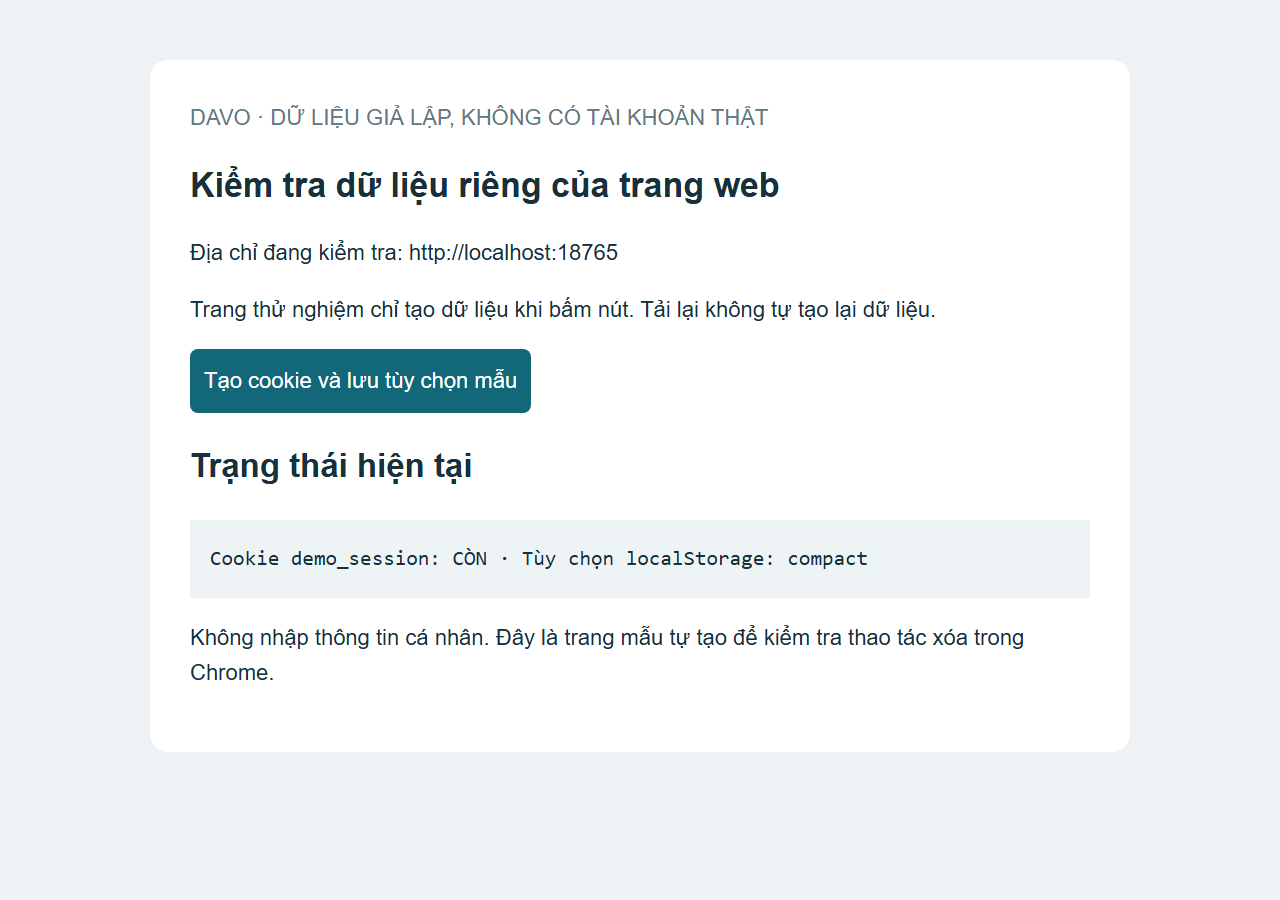
Trước khi xóa, trang mẫu báo còn cookie và còn tùy chọn đã lưu. Trang chỉ tạo lại hai giá trị khi bấm nút tạo dữ liệu, nên thao tác tải lại sau đó không tự khôi phục chúng. Chi tiết này giúp phân biệt việc xóa có tác dụng với việc trang vừa mở đã ghi dữ liệu mới.
Cách xóa dữ liệu một trang web Chrome bằng cài đặt
Quy trình dưới đây dùng đường dẫn trực tiếp đã kiểm tra trong lần thử nói trên. Bạn không cần cài tiện ích, mở công cụ dành cho lập trình viên hay dán mã vào bảng điều khiển.
-
1. Mở danh sách dữ liệu của các trang
Mở một tab mới trong đúng hồ sơ Chrome. Sao chép
chrome://settings/content/all, dán vào thanh địa chỉ phía trên cùng rồi nhấn Enter. Đây là địa chỉ nội bộ của Chrome: dán vào thanh địa chỉ, không gõ vào ô tìm kiếm Google giữa trang.Bạn sẽ vào danh sách website có dữ liệu hoặc quyền đã lưu. Danh sách có thể khá dài. Lúc này chưa bấm nút xóa nào; việc cần làm trước là tìm đúng mục. Trong ảnh thử nghiệm, màn hình này vẫn còn mục của trang mẫu.
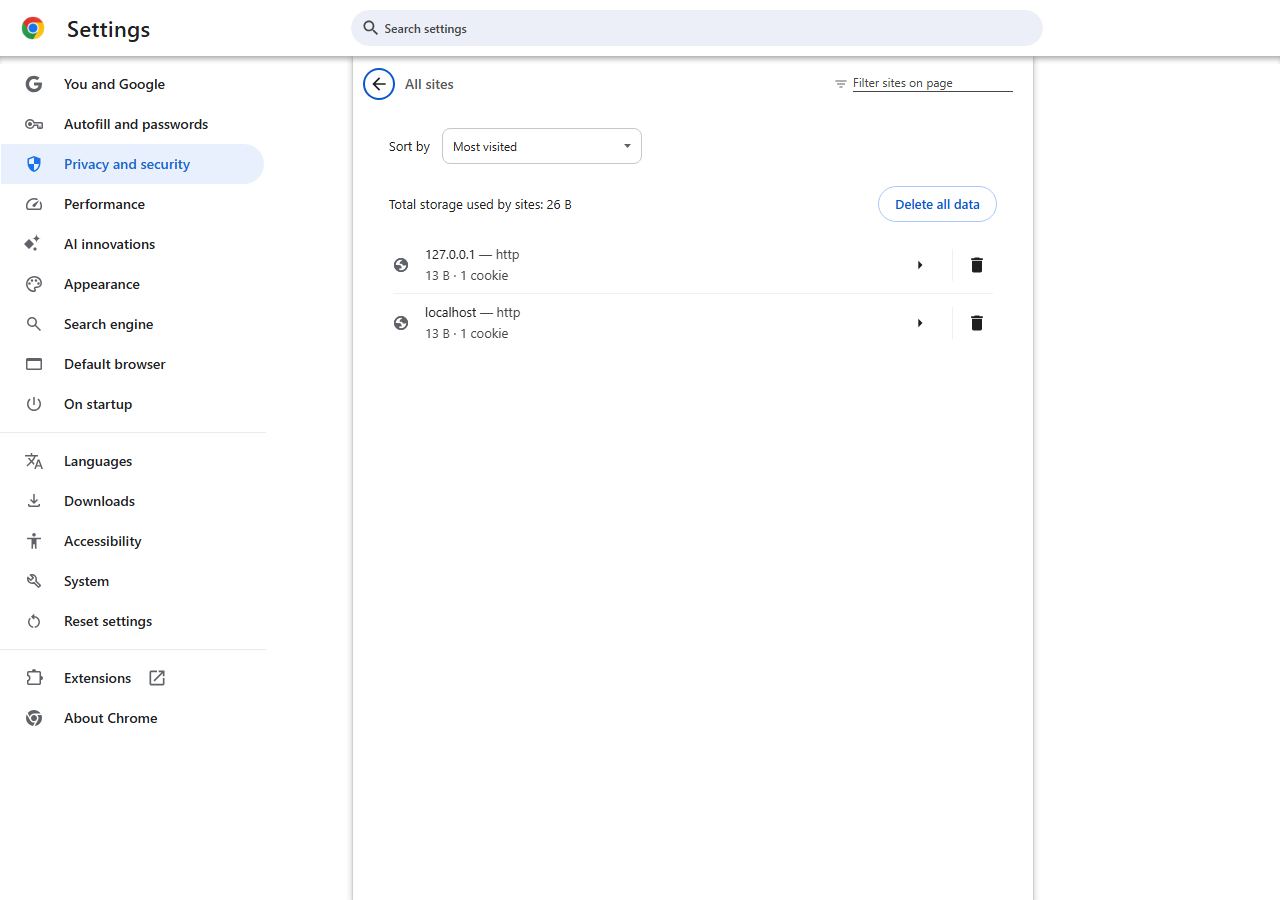
Hình 2. Danh sách dữ liệu và quyền của các website trong Chrome. Ảnh tự chụp trên dữ liệu mẫu. -
2. Tìm theo tên miền của website
Dùng ô tìm kiếm trong trang cài đặt vừa mở, không phải thanh địa chỉ của Chrome. Nhập tên miền bạn đang cần xử lý. Ví dụ minh họa nhập
localhost; trên máy bạn, hãy thay bằng tên miền nhìn thấy ở thanh địa chỉ của website đang lỗi. Không cần nhập cả đường dẫn tới bài viết hay chuỗi ký tự dài sau dấu hỏi.Đọc kỹ từng kết quả. Hai tên gần giống nhau chưa chắc là cùng nơi; một mục có thể là tên miền phụ hoặc nhóm chứa nhiều mục con. Nếu Chrome gom dữ liệu dưới một nhóm tên miền, cần xem phạm vi nhóm trước khi chọn xóa. Mục tiêu là dữ liệu của đúng website hoặc nhóm được hiển thị, không phải riêng một trang con như
/dang-nhap.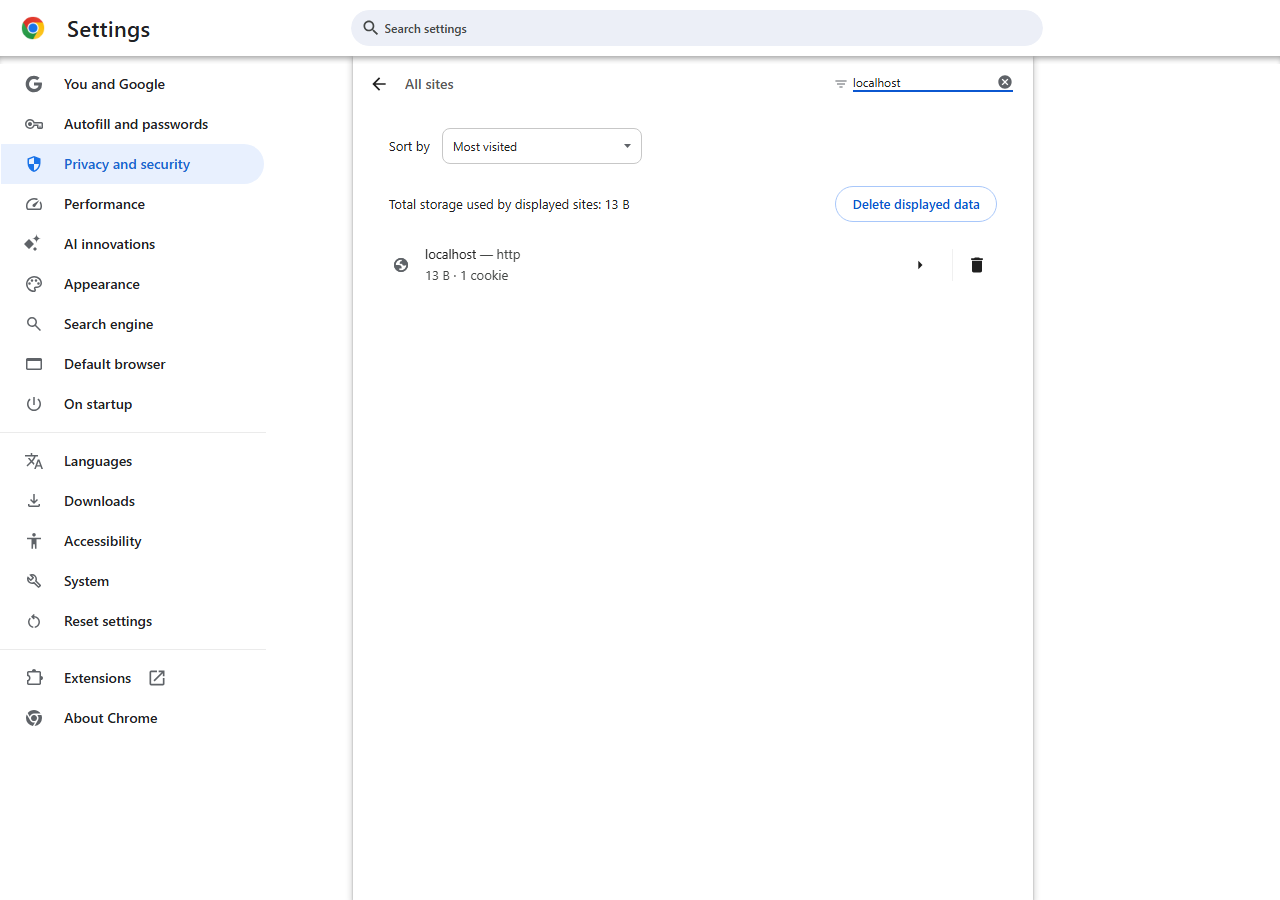
Hình 3. Tìm localhost để đối chiếu đúng mục cần xóa. Ảnh tự chụp trên dữ liệu mẫu. -
3. Bấm thùng rác ở đúng hàng
Đối chiếu tên miền thêm lần nữa rồi bấm biểu tượng thùng rác cạnh mục muốn xóa. Trong lần thử, nút của hàng mục tiêu có nhãn
Delete site data and permissions for localhost. Nhãn này nhắc rằng thao tác liên quan cả dữ liệu lẫn quyền của mục đã chọn, không đơn thuần là xóa một tệp ảnh tải tạm.Đừng chọn nút xóa tất cả chỉ vì nó dễ nhìn hơn. Nếu kết quả tìm kiếm vẫn có nhiều tên miền và bạn chưa biết mục nào đúng, hãy dừng ở đây, quay lại website để kiểm tra địa chỉ. Mất thêm một phút đối chiếu vẫn dễ chịu hơn đăng nhập lại nhầm chỗ.
-
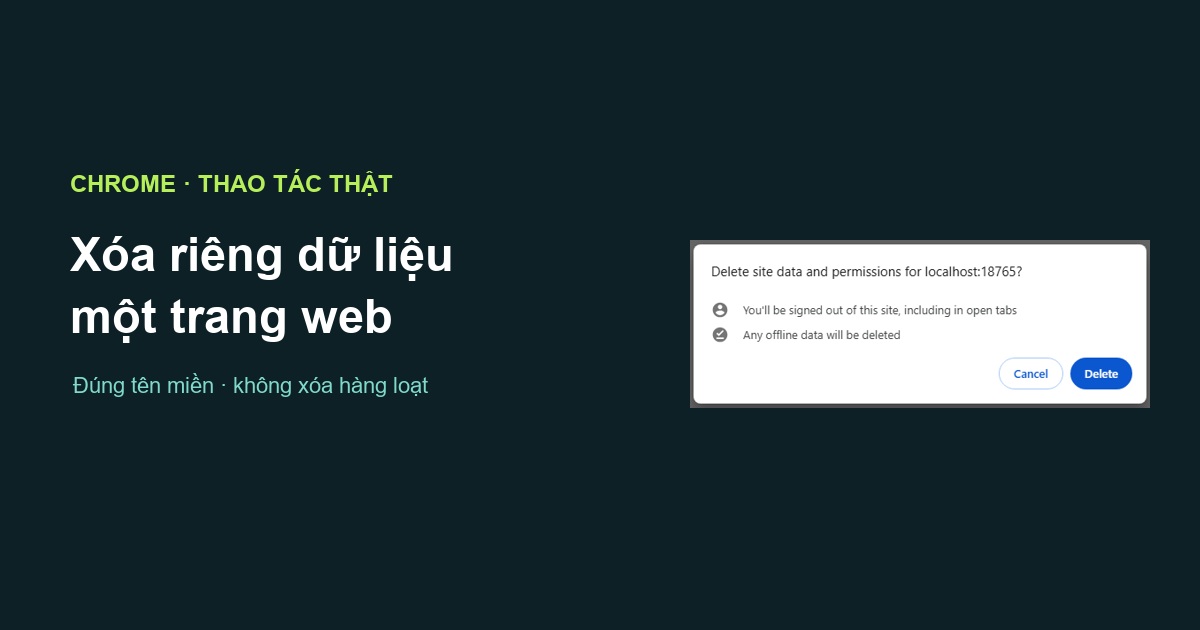
4. Đọc hộp xác nhận rồi mới chọn Delete
Ở lần kiểm tra, Chrome hỏi
Delete site data and permissions for localhost:18765?. Nội dung cảnh báo cho biết bạn sẽ đăng xuất khỏi trang, kể cả trong các tab đang mở, và dữ liệu ngoại tuyến sẽ bị xóa. Hãy đọc hộp thoại trên chính máy bạn, nhất là tên website xuất hiện ở đó.Nếu tên hiển thị sai, chọn hủy. Nếu đúng trang và bạn đã giữ lại công việc cần thiết, chọn
Deleteđể xác nhận. Không cần thay đổi tùy chọn cho phép cookie bên thứ ba hay tắt bất kỳ lớp bảo vệ nào để làm bước này.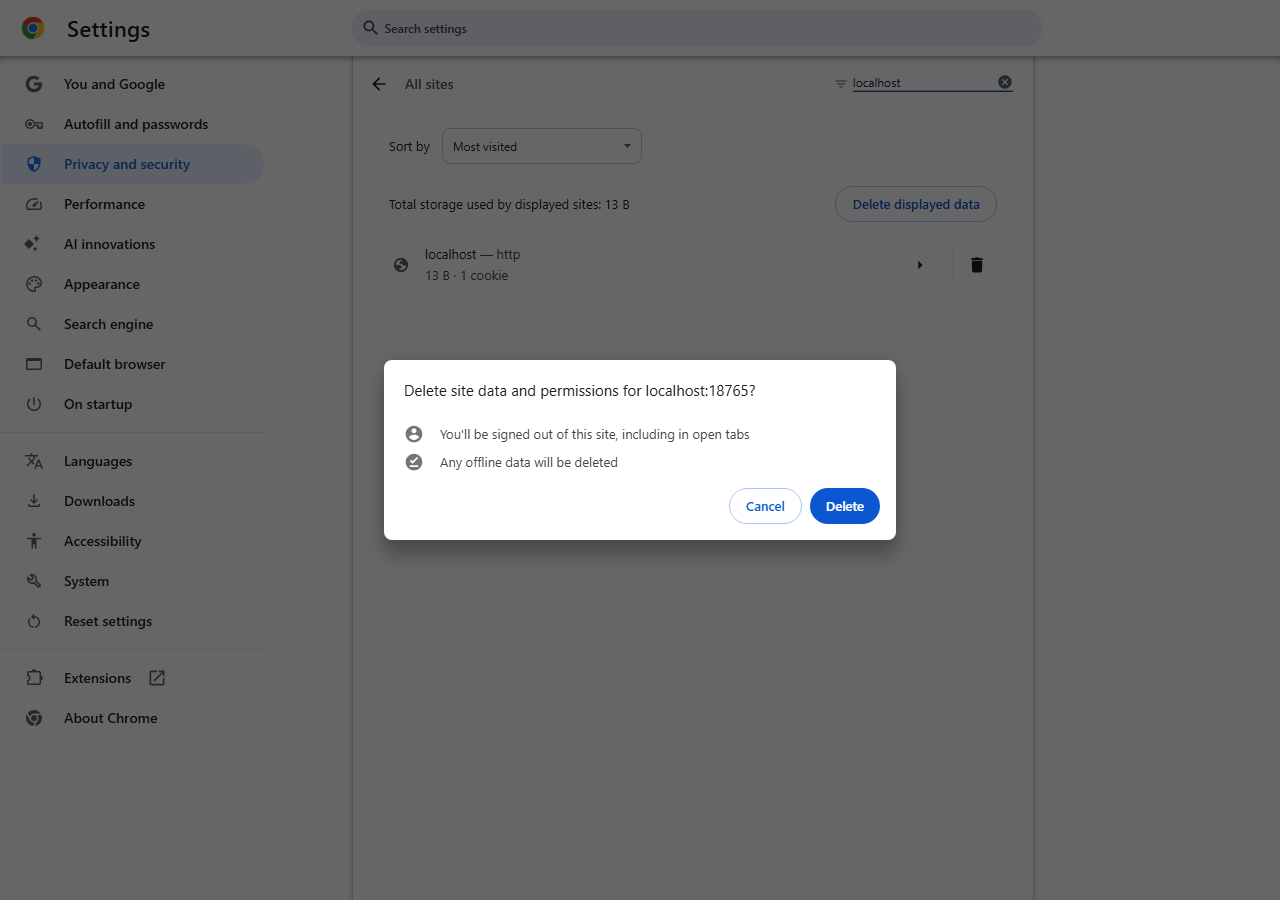
Hình 4. Đọc tên website và cảnh báo trong hộp xác nhận trước khi chọn Delete. Ảnh tự chụp trên dữ liệu mẫu. -
5. Kiểm tra danh sách sau khi xóa
Quan sát kết quả tìm kiếm trong trang cài đặt. Ở lần thử, mục localhost vừa chọn không còn trong kết quả sau khi xác nhận. Đây là dấu hiệu đầu tiên để biết Chrome đã xử lý yêu cầu, nhưng vẫn nên kiểm tra tiếp trên website thay vì kết luận chỉ dựa vào danh sách.
Nếu mục xuất hiện lại khi website đang mở, hãy hoàn tất việc đang làm, đóng các tab của website đó rồi kiểm tra lại. Cần phân biệt dữ liệu cũ chưa xóa với dữ liệu mới được trang ghi sau khi bạn truy cập lại. Một con số dung lượng khác trước chưa đủ cho biết hai trường hợp này thuộc loại nào.
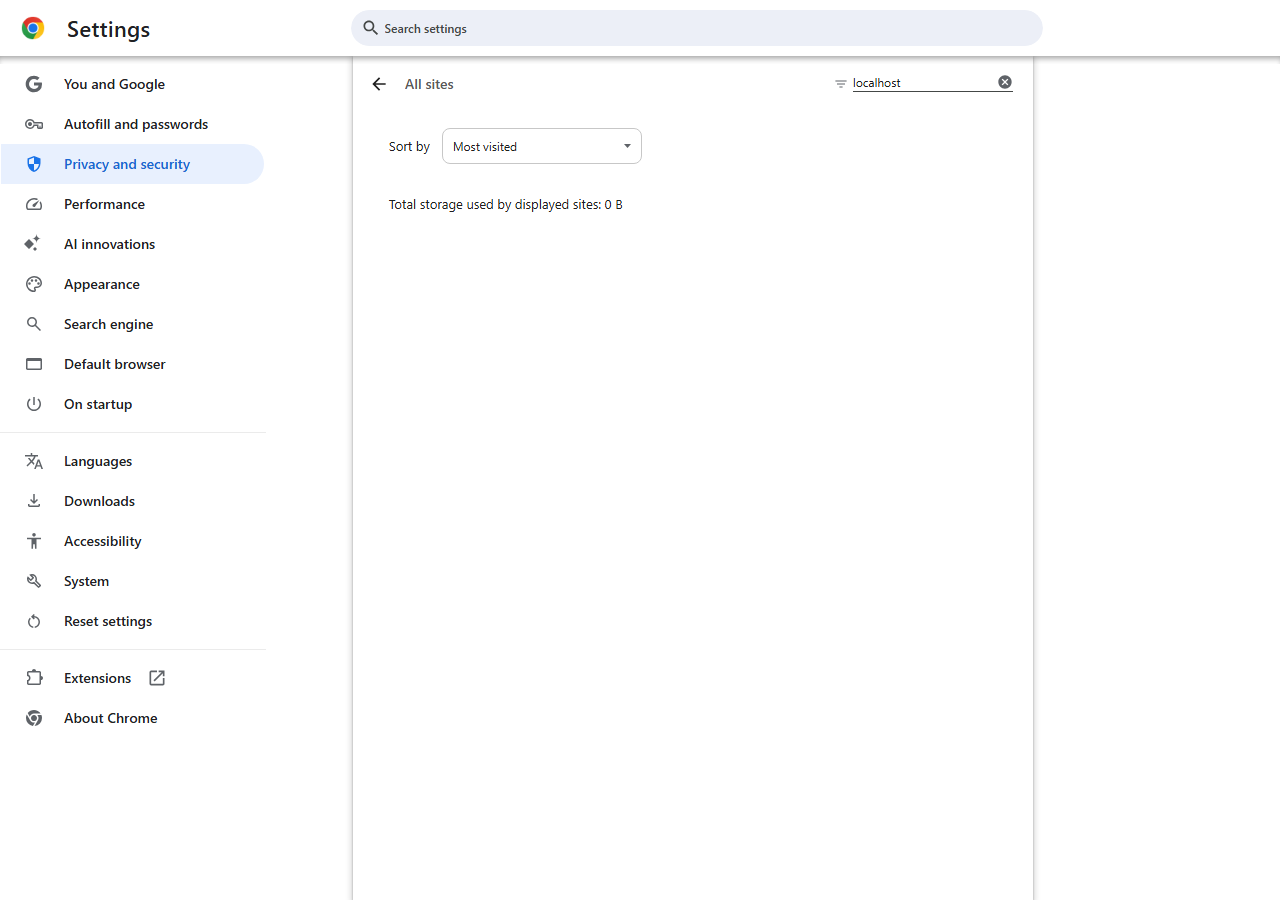
Hình 5. Mục localhost không còn trong kết quả sau khi xác nhận. Ảnh tự chụp trên dữ liệu mẫu. -
6. Mở lại website và thử đúng thao tác từng bị lỗi
Quay lại website, tải lại trang hoặc mở lại tab rồi thử tác vụ đã ghi nhận lúc đầu. Nếu trang yêu cầu đăng nhập, dùng phương thức đăng nhập quen thuộc của bạn. Sau đó thử đúng việc từng không làm được: lưu thay đổi, chuyển trang hoặc mở màn hình bị kẹt. Không chỉ kiểm tra xem trang chủ đã hiện ra hay chưa.
Với trang mẫu của bài này, sau khi tải lại, cookie trở thành chuỗi rỗng và giá trị localStorage đã lưu trả về
null. Màn hình mẫu báo không còn hai dữ liệu đó. Kết quả này xác nhận việc xóa hai giá trị thử nghiệm; nó không chứng minh mọi lỗi đăng nhập của dịch vụ thật đều được sửa.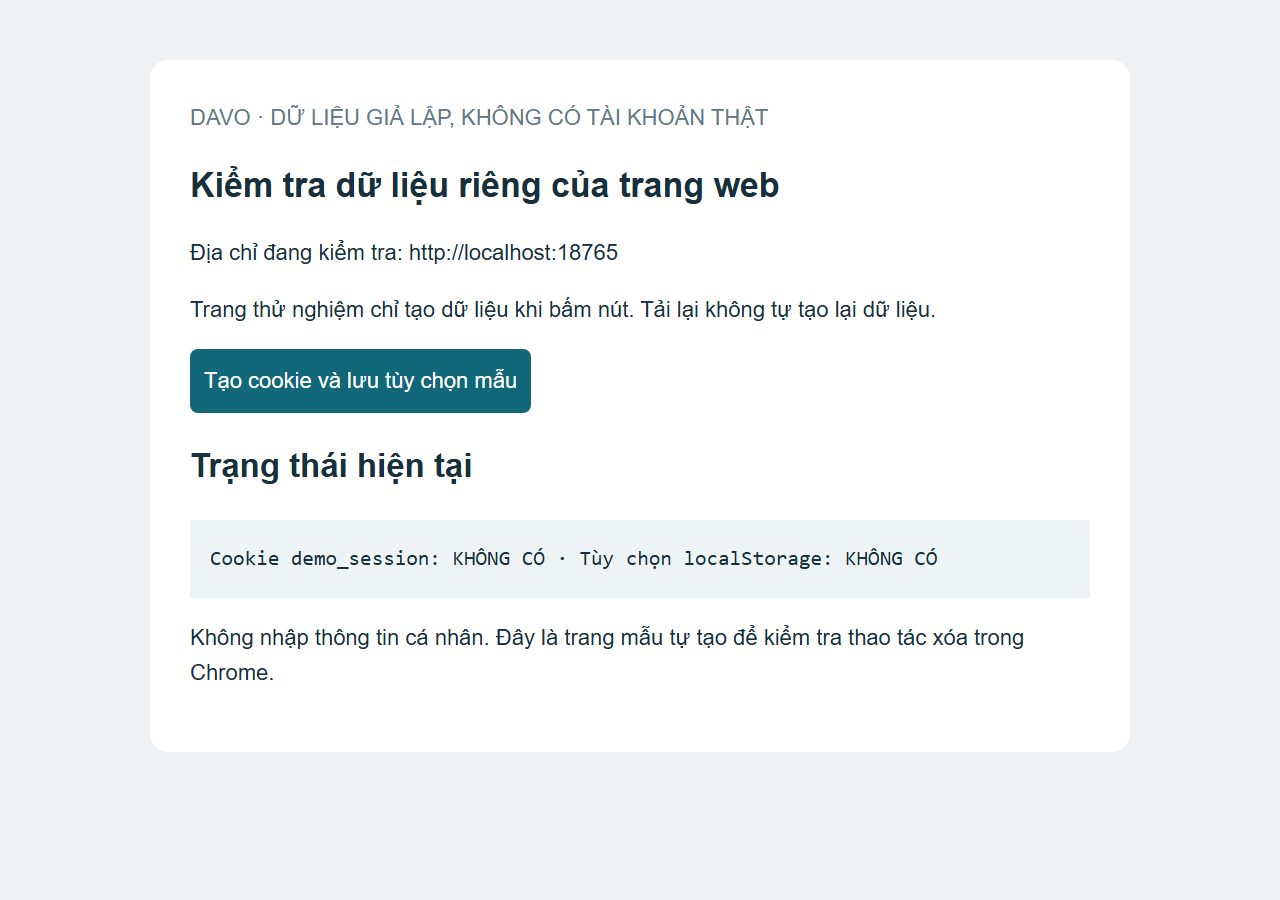
Hình 6. Tải lại trang mẫu: không còn cookie và tùy chọn localStorage đã lưu. Ảnh tự chụp trên dữ liệu mẫu.
Nếu muốn đi từ menu, hướng dẫn chính thức của Google hiện nêu đường dẫn Settings > Privacy and security > Third-party cookies > See all site data and permissions, rồi tìm tên website, bấm xóa cạnh website và xác nhận Delete.[1] Đường dẫn nội bộ ở bước 1 là cách đã dùng trong ảnh minh họa; đừng suy ra rằng mọi bản Chrome đều giữ nguyên vị trí menu.
Kết quả thử nghiệm: mục đã chọn mất dữ liệu, mục đối chứng vẫn còn
Ngoài localhost, lần kiểm tra có một trang đối chứng tại 127.0.0.1:18765, cũng mang cookie mẫu và tùy chọn compact. Sau khi xóa mục localhost, trang đối chứng vẫn giữ cả hai giá trị. Đây là kết quả quan sát trong môi trường thử, cho thấy thao tác đã không xóa hai giá trị ở địa chỉ đối chứng.
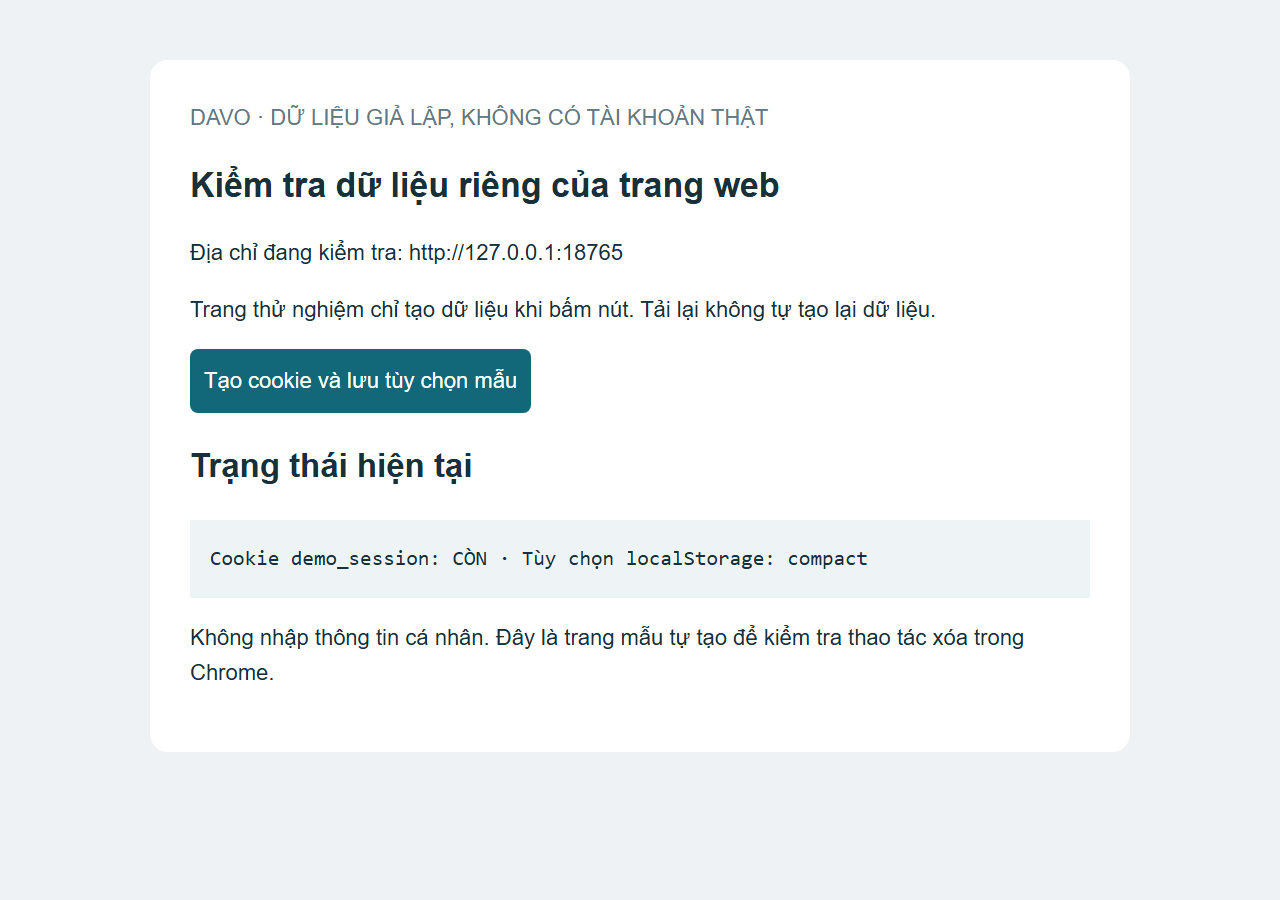
Đừng coi hai địa chỉ thử này là mô hình đầy đủ cho mọi website. Một dịch vụ thực tế có thể có nhiều tên miền phụ, trang đăng nhập riêng hoặc nội dung nhúng từ nơi khác. Phạm vi bạn cần đọc là mục Chrome chuẩn bị xóa và tên trong hộp xác nhận. Lần thử cũng không đăng nhập tài khoản thật, không kiểm tra dữ liệu đồng bộ giữa các thiết bị, không đo hiệu quả sửa lỗi của một dịch vụ cụ thể.
Cookie, cache và dữ liệu tài khoản là những việc khác nhau
Cookie có thể giúp website giữ trạng thái đăng nhập hoặc ghi nhớ tùy chọn.[1] Còn localStorage là một dạng lưu dữ liệu có thể tồn tại qua các phiên trình duyệt, theo tài liệu Chrome DevTools.[3] Vì thế, chỉ đóng tab rồi mở lại không phải cách kiểm tra chắc chắn rằng những giá trị như tùy chọn mẫu đã biến mất.
Cache thường giữ những phần đã tải của trang để lần sau mở nhanh hơn. Google phân biệt mục ảnh và tệp trong cache với cookie và dữ liệu trang web trong tài liệu về dữ liệu duyệt web.[5] Bởi vậy, đừng dùng hai câu “xóa cache” và “xóa dữ liệu trang” như cùng một thao tác. Kết quả của bài này xác nhận cookie và localStorage mẫu đã mất; không phải phép đo rằng mọi loại cache đều sạch.
Quyền của website cũng cần để ý. Google cho phép quản lý quyền riêng theo từng trang, chẳng hạn camera, micro hoặc vị trí.[2] Nút xóa trong lần thử mang tên dữ liệu và quyền, nên bạn nên chuẩn bị khả năng trang hỏi lại quyền khi dùng tính năng tương ứng. Đọc yêu cầu cụ thể; chỉ cấp quyền cần cho công việc đang làm, không chọn cho phép tất cả để khỏi thấy thông báo.
Dữ liệu tài khoản ở máy chủ là phạm vi khác. Không nên hiểu việc xóa trong Chrome là lệnh xóa tài khoản, hủy đơn hàng hay thu hồi một biểu mẫu đã nộp. Nếu cần xử lý những việc đó, hãy dùng chức năng tài khoản hoặc liên hệ dịch vụ. Tương tự, đừng lấy việc không thấy cookie ở máy này làm bằng chứng rằng bạn đã đăng xuất mọi thiết bị; lần thử của bài không kiểm tra điều đó.
Nếu chưa được, kiểm tra chỗ nào trước?
Không tìm thấy website trong danh sách
Thử nhập riêng tên miền, bỏ phần đường dẫn dài và kiểm tra lại hồ sơ Chrome. Nhìn địa chỉ sau khi website chuyển hướng, vì tên bạn nhớ có thể khác tên đang mở. Nếu vẫn không có kết quả, đừng xóa cả danh sách để thử vận may. Ghi lại tên miền và màn hình đang thấy trước khi nhờ hỗ trợ; che thông tin cá nhân trong ảnh.
Trang vẫn tự nhận ra bạn hoặc dữ liệu xuất hiện lại
Ghi nhận hiện tượng thay vì kết luận ngay rằng nút xóa không hoạt động. Một câu hỏi hữu ích là: tùy chọn cũ còn nguyên ngay trước khi đăng nhập lại, hay chỉ quay về sau khi đăng nhập? Hai thời điểm đó cần kiểm tra khác nhau. Nếu dịch vụ dùng trang đăng nhập riêng, hãy xem tên miền xuất hiện trong luồng đăng nhập, nhưng không xóa thêm các tên miền ấy khi chưa biết hệ quả với những dịch vụ khác.
Giao diện khác ảnh hoặc nút bị khóa
Hãy ưu tiên tên website và nội dung hộp xác nhận hơn vị trí nút trong ảnh. Với máy do cơ quan hoặc trường quản lý, nếu bạn không đổi được cài đặt, nên hỏi bộ phận IT thay vì tìm cách vượt chính sách. Bài này không thử Chrome trên Android hay iPhone, nên bạn không cần cố tìm đủ các nút giống hệt trên điện thoại.
Xóa xong nhưng lỗi ban đầu vẫn còn
Dừng việc xóa lặp lại. Kiểm tra lại tình trạng dịch vụ và thông báo lỗi; khi gửi hỗ trợ, nêu phiên bản Chrome, thời điểm lỗi, thao tác gây lỗi và việc đã thử xóa riêng dữ liệu của tên miền nào. Những chi tiết ấy giúp người tiếp nhận kiểm tra tiếp, thay vì bắt đầu bằng câu hỏi rất rộng: “Máy em bị sao?”
Với lần xử lý đầu tiên, tiêu chí đủ dùng là bạn đã chọn đúng phạm vi, đọc cảnh báo, xác nhận xóa và thử lại đúng tác vụ. Nếu tác vụ chạy được, bạn không cần mở rộng sang xóa dữ liệu của những website khác. Nếu chưa được, giữ lại thông tin lỗi để nhờ hỗ trợ hoặc kiểm tra nguyên nhân khác.
Nguồn đối chiếu
Các nguồn bên dưới được truy cập ngày 15/11/2026. Phần thao tác qua địa chỉ nội bộ, ảnh minh họa và kết quả trước/sau dựa trên lần kiểm tra đã mô tả trong bài, không phải ảnh chụp lại từ tài liệu của Google.
- [1] Google Chrome Help: Delete, allow, and manage cookies in Chrome. Đối chiếu đường đi từ menu và ảnh hưởng khi xóa cookie.
- [2] Google Chrome Help: Change site settings permissions. Đối chiếu quyền riêng theo website.
- [3] Chrome for Developers: View and edit local storage. Đối chiếu tính lưu qua phiên của localStorage; bài này không yêu cầu dùng Console.
- [4] IT@Cornell: Tech Tip: Triage, đối chiếu qua bản lưu ngày 20/07/2026. Trang gốc chặn truy cập tự động trong lần kiểm tra ngày 15/11/2026, nên chưa xác nhận được nội dung hiện tại. Nguồn này chỉ hỗ trợ việc khoanh vùng lỗi, không dùng làm hướng dẫn xóa hàng loạt.
- [5] Google Chrome Help: Delete browsing data in Chrome. Đối chiếu khác biệt giữa các nhóm dữ liệu.