Gemini CLI là gì? Cách dùng AI trong terminal cho người làm IT
Gemini CLI là công cụ AI dòng lệnh của Google chạy ngay trong terminal. Bài này giải thích cách dùng, khi nào nên áp dụng và những chỗ cần cẩn thận.

Bởi Võ Danh — 14 Tháng 8, 2026 trong AI
Mỗi người làm IT đều có một khoảnh khắc rất đời: đang ngồi trong terminal, mắt dính vào log, tay cầm cốc cà phê đã nguội, và tự hỏi tại sao mọi thứ trong hệ thống lại thích phát nổ cùng một lúc. Lúc đó, mở thêm một tab trình duyệt để hỏi AI nghe có vẻ bình thường, nhưng cũng hơi phiền. Bạn đang ở trong terminal rồi, sao không để AI bước vào đúng chỗ đó luôn?
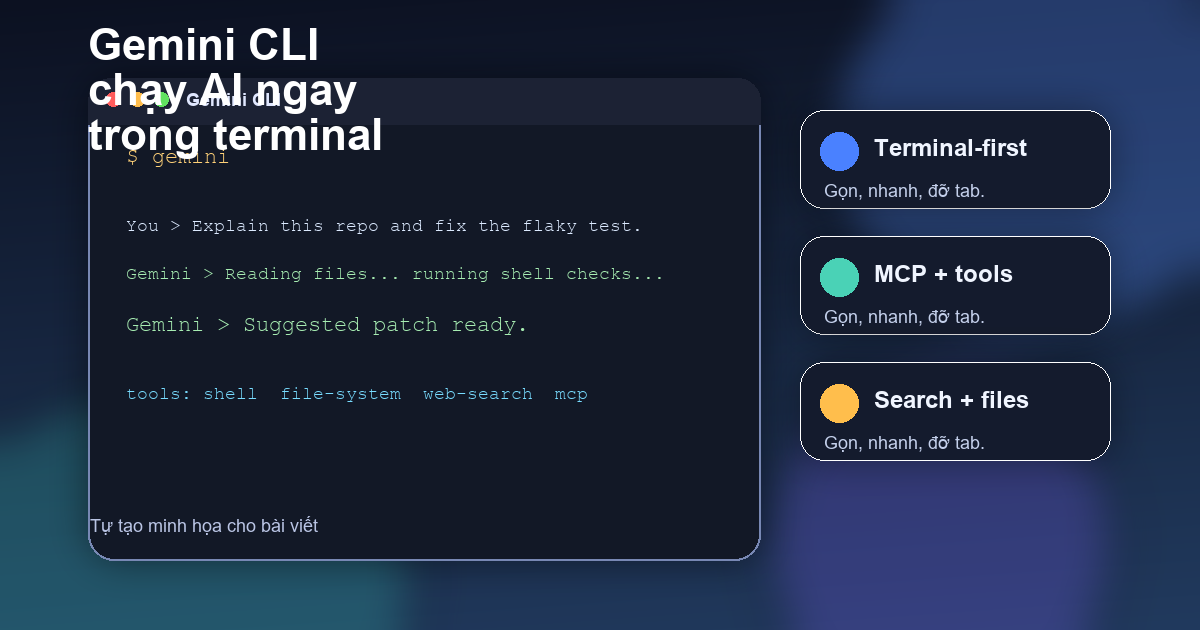
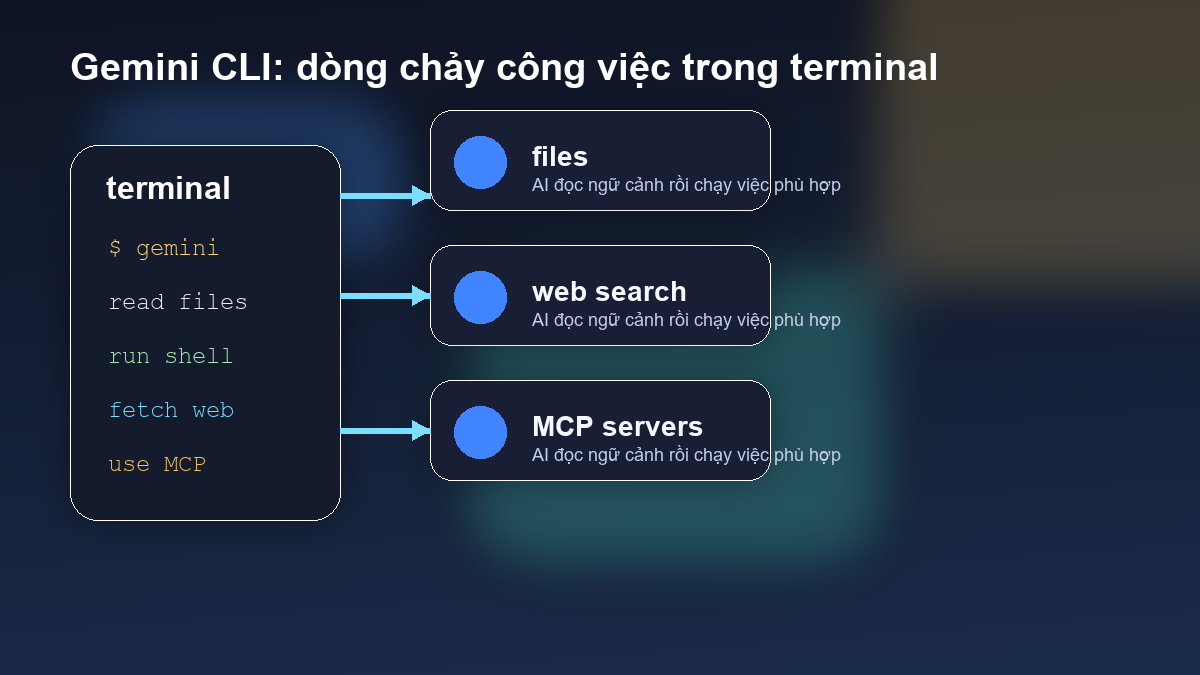
Đó là lý do Gemini CLI đáng để thử. Đây là công cụ dòng lệnh mã nguồn mở của Google, chạy ngay trong terminal và cho phép bạn trò chuyện với Gemini mà không cần nhảy qua lại giữa browser, editor và một rừng cửa sổ phụ. Theo README chính thức của dự án, nó hỗ trợ đọc file, chạy lệnh shell, web fetch, Google Search grounding và cả MCP. Nói ngắn gọn: nó không chỉ “trả lời cho vui”, mà còn có thể tham gia vào công việc thật.
Gemini CLI là gì, và nó khác gì chatbot trên web?
Nếu nói cho gọn, Gemini CLI là một cách đưa Gemini vào đúng nơi dân kỹ thuật vẫn sống nhiều nhất: terminal. Không phải kiểu “mở một khung chat rồi copy-paste từng mẩu code”. Nó thiên về làm việc với ngữ cảnh dự án, file thật, lệnh thật và đầu ra thật. Cảm giác dùng khá gần với việc có một đồng nghiệp ngồi cạnh, nhưng đồng nghiệp này không than đói lúc 11 giờ đêm.
Điểm đáng giá nhất là triết lý terminal-first. Với công cụ kiểu này, bạn có thể mô tả vấn đề bằng ngôn ngữ bình thường, rồi để AI đọc code, lần theo lỗi, xem cấu trúc thư mục, thậm chí gợi ý bước tiếp theo. README chính thức còn nêu các khả năng như tìm hiểu và chỉnh sửa codebase lớn, chạy script không tương tác, dùng custom context file GEMINI.md, checkpoint để lưu và quay lại phiên làm việc, và kết nối thêm năng lực qua MCP.
So với chatbot web, Gemini CLI hợp hơn khi bạn đang ở giữa một việc cụ thể: sửa bug, dọn code, viết thử một script nhỏ, hoặc kiểm tra vì sao một lệnh CI lại đổ nhào đúng lúc bạn định đi ngủ. Nó không thay thế tư duy của bạn. Nó chỉ giúp bạn bớt phải đóng vai “người copy-paste chuyên nghiệp”.
Nếu bạn đã quen với Claude Code, cảm giác ban đầu sẽ khá quen: cũng là AI chạy trong terminal, cũng hướng vào code và tác vụ thực tế. Nhưng mỗi công cụ có cách tổ chức trải nghiệm riêng. Với Gemini CLI, Google nhấn mạnh chuyện Search grounding, MCP và ngữ cảnh dự án. Nếu bạn thích làm việc kiểu “để terminal gánh phần lặt vặt, mình giữ phần quyết định”, đây là một lựa chọn rất đáng để bỏ công thử.
Khi nào Gemini CLI thật sự hữu ích?
Công cụ này không dành cho mọi thứ. Nhưng có vài tình huống nó phát huy khá rõ.
- Đọc một repo mới: thay vì mò file trong im lặng, bạn có thể bảo nó tóm tắt cấu trúc dự án, chỉ ra entry point, và giải thích luồng chạy cơ bản.
- Rà bug nhỏ: hỏi nó xem lỗi nằm ở đâu, rồi tự đối chiếu với code và log. Đây là chỗ AI có ích nhất, vì nó giúp bạn thu hẹp phạm vi rất nhanh.
- Viết phần lặp lại: boilerplate, script nội bộ, khung test, tài liệu sơ bộ. Những việc này thường nuốt thời gian như nước uống vào mùa nóng.
- Chạy việc liên quan đến file và shell: đổi tên hàng loạt, kiểm tra cấu trúc thư mục, xem diff, tổng hợp nội dung file.
- Tìm hiểu nhanh một công nghệ mới: khi cần tra cứu hướng dẫn chính thức hoặc xác nhận một lệnh, Search grounding là thứ hữu ích hơn nhiều so với đoán mò.
Nhưng có một lưu ý khá thực tế: AI làm được nhiều việc không có nghĩa là nó luôn đúng. Nó có thể đọc ngữ cảnh nhanh hơn bạn, nhưng không có nghĩa là nó hiểu hệ thống của bạn sâu hơn bạn. Tôi từng thấy những gợi ý nhìn rất mượt, chạy qua được lint, rồi cuối cùng vẫn sai chỗ cần sai. Khó chịu, nhưng rất người.
Cài đặt và đăng nhập: bắt đầu nhanh, đừng tự làm khó mình
Theo tài liệu chính thức, có vài cách cài Gemini CLI. Nếu bạn chỉ muốn thử cho nhanh, cách gọn nhất là chạy qua npx. Nếu muốn cài hẳn, bạn có thể dùng npm, còn macOS thì có thêm Homebrew. Với người chỉ cần mở terminal lên là muốn thấy kết quả ngay, npx thường là lối vào ít rào cản nhất.
npx @google/gemini-cli
npm install -g @google/gemini-cli
gemini
Phần đăng nhập cũng khá linh hoạt. README của dự án nêu ba hướng chính: đăng nhập bằng tài khoản Google cá nhân, dùng Gemini API key, hoặc đi theo đường Vertex AI nếu là môi trường doanh nghiệp. Nghĩa là bạn không bị ép vào một kiểu triển khai duy nhất. Đó là điều tôi thích ở các công cụ nghiêm túc: chúng biết đời không chỉ có một kiểu hạ tầng sạch như demo.
Nếu dùng cho cá nhân, bạn có thể bắt đầu bằng tài khoản Google. Nếu làm việc trong tổ chức có yêu cầu quản trị rõ ràng hơn, API key hoặc Vertex AI sẽ hợp hơn. Còn nếu đang ở môi trường bảo thủ kiểu “mọi thứ phải qua quy trình”, thì đây là chỗ bạn nên đi đúng đường ngay từ đầu, khỏi tiết kiệm năm phút rồi mất cả buổi chiều sửa quyền truy cập.
Một quy trình dùng Gemini CLI khá sạch sẽ
1. Bảo nó đọc bối cảnh trước, đừng bắt nó đoán
Câu prompt tốt thường không phải câu dài nhất. Câu tốt là câu nói rõ việc bạn muốn làm, phạm vi nào cần xem, và đầu ra nào là đủ. Ví dụ, thay vì hỏi chung chung “xem giúp tôi lỗi này”, bạn có thể nói:
Hãy đọc thư mục src, tóm tắt luồng xử lý đăng nhập, rồi chỉ ra chỗ nào có thể gây lỗi 401 khi refresh token.Cách này nghe bình thường hơn, nhưng lại hiệu quả hơn. AI không phải thần đọc ý nghĩ. Nó chỉ giỏi hơn khi bạn cho nó bối cảnh đủ cụ thể.
2. Chia việc nhỏ ra
Tôi không thích kiểu giao cho AI một việc mơ hồ rồi hy vọng nó “tự hiểu”. Với terminal AI, càng nên chia nhỏ: đầu tiên hãy để nó đọc, sau đó mới sửa, cuối cùng mới kiểm tra. Làm một cục lớn rất dễ thành bữa buffet của lỗi.
Một thói quen khá ổn là: hỏi nó phân tích trước, đọc lại phần trả lời, rồi mới cho sửa file. Nếu công cụ có checkpoint hoặc khả năng quay lại phiên làm việc, hãy dùng. Đừng đợi đến lúc nó sửa nhầm nửa dự án rồi mới nói “thôi kệ, làm lại từ đầu cho khỏe”.
3. Dùng Search grounding khi câu trả lời cần cập nhật
Gemini CLI có nhắc tới Google Search grounding trong tài liệu chính thức. Đây là điểm nên tận dụng khi bạn cần thông tin đang thay đổi nhanh: tài liệu API mới, hướng dẫn cài đặt, lỗi phát sinh gần đây, hay thay đổi trong một thư viện vừa cập nhật. Tìm kiếm trên web bằng tay vẫn làm được, nhưng nếu AI có thể dùng nguồn chính thức rồi tóm lại cho bạn, đó là tiết kiệm được kha khá thời gian.
Dĩ nhiên, cái gì cũng nên kiểm chứng. Tôi vẫn thích mở lại link gốc để nhìn thẳng vào tài liệu thay vì tin hoàn toàn vào phần tóm tắt. AI trả lời nhanh là một chuyện, đọc đúng là chuyện khác.
4. Viết một file GEMINI.md cho dự án
Đây là thứ nhỏ nhưng đáng tiền. Nếu dự án có quy tắc riêng, bạn nên đặt nó vào một file context chung, thay vì nhắc đi nhắc lại trong từng prompt. Ví dụ: quy ước đặt tên biến, cách viết test, thư mục không được đụng vào, hay cách format commit message. Càng ít nhắc tay, workflow càng đỡ vỡ vụn.
Tôi xem đây là cách “dạy” AI làm việc trong nhà mình, thay vì để nó bước vào rồi tự chọn dép. Và như mọi căn nhà có người sống thật, càng rõ quy tắc sớm thì càng ít bực về sau.
5. Kết nối MCP nếu bạn muốn công cụ biết làm việc với hệ thống khác
Gemini CLI hỗ trợ MCP, nên bạn có thể nối thêm năng lực cho nó nếu dự án của mình cần. Thay vì chỉ đọc file và chạy shell, nó có thể làm việc với những công cụ và dịch vụ khác theo kiểu có cấu trúc hơn. Nếu bạn đang tìm hiểu MCP là gì, có thể xem thêm bài MCP là gì? Cách dùng Model Context Protocol để AI làm việc với ứng dụng thật trên danhvo.net.
Điểm hay của MCP là nó kéo AI ra khỏi kiểu “chat cho vui” và đẩy nó gần hơn với công việc có thật. Điểm dở là nếu bạn nối quá nhiều thứ mà không kiểm soát, nó cũng cho bạn nhiều cách làm sai hơn. Công nghệ nào cũng vậy thôi, càng mạnh thì càng cần hàng rào.
Gemini CLI và Claude Code: nên chọn bên nào?
Câu này hay bị hỏi theo kiểu phải chọn một phe, trong khi thực tế thì không cần cực đoan như thế. Nếu bạn muốn một công cụ AI sống ngay trong terminal, đọc code, chạy file, dùng tool và hỗ trợ workflow kỹ thuật, cả hai đều có chỗ đứng. Khác biệt nằm ở cảm giác sử dụng, hệ sinh thái và thứ bạn đang tối ưu.
Tôi sẽ tóm gọn thế này: nếu bạn chủ yếu làm trong terminal, muốn một công cụ thiên về công việc thực tế và thích hướng đi của Google với Search grounding và MCP, Gemini CLI rất đáng thử. Nếu bạn đang theo một workflow khác và thấy Claude Code hợp tay hơn, cứ dùng tiếp. Công cụ tốt là công cụ giúp bạn làm việc xong, chứ không phải công cụ khiến bạn tranh luận trên Slack xem ai “ngầu” hơn.
Điều quan trọng hơn cả là biết mình đang dùng AI để làm gì. Để đọc repo? Để rà lỗi? Để tạo boilerplate? Hay để tự động hóa mấy việc lặt vặt mà bạn đã chán từ tuần trước? Khi câu hỏi đó rõ, việc chọn công cụ cũng bớt màu mè đi rất nhiều.
Những chỗ nên cẩn thận
Gemini CLI mạnh, nhưng không phải hộp đen thần thánh. Có vài chỗ nên giữ đầu lạnh.
- Đừng để nó chạm vào secrets: token, mật khẩu, file cấu hình nhạy cảm thì vẫn phải tự kiểm soát.
- Đọc diff trước khi chấp nhận: AI có thể sửa đúng 9 dòng rồi làm lệch 1 dòng rất nguy hiểm.
- Không nên tin mù vào câu trả lời có vẻ mượt: mượt không đồng nghĩa với đúng.
- Đưa việc nhỏ trước: đừng biến buổi đầu dùng công cụ thành bài test phá sản niềm tin.
Nói thẳng ra, đây vẫn là một trợ lý. Một trợ lý giỏi, nhưng không phải quản lý hệ thống thay bạn. Bạn vẫn cần mắt mình, đầu mình và chút hoài nghi rất khỏe mạnh của dân IT.
Kết lại
Gemini CLI thú vị ở chỗ nó làm cho AI bớt “đứng ngoài cửa sổ” và bước hẳn vào workflow quen thuộc của dân kỹ thuật. Nó hợp với những ai sống nhiều trong terminal, thích làm việc với code và không muốn mỗi câu hỏi lại phải đổi sang một cửa sổ khác. Nếu bạn đã từng ước có một người đọc log giúp mình lúc hai giờ sáng mà không cằn nhằn, thì đây là loại công cụ rất đáng để thử.
Nếu bạn muốn, bước tiếp theo hợp lý nhất là cài thử trên một dự án nhỏ, cho nó đọc cấu trúc thư mục, rồi xem nó trả lời có đúng chất bạn cần không. Đừng bắt đầu bằng một kho mã khổng lồ. Cứ để nó làm một việc vừa tay trước đã. Máy móc mà, cứ cho nó cơ hội thể hiện trước khi kết luận nó “biết tuốt” hay “biết sai”.
Bạn đang dùng AI trong terminal theo kiểu nào rồi: Gemini CLI, Claude Code, hay vẫn trung thành với cách mở tab trình duyệt và copy-paste như thời còn trẻ? Nếu cần, tôi có thể viết tiếp bài hướng dẫn cài Gemini CLI trên Windows 11 hoặc bài so sánh Gemini CLI với Claude Code theo kiểu thực chiến hơn.
Nguồn tham khảo