Copilot Actions trên Windows 11 là gì? Cách bật và dùng an toàn
Copilot Actions là tính năng AI agent mới trên Windows 11, cho phép Copilot tự sắp xếp file, trả lời email, thực hiện tác vụ nhiều bước. Xem cách bật và mức độ an toàn.

Bởi Danh Võ — 5 Tháng 10, 2026 trong Công cụ AI
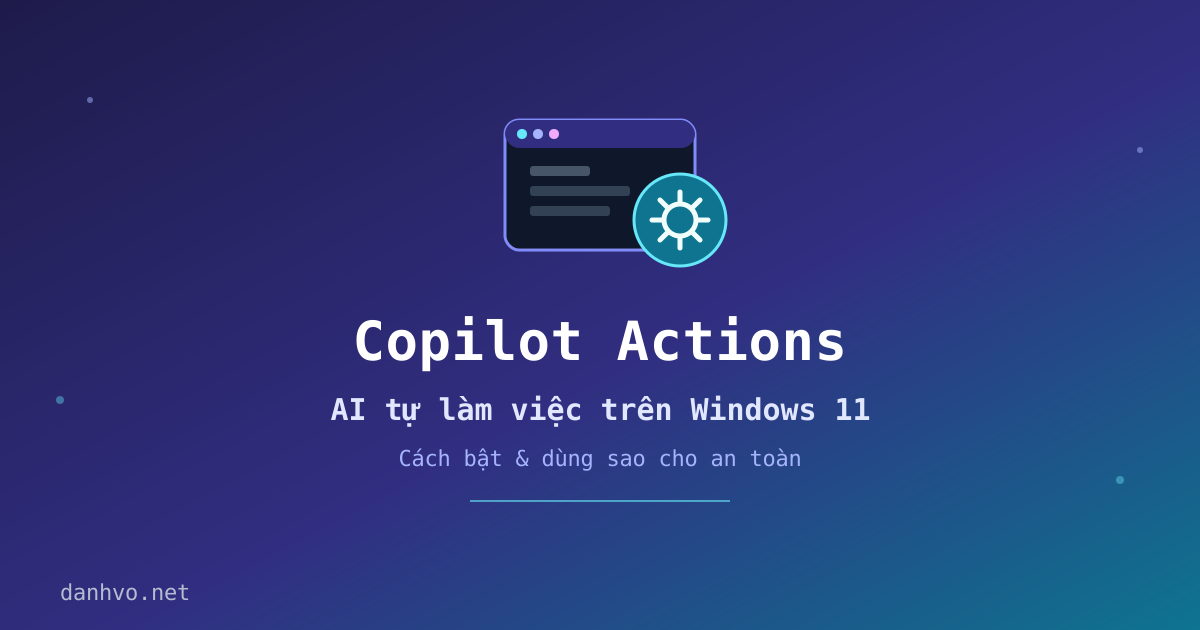
Copilot Actions là tính năng mới nhất Microsoft nhồi vào Windows 11, cho phép Copilot tự mở ứng dụng, sắp xếp file hoặc trả lời email thay bạn — chỉ cần gõ hoặc nói một câu. Nghe thì sướng, nhưng để một AI agent chạm vào ổ cứng của mình cũng khiến không ít người dùng e dè. Bài này nói rõ Copilot Actions làm được gì, cách bật, và quan trọng nhất: dùng có an toàn không.
Copilot Actions là gì?
Copilot Actions là lớp agentic AI mà Microsoft bổ sung cho ứng dụng Copilot trên Windows 11, công bố tại sự kiện Ignite 2025. Khác với Copilot “chat” thông thường chỉ trả lời câu hỏi, Copilot Actions được trao quyền thao tác trực tiếp lên máy: mở file, điều khiển ứng dụng desktop, lướt web thay bạn để hoàn thành một tác vụ nhiều bước, theo mô tả chi tiết từ Pureinfotech.
Nói đơn giản, nếu Ask Copilot (tính năng tìm kiếm AI mà Microsoft từng ra mắt rồi tạm tắt ngay sau đó) là “hỏi và nghe trả lời”, thì Copilot Actions là “giao việc và để AI tự làm”. Đây chính là hướng mà Microsoft gọi là biến mọi PC Windows 11 thành một “AI PC” theo đúng nghĩa.
Copilot Actions hoạt động thế nào?
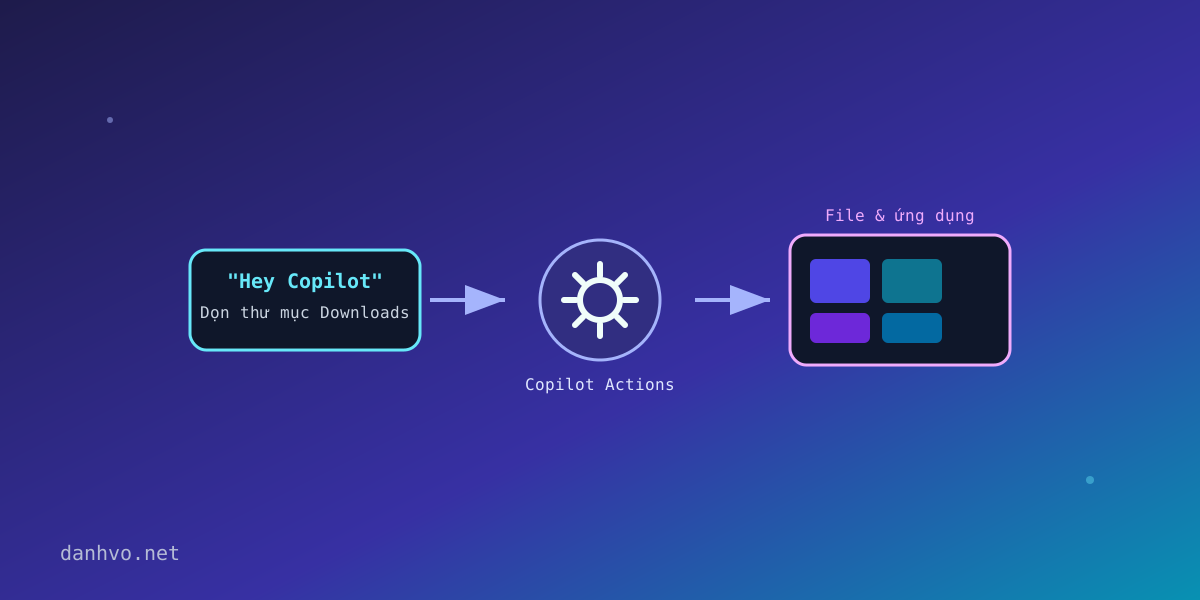
Bạn ra lệnh cho Copilot Actions bằng văn bản hoặc giọng nói, kích hoạt nhanh bằng câu lệnh thức “Hey Copilot” thay vì phải bấm vào icon. Sau khi nhận lệnh, Copilot Actions sẽ tự lên kế hoạch các bước cần làm, thực thi trên ứng dụng và file thật, rồi báo lại kết quả.
Những tác vụ Copilot Actions đã làm được
- Sắp xếp lại ảnh, tài liệu lộn xộn trong thư mục Downloads theo loại hoặc ngày
- Trích xuất thông tin từ file PDF (ví dụ: lấy số liệu trong hóa đơn, hợp đồng)
- Soạn và trả lời email theo ngữ cảnh có sẵn
- Thực hiện quy trình nhiều bước phối hợp giữa vài ứng dụng khác nhau
Về bản chất, Copilot Actions không phải mô hình AI mới — nó là lớp “tay chân” giúp một trợ lý AI thực thi hành động thay vì chỉ trả lời chữ. Mô hình xử lý AI chạy nền cho các tác vụ này cũng là lý do Microsoft liên tục nhấn mạnh vai trò của NPU trên các laptop AI đời mới — xử lý càng nhiều ở máy, Copilot Actions càng phản hồi nhanh và đỡ phải gửi dữ liệu lên cloud.
Cách bật Copilot Actions trên Windows 11
Copilot Actions hiện vẫn là tính năng thử nghiệm, nằm trong Copilot Labs và được phát hành dần qua kênh Windows Insider trước khi đến người dùng đại trà. Các bước cơ bản:
| Bước | Thao tác |
|---|---|
| 1 | Cập nhật ứng dụng Copilot lên phiên bản mới nhất từ Microsoft Store |
| 2 | Mở Copilot > Settings > Copilot Labs |
| 3 | Tìm và bật mục Copilot Actions (có thể chưa xuất hiện nếu máy chưa nhận bản cập nhật) |
| 4 | Bật kèm “Hey Copilot” nếu muốn ra lệnh bằng giọng nói |
| 5 | Thử với một tác vụ đơn giản trước (ví dụ: dọn thư mục Downloads) để xem Copilot Actions xử lý ra sao |
Vì đang trong giai đoạn thử nghiệm, Copilot Actions được Microsoft giới hạn ở một số kịch bản nhất định để thu thập phản hồi trước khi mở rộng, nên không phải máy nào cài Windows 11 cũng thấy ngay tùy chọn này — Thurrott ghi nhận tính năng này đang được đẩy dần qua các bản Windows Insider Release Preview.
Copilot Actions có an toàn không?
Đây là câu hỏi đáng quan tâm nhất, vì về cơ bản bạn đang cho một AI agent quyền đọc và sửa file thật trên máy. Microsoft xử lý rủi ro này bằng ba lớp:
- Không gian làm việc cách ly (isolated workspace): Copilot Actions thao tác trong một phạm vi riêng, không tự do đụng vào toàn bộ hệ thống.
- Yêu cầu xác nhận rõ ràng (explicit approval): với hành động nhạy cảm (xóa file, gửi email, thanh toán…), Copilot Actions phải hỏi lại bạn trước khi thực thi.
- Cơ chế chuyển giao minh bạch (handover): bạn luôn thấy được Copilot Actions đang làm gì và có thể dừng giữa chừng.
Dù vậy, đây vẫn là tính năng mới, và lịch sử gần đây cho thấy không phải AI agent nào cũng kiểm soát tốt phạm vi hoạt động — nhẹ thì làm sai ý, nặng thì gây rủi ro bảo mật thật sự. Nếu đây là AI agent đầu tiên bạn thử giao quyền truy cập file, nên đọc qua tiêu chí an toàn khi chọn công cụ AI trước khi bật, và chỉ nên thử Copilot Actions trên dữ liệu không quan trọng ở giai đoạn đầu.
Có nên dùng Copilot Actions ngay bây giờ?
Nếu bạn chỉ cần một trợ lý trả lời nhanh, Ask Copilot hoặc chat thông thường vẫn đủ. Copilot Actions chỉ thật sự đáng dùng khi bạn có những việc lặp đi lặp lại, nhiều bước, tốn thời gian thủ công — dọn file, lọc email, trích xuất dữ liệu từ hàng loạt tài liệu. Vì vẫn đang thử nghiệm, Copilot Actions có thể chạy chưa ổn định hoặc đổi cách hoạt động ở các bản cập nhật sau, giống như cách Ask Copilot từng bị tạm tắt ngay sau khi ra mắt. Dùng thử, nhưng đừng vội giao những tác vụ quan trọng cho nó.
Câu hỏi thường gặp về Copilot Actions
Copilot Actions có cần Copilot+ PC không?
Không bắt buộc phải là Copilot+ PC để dùng Copilot Actions, nhưng máy có NPU xử lý AI riêng (chuẩn Copilot+ PC) thường phản hồi nhanh hơn vì một phần xử lý diễn ra ngay trên máy.
Copilot Actions có thu thập dữ liệu cá nhân không?
Copilot Actions cần quyền truy cập vào file và ứng dụng để thực hiện tác vụ bạn giao, nhưng Microsoft giới hạn phạm vi bằng không gian làm việc cách ly và yêu cầu xác nhận với hành động nhạy cảm. Nên kiểm tra kỹ phần cấp quyền trong Settings trước khi dùng cho dữ liệu công việc quan trọng.
Vì sao máy tôi chưa thấy Copilot Actions?
Tính năng này phát hành dần qua Windows Insider và Copilot Labs, không bật đồng loạt cho mọi máy. Nếu chưa thấy, có thể do ứng dụng Copilot chưa nhận bản cập nhật mới hoặc khu vực của bạn chưa được mở tính năng.
Kết luận
Copilot Actions đánh dấu bước chuyển của Copilot từ “trợ lý trả lời” sang “trợ lý tự làm việc” ngay trên Windows 11. Tiềm năng tiết kiệm thời gian là có thật, nhưng vì vẫn trong giai đoạn thử nghiệm, cách hợp lý nhất là bật lên, thử với việc nhỏ, và quan sát Copilot Actions xử lý ra sao trước khi tin tưởng giao những tác vụ quan trọng.