
Cách dùng LM Studio để chạy AI cục bộ trên Windows
Hướng dẫn cài và dùng LM Studio trên Windows: kiểm tra cấu hình, chọn model Q4, chat offline, hỏi tài liệu và mở API cục bộ.

Bởi Võ Danh — 16 Tháng 8, 2026 trong Công nghệ
Cách dùng LM Studio không khó: cài ứng dụng, tải một model phù hợp, nạp model vào bộ nhớ rồi mở khung chat. Phần dễ gây bối rối lại nằm ở những cái tên như 7B, GGUF, Q4 hay context. Chọn nhầm một bản quá nặng, máy sẽ chậm đến mức bạn kịp pha cà phê mà câu trả lời vẫn chưa xong.
LM Studio là ứng dụng giúp chạy mô hình ngôn ngữ lớn ngay trên Windows, macOS hoặc Linux. Sau khi model đã được tải về, các việc chính như chat, hỏi đáp với tài liệu và chạy máy chủ API cục bộ có thể hoạt động không cần Internet. Dữ liệu nhập vào khung chat được xử lý trên máy, theo tài liệu của LM Studio. Đổi lại, bạn phải tự lo dung lượng lưu trữ, bộ nhớ và chọn model vừa sức phần cứng.
Bài này đi từ khâu kiểm tra máy, cài đặt, chọn model đến cách mở API. Nếu bạn chỉ muốn một công cụ chat riêng tư để đọc tài liệu hoặc thử model mã nguồn mở, phần đầu là đủ. Người làm dev có thể đọc thêm phần máy chủ cục bộ ở cuối.
LM Studio là gì, hợp với ai?
LM Studio cung cấp giao diện đồ họa để tìm, tải và chạy các model có trọng số được phát hành công khai, chẳng hạn các dòng Qwen, Mistral, Gemma hoặc gpt-oss. “Trọng số” là phần dữ liệu mà model đã học được trong quá trình huấn luyện. Có tệp trọng số trong máy thì phần mềm mới chạy model cục bộ được.
Ứng dụng hợp với người muốn thử AI mà không gửi mọi nội dung lên một dịch vụ đám mây. Nó cũng tiện khi bạn cần làm việc ở nơi mạng chập chờn, thử nhiều model trên cùng một giao diện, hoặc dựng API nội bộ cho ứng dụng đang phát triển. Đây không phải phép màu biến laptop cũ thành máy chủ AI. Model càng lớn, yêu cầu bộ nhớ càng cao.
LM Studio không đồng nghĩa với “mọi model đều mã nguồn mở”. Một số model chỉ công khai trọng số và đi kèm giấy phép riêng. Trước khi dùng cho sản phẩm thương mại, hãy đọc model card và giấy phép trên trang phát hành. Nút tải về rất dễ bấm; phần điều khoản thì vẫn có giá trị pháp lý dù trông kém vui hơn.
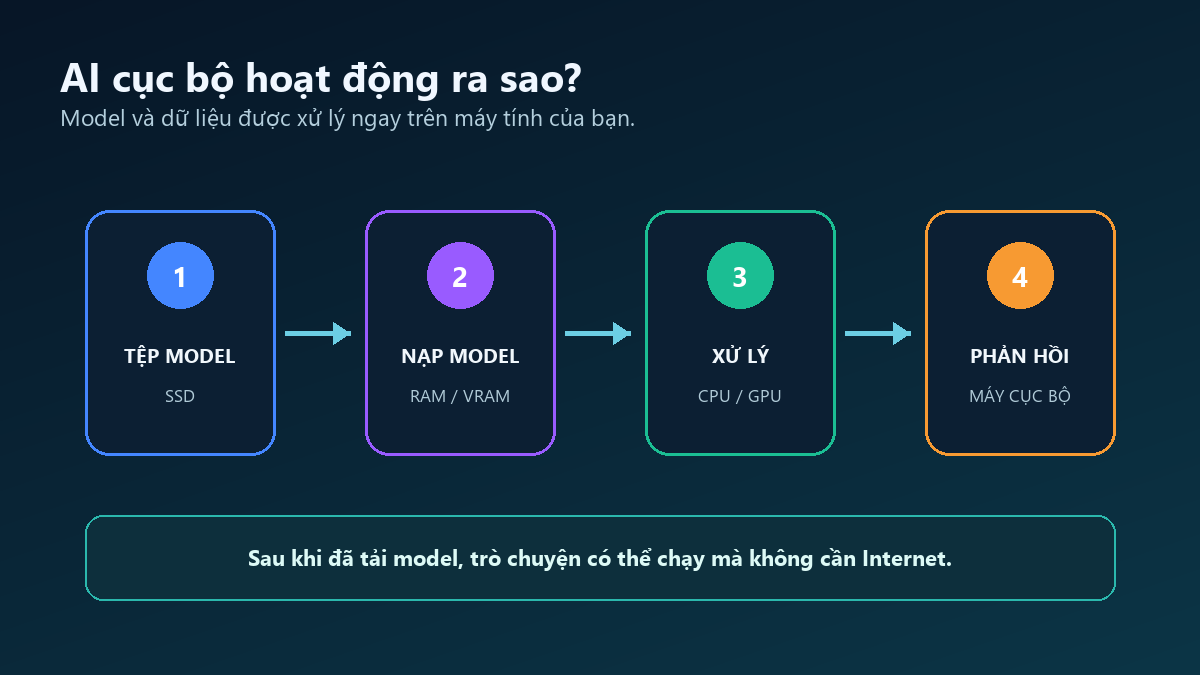
Kiểm tra máy trước khi cài LM Studio
Theo yêu cầu hệ thống chính thức, bản Windows hỗ trợ máy x64 và ARM. Với máy x64, CPU phải có tập lệnh AVX2. LM Studio khuyến nghị ít nhất 16 GB RAM và GPU có từ 4 GB VRAM riêng. Đây là mức khuyến nghị cho ứng dụng, chưa phải lời hứa rằng mọi model sẽ chạy mượt.
| Thành phần | Mốc nên có | Ảnh hưởng thực tế |
|---|---|---|
| RAM | 16 GB trở lên | Quyết định model và context có thể nạp |
| VRAM | 4 GB riêng trở lên | Giúp tăng tốc khi model được đưa lên GPU |
| Ổ lưu trữ | SSD còn nhiều chỗ trống | Mỗi model có thể chiếm vài GB hoặc hơn |
| CPU x64 | Có AVX2 | Là yêu cầu hỗ trợ của LM Studio trên Windows x64 |
Muốn kiểm tra RAM và GPU trên Windows, mở Task Manager bằng tổ hợp Ctrl + Shift + Esc, chọn tab Performance. Dung lượng VRAM riêng nằm trong mục GPU, thường được ghi là Dedicated GPU memory. Với AVX2, bạn có thể tra thông số CPU trên trang của Intel hoặc AMD theo đúng mã chip.
Máy chỉ có 8 GB RAM vẫn có thể thử model nhỏ, nhưng phải giảm kỳ vọng và đóng bớt ứng dụng. Trình duyệt mở ba chục tab cũng ăn RAM rất có nghề. Nếu mục tiêu là model 7B hoặc 8B ở bản nén 4-bit, 16 GB RAM là điểm bắt đầu dễ chịu hơn. Tốc độ thật còn tùy CPU, GPU, cách chia model lên GPU và độ dài ngữ cảnh.
Cách cài LM Studio trên Windows
- Truy cập trang tải chính thức của LM Studio và chọn bản Windows đúng kiến trúc máy.
- Mở tệp cài đặt vừa tải, làm theo hướng dẫn trên màn hình rồi khởi động ứng dụng.
- Chọn thư mục lưu model nếu ổ hệ thống không còn nhiều chỗ. Có thể đổi thư mục này trong khu vực My Models.
- Mở tab Discover để tìm model. LM Studio hỗ trợ tìm bằng từ khóa, tên dạng
tác-giả/modelhoặc URL Hugging Face đầy đủ.
Chỉ tải ứng dụng từ trang chính thức. Model bên trong kho tìm kiếm thường đến từ Hugging Face, vì vậy cần xem đúng tên nhà phát hành và model card. Hai model có tên gần giống nhau có thể khác người đóng gói, định dạng hoặc giấy phép.
Cách dùng LM Studio để tải và chọn model
Trong tab Discover, tìm một model dạng Instruct hoặc Chat nếu mục đích là hỏi đáp. Bản Base chủ yếu dành cho huấn luyện tiếp hoặc thí nghiệm chuyên sâu; dùng nó để chat ngay thường cho kết quả khó đoán hơn. Sau khi chọn model, LM Studio sẽ đưa ra nhiều tệp với các hậu tố như Q3, Q4, Q5 hoặc Q8.
Chữ Q nói tới quantization, tức lượng tử hóa. Hiểu đơn giản, đây là cách nén model để giảm dung lượng và lượng bộ nhớ cần dùng, đổi lại một phần độ chính xác. Tài liệu LM Studio gợi ý chọn bản 4-bit hoặc cao hơn nếu máy đủ khả năng. Người mới nên thử Q4 trước. Nếu chạy ổn và còn dư bộ nhớ, có thể chuyển lên Q5 hoặc Q8 để so sánh.
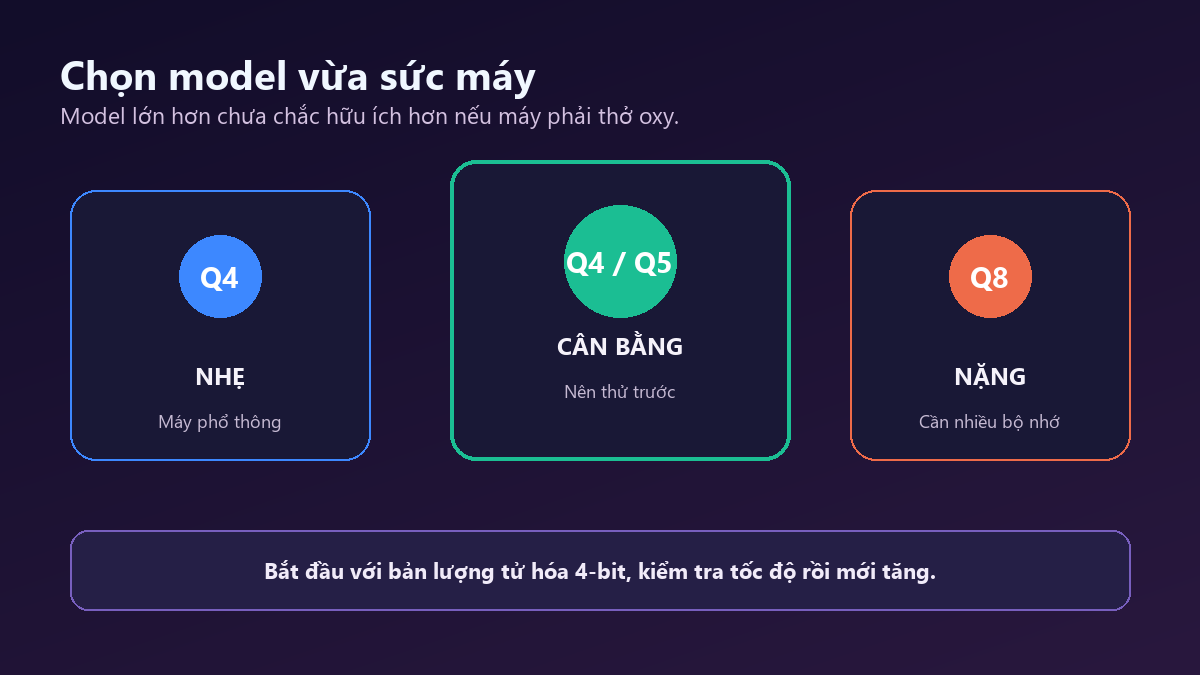
Đọc tên model mà không đau đầu
Một tên tệp có thể chứa nhiều mảnh thông tin. “7B” thường chỉ model có khoảng 7 tỷ tham số. “Instruct” cho biết model đã được tinh chỉnh để làm theo chỉ dẫn. “GGUF” là định dạng tệp phổ biến với hệ sinh thái llama.cpp. “Q4_K_M” là một kiểu lượng tử hóa 4-bit cụ thể. Bạn không cần thuộc lòng bảng chữ cái này trong ngày đầu.
Cách chọn thực dụng hơn là nhìn dung lượng tệp, RAM hoặc VRAM còn trống và nhu cầu. Viết email, tóm tắt văn bản ngắn hay hỏi đáp thông thường có thể bắt đầu với model nhỏ. Code dài, tài liệu lớn hoặc yêu cầu suy luận khó thường cần model tốt hơn, nhưng model lớn chỉ hữu ích khi máy chạy nổi.
Đừng đặt context quá cao ngay từ đầu
Context là lượng thông tin model có thể giữ trong “trí nhớ làm việc” của một phiên. Context càng dài càng tốn bộ nhớ. Đặt con số thật lớn chỉ vì thanh trượt cho phép là cách nhanh để gặp lỗi nạp model hoặc tốc độ tụt mạnh. Hãy bắt đầu ở mức mặc định, chạy một vài câu hỏi, theo dõi bộ nhớ rồi tăng khi công việc thật sự cần.
Nạp model và bắt đầu cuộc trò chuyện
Sau khi tải xong, chuyển sang tab Chat và mở bộ chọn model. Chọn model vừa tải, giữ cấu hình nạp mặc định ở lần chạy đầu rồi bấm Load. Khi model đã nằm trong bộ nhớ, nhập câu hỏi như với một chatbot thông thường.
Để kiểm tra nhanh, hãy dùng một yêu cầu có đáp án dễ đối chiếu, chẳng hạn nhờ model tóm tắt một đoạn văn do bạn cung cấp hoặc viết lại một email. Sau đó thử tiếng Việt, code hoặc dạng tài liệu đúng với công việc hằng ngày. Đừng đánh giá model chỉ bằng một câu đố mẹo; cũng đừng tin câu trả lời chỉ vì nó viết rất tự tin. AI cục bộ vẫn có thể bịa thông tin như AI trên mây.
Nếu phản hồi quá chậm, giảm context, thử bản lượng tử hóa nhẹ hơn hoặc chọn model ít tham số hơn. Nếu model trả lời lạc đề, kiểm tra xem bạn có tải bản Instruct hay không. Nếu ứng dụng báo thiếu bộ nhớ, đóng model hiện tại trước khi nạp model khác và giảm mức đưa model lên GPU.
Hỏi đáp với tài liệu có giữ dữ liệu trong máy không?
LM Studio cho phép đính kèm tệp .docx, .pdf và .txt vào cuộc trò chuyện. Với tài liệu ngắn, nội dung có thể được đưa đầy đủ vào context. Tài liệu dài sẽ dùng RAG, tức hệ thống tìm những đoạn có liên quan rồi gửi các đoạn đó cho model làm ngữ cảnh.
Theo trang Offline Operation, tài liệu và quá trình xử lý RAG ở lại trong ứng dụng, không rời thiết bị. Tìm kiếm và tải model mới vẫn cần mạng. Kiểm tra cập nhật ứng dụng và tải runtime cũng cần kết nối. Nói “chạy offline” không có nghĩa là phần mềm không bao giờ gọi mạng; nó có nghĩa là các tác vụ cốt lõi có thể chạy cục bộ sau khi đã chuẩn bị model và runtime.
Khi hỏi tài liệu dài, nên nhắc đúng tên mục, thuật ngữ hoặc cụm từ có khả năng xuất hiện trong tệp. Câu “tài liệu nói gì?” quá rộng. Câu “trong mục điều kiện thanh toán, thời hạn đối soát là bao lâu?” giúp bước tìm kiếm chọn đoạn liên quan tốt hơn.
Mở API cục bộ cho ứng dụng khác
LM Studio có thể chạy như một máy chủ API trên localhost. Vào tab Developer và bật Start server. Tài liệu hiện dùng cổng 1234 trong ví dụ, với địa chỉ cơ sở http://localhost:1234/v1. Phần mềm cung cấp các endpoint tương thích OpenAI như /v1/models, /v1/chat/completions, /v1/responses và /v1/embeddings.
curl http://localhost:1234/v1/modelsCách tương thích này cho phép nhiều thư viện đang dùng OpenAI client chuyển sang model cục bộ bằng cách đổi base URL. Tên model trong yêu cầu phải là định danh mà LM Studio hiển thị, không phải một tên model đám mây được chép nguyên vào.
Nếu chỉ dùng trên chính máy đó, hãy giữ máy chủ ở localhost. Chỉ mở ra mạng LAN khi bạn hiểu rõ thiết lập lắng nghe, tường lửa và xác thực. Máy chủ AI không cần được cả quán cà phê nhìn thấy. Dữ liệu chạy cục bộ nhưng một cấu hình mạng ẩu vẫn có thể làm hỏng lợi thế riêng tư.
LM Studio khác Ollama ở đâu?
LM Studio thiên về giao diện đồ họa: tìm model, tải, nạp và chat trong cùng một ứng dụng. Ollama gọn hơn với người quen terminal và dễ ghép vào script. Cả hai đều có thể phục vụ model cục bộ qua API, nhưng cách quản lý và trải nghiệm sử dụng khác nhau.
Nếu thích bấm chọn và muốn thấy thông tin model rõ ràng, LM Studio dễ bắt đầu hơn. Nếu đang xây quy trình bằng lệnh hoặc muốn chạy nền, bạn có thể xem hướng dẫn cài Ollama trên Windows 11 để so sánh. Không cần chọn phe. Hai công cụ có thể cùng nằm trên một máy, miễn ổ đĩa còn chỗ và bạn không nạp quá nhiều model một lúc.
Checklist xử lý lỗi thường gặp
- Không cài hoặc không mở được: kiểm tra kiến trúc Windows, AVX2 trên CPU x64 và cập nhật driver GPU.
- Model không nạp được: đóng ứng dụng đang ngốn RAM, giảm context hoặc tải bản Q4 nhỏ hơn.
- Trả lời rất chậm: xem model có đang dùng GPU không, thử model ít tham số và giảm context.
- Tiếng Việt kém: đổi sang model có model card nêu rõ khả năng đa ngôn ngữ hoặc tiếng Việt, rồi thử bằng dữ liệu thực tế của bạn.
- Ổ C sắp đầy: chuyển thư mục model sang SSD khác trong My Models, thay vì xóa đại một tệp rồi quên mình vừa xóa gì.
- API không kết nối: xác nhận server đã bật, đúng cổng, đúng base URL và đúng tên model.
Có nên dùng LM Studio hằng ngày?
Có, nếu bạn chấp nhận ba giới hạn: chất lượng phụ thuộc model, tốc độ phụ thuộc máy và bạn phải tự quản lý tệp model. Bù lại, LM Studio cho một cách khá dễ để thử AI cục bộ, chat với tài liệu và dựng API mà không cần bắt đầu bằng một chuỗi lệnh dài.
Hãy cài một model nhỏ, chọn bản Q4 và dùng nó với đúng công việc bạn thường làm trong vài ngày. Theo dõi tốc độ, RAM và chất lượng câu trả lời. Nếu ổn, tăng dần model hoặc context. Nếu không ổn, xóa model và thử bản khác. Đó là cách dùng LM Studio ít tốn thời gian nhất, thay vì tải cả kho model rồi biến SSD thành một bảo tàng GGUF.
Nguồn tham khảo