Bạn có bao giờ phải lặp đi lặp lại một chuỗi thao tác nhàm chán trên máy tính — copy dữ liệu, bấm nút, điền form — hàng chục, hàng trăm lần mỗi ngày? Thay vì làm thủ công, bạn có thể để máy tính tự làm với TinyTask, một phần mềm tự động hóa siêu nhẹ và hoàn toàn miễn phí. Trong bài viết này, chúng ta sẽ tìm hiểu TinyTask là gì, cách tải, cách sử dụng, và quan trọng nhất là 5 ví dụ áp dụng cụ thể vào công việc hằng ngày.
TinyTask là gì?
TinyTask là một phần mềm macro recorder (ghi và phát lại thao tác) dành cho Windows, được phát hành miễn phí tại trang chủ tinytask.net. Nguyên lý hoạt động rất đơn giản: bạn bấm nút Record, thực hiện chuỗi thao tác chuột và bàn phím như bình thường, bấm dừng, sau đó bấm Play để phần mềm tự lặp lại chính xác chuỗi thao tác đó — bao nhiêu lần tùy bạn.
Điểm khiến TinyTask nổi bật so với các công cụ tự động hóa khác:
- Siêu nhẹ: dung lượng chỉ khoảng 36KB — nhỏ hơn cả một tấm ảnh chụp màn hình.
- Portable 100%: không cần cài đặt, tải về là chạy được ngay, có thể bỏ vào USB mang đi bất cứ đâu.
- Miễn phí hoàn toàn: không quảng cáo, không giới hạn tính năng.
- Không cần biết lập trình: khác với AutoHotkey hay Python, bạn không phải viết một dòng code nào.
- Xuất macro thành file .exe: bản ghi thao tác có thể được biên dịch thành chương trình chạy độc lập, gửi cho đồng nghiệp dùng mà máy họ không cần cài TinyTask.
Tải TinyTask ở đâu an toàn?
Bạn nên tải TinyTask từ trang chủ chính thức tinytask.net (mục Download). Trang chủ cung cấp hai phiên bản: Micro (tối giản) và Standard (kèm trình chỉnh sửa macro). Tránh tải từ các trang bên thứ ba không rõ nguồn gốc vì file có thể bị chèn mã độc.
Lưu ý: Vì TinyTask can thiệp vào chuột và bàn phím ở mức hệ thống, một số phần mềm diệt virus có thể cảnh báo nhầm (false positive). Nếu tải từ trang chủ, bạn có thể yên tâm thêm vào danh sách ngoại lệ.
Yêu cầu hệ thống: Windows 7/8/10/11. TinyTask không có phiên bản cho macOS hay Linux.
Giao diện và các nút chức năng của TinyTask
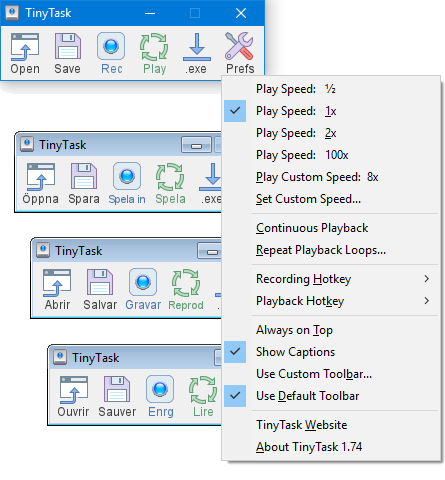
Giao diện TinyTask chỉ là một thanh công cụ nhỏ với 6 nút:
- Open (📂): mở file macro (.rec) đã lưu.
- Save (💾): lưu bản ghi thao tác thành file .rec để dùng lại sau.
- Record (🔴): bắt đầu/dừng ghi thao tác. Phím tắt mặc định: Ctrl + Shift + Alt + R.
- Play (▶️): phát lại bản ghi. Phím tắt mặc định: Ctrl + Shift + Alt + P.
- Compile (⚙️ EXE): biên dịch macro thành file .exe độc lập.
- Preferences (🔧): tùy chỉnh tốc độ phát lại, số lần lặp (repeat), phím tắt.
Các thiết lập quan trọng trong Preferences
- Playback Speed: chọn phát lại đúng tốc độ ghi (1x) hoặc nhanh hơn (2x, 100x…). Với thao tác trên phần mềm/web cần thời gian tải, nên giữ 1x để tránh lỗi.
- Set Repeat Count: đặt số lần lặp lại, ví dụ 50 lần cho 50 dòng dữ liệu.
- Continuous Playback: lặp vô hạn cho đến khi bạn bấm phím dừng.
Cách sử dụng TinyTask cơ bản trong 4 bước
- Bước 1: Mở TinyTask, sắp xếp sẵn cửa sổ các phần mềm liên quan đúng vị trí (rất quan trọng — TinyTask ghi theo tọa độ màn hình).
- Bước 2: Bấm Record, thực hiện chuỗi thao tác mẫu một lần thật chậm rãi và chính xác, rồi bấm Record lần nữa để dừng.
- Bước 3: Vào Preferences → Set Repeat Count để đặt số lần lặp.
- Bước 4: Bấm Play và ngồi xem máy tính tự làm việc. Muốn dừng khẩn cấp, bấm lại phím tắt Play.
Mẹo quan trọng: Trong lúc macro chạy, tuyệt đối không chạm vào chuột/bàn phím và không di chuyển các cửa sổ, vì TinyTask click theo tọa độ cố định.
5 ví dụ áp dụng TinyTask vào công việc thực tế
Ví dụ 1: Nhập liệu lặp lại từ Excel sang phần mềm nội bộ
Tình huống: Bạn phải copy từng dòng dữ liệu (mã khách hàng, số liệu…) từ file Excel và dán vào form của một phần mềm quản lý nội bộ không hỗ trợ import hàng loạt.
Cách làm:
- Mở Excel và phần mềm nội bộ cạnh nhau, cố định vị trí cửa sổ.
- Bấm Record, thực hiện trọn một chu trình cho dòng đầu tiên: click ô Excel → Ctrl+C → click ô nhập liệu → Ctrl+V → bấm Lưu → click về ô Excel và bấm phím mũi tên xuống để chuyển sang dòng kế tiếp.
- Dừng ghi, đặt Repeat Count bằng số dòng còn lại, bấm Play.
Điểm mấu chốt: kết thúc mỗi vòng lặp ở trạng thái giống hệt lúc bắt đầu (con trỏ đã đứng ở dòng tiếp theo), như vậy macro mới lặp đúng.
Ví dụ 2: Điền form web giống nhau nhiều lần
Tình huống: Đăng ký thông tin, tạo tài khoản hàng loạt, hoặc submit cùng một biểu mẫu trên web với nội dung gần giống nhau.
Cách làm: Ghi lại chu trình: click ô nhập → gõ nội dung → Tab sang ô kế → … → bấm Submit → chờ trang tải → bấm nút quay lại form. Đặt tốc độ phát lại 1x và thêm khoảng nghỉ (dừng tay 2–3 giây khi ghi) tại bước chờ trang web tải để tránh macro chạy trước khi trang hiển thị xong.
Ví dụ 3: Xử lý file hàng loạt theo cùng một quy trình
Tình huống: Bạn có 100 file ảnh cần mở bằng một phần mềm chỉnh sửa, áp cùng một bộ lọc, rồi xuất ra định dạng khác — phần mềm không hỗ trợ xử lý hàng loạt (batch).
Cách làm: Ghi macro: mở file đầu tiên trong thư mục → thao tác chỉnh sửa (nên dùng phím tắt của phần mềm thay vì click menu để ổn định hơn) → Export → Enter → đóng file. Nếu phần mềm luôn mở file kế tiếp theo thứ tự (hoặc bạn dùng phím mũi tên trong hộp thoại Open), chỉ cần đặt Repeat = 100.
Ví dụ 4: Kiểm thử phần mềm (testing) lặp lại
Tình huống: Bạn là IT/dev cần test một chức năng nhiều lần sau mỗi lần cập nhật — ví dụ đăng nhập, bấm qua 5 màn hình, nhập dữ liệu mẫu, kiểm tra kết quả.
Cách làm: Ghi lại toàn bộ kịch bản test một lần, lưu thành file .rec (ví dụ test-login.rec). Mỗi khi có bản build mới, chỉ cần mở file và bấm Play. Bạn cũng có thể Compile thành .exe và gửi cho đồng nghiệp trong nhóm test — họ chỉ cần double-click là chạy được, không cần cài gì thêm.
Ví dụ 5: Giữ máy tính luôn hoạt động hoặc thao tác định kỳ
Tình huống: Máy chấm trạng thái “Away” trên ứng dụng chat sau vài phút không hoạt động, hoặc bạn cần bấm nút “Refresh”/”Đồng bộ” trên một dashboard giám sát đều đặn mỗi vài phút.
Cách làm: Ghi một macro ngắn (di chuột nhẹ hoặc click nút Refresh), khi ghi hãy chờ đúng khoảng thời gian mong muốn trước khi dừng — TinyTask ghi cả thời gian chờ. Sau đó bật Continuous Playback để lặp vô hạn.
Lưu ý: chỉ dùng cách này cho mục đích chính đáng và phù hợp quy định nơi làm việc.
Ưu điểm và hạn chế của TinyTask
Ưu điểm:
- Miễn phí, siêu nhẹ, không cần cài đặt, dễ dùng cho người không biết lập trình.
- Lưu và chia sẻ macro dễ dàng, xuất được file .exe độc lập.
Hạn chế:
- Ghi theo tọa độ màn hình cố định — đổi độ phân giải, di chuyển cửa sổ là macro chạy sai.
- Không có logic điều kiện (if/else), không đọc được nội dung màn hình.
- Chỉ chạy trên Windows.
Khi nào nên nâng cấp lên công cụ khác? Nếu bạn cần tự động hóa có điều kiện, nhận diện hình ảnh, hoặc xử lý dữ liệu phức tạp, hãy tìm hiểu AutoHotkey, Power Automate Desktop (miễn phí, có sẵn trên Windows 11) hoặc Python + PyAutoGUI. TinyTask phù hợp nhất cho các tác vụ lặp đơn giản, tuyến tính.
Câu hỏi thường gặp (FAQ)
TinyTask có miễn phí không? Có, TinyTask hoàn toàn miễn phí, không giới hạn tính năng, tải tại trang chủ tinytask.net.
TinyTask có phải virus không? Không, nếu tải từ trang chủ chính thức. Một số antivirus có thể cảnh báo nhầm vì phần mềm can thiệp vào chuột/bàn phím ở mức hệ thống.
TinyTask có dùng được trên macOS/điện thoại không? Không. TinyTask chỉ hỗ trợ Windows. Trên macOS bạn có thể dùng Automator hoặc Keyboard Maestro.
Làm sao dừng macro đang chạy? Bấm phím tắt Play (mặc định Ctrl + Shift + Alt + P) hoặc phím tắt bạn đã tự đặt trong Preferences.
TinyTask có dùng để auto game được không? Về kỹ thuật là được (auto click, lặp thao tác), nhưng nhiều game cấm hành vi này và có thể khóa tài khoản — hãy cân nhắc trước khi dùng.
Kết luận
TinyTask là minh chứng cho triết lý “nhỏ mà có võ”: chỉ 36KB nhưng có thể giúp bạn tiết kiệm hàng giờ làm việc mỗi tuần với các tác vụ lặp đi lặp lại. Nếu công việc của bạn có bất kỳ chuỗi thao tác nào phải làm đi làm lại nhiều lần, hãy dành 10 phút thử ghi macro đầu tiên — bạn sẽ tự hỏi tại sao mình không biết đến công cụ này sớm hơn.
👉 Tải TinyTask miễn phí tại trang chủ: tinytask.net