Gemini Notebook ghi âm trực tiếp trên điện thoại: Hướng dẫn dùng tính năng mới
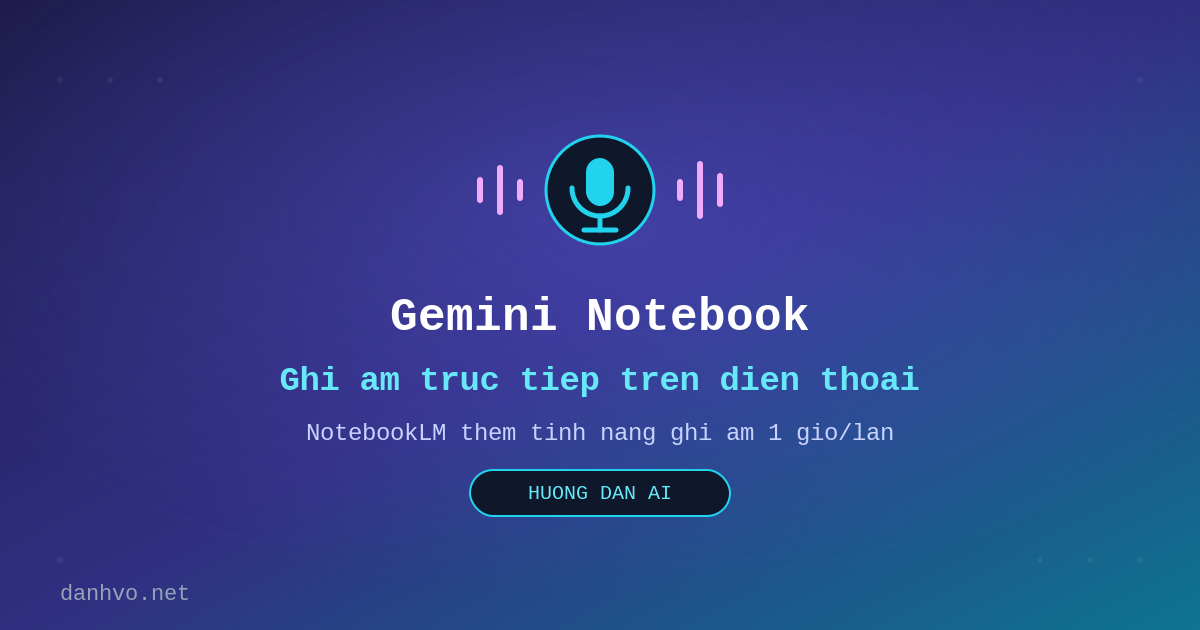
Gemini Notebook (NotebookLM) vừa thêm tính năng ghi âm trực tiếp trên điện thoại, tối đa 60 phút/lần, tự chuyển thành bản chép lời cho AI tóm tắt. Xem cách dùng và lưu ý quan trọng.

Bởi Danh Võ — 27 Tháng 11, 2026 trong Hướng dẫn AI
Gemini Notebook (tên cũ là NotebookLM) vừa bổ sung một tính năng mà rất nhiều người dùng chờ đợi: ghi âm trực tiếp ngay trong app trên điện thoại, rồi tự chuyển thành bản chép lời để AI tóm tắt, trả lời câu hỏi. Không cần ghi âm bằng app khác rồi mới tải file lên như trước, không cần nhớ tắt máy ghi âm giữa buổi họp.
Bài này nói về tính năng ghi âm mới trên Gemini Notebook hoạt động thế nào, giới hạn thực tế bạn cần biết trước khi dùng, cách bật lên trong vài bước, và khi nào nó thực sự hữu ích hơn so với cách ghi chú cũ.
Gemini Notebook là gì, vì sao đổi tên từ NotebookLM?
Gemini Notebook chính là NotebookLM quen thuộc — công cụ của Google cho phép bạn đưa tài liệu, PDF, video, ghi âm vào một “notebook”, sau đó AI đọc toàn bộ nguồn đó để tóm tắt, trả lời câu hỏi, hoặc tạo bản audio overview (giống podcast) từ nội dung bạn cung cấp. Google đổi tên sản phẩm này thành Gemini Notebook để gộp chung vào hệ sinh thái Gemini, giống cách Gemini Skills vừa thay thế Gemini Gems. Nếu bạn đã quen gọi là NotebookLM, chỉ cần hiểu đây là tên mới của cùng một công cụ.
Tính năng ghi âm trực tiếp trên điện thoại hoạt động thế nào?
Trước đây, muốn đưa một buổi họp hay buổi học vào Gemini Notebook, bạn phải ghi âm bằng ứng dụng khác, xuất file, rồi tải lên làm nguồn. Giờ đây app Gemini Notebook trên điện thoại có nút ghi âm ngay trong màn hình thêm nguồn, bấm là ghi, dừng là tự động có bản chép lời.
Ghi tối đa 1 giờ cho mỗi lần
Mỗi lượt ghi âm bị giới hạn ở 60 phút. Nếu buổi họp hoặc lớp học của bạn kéo dài hơn, bạn cần chia thành nhiều lượt ghi riêng — ví dụ ghi lại từ đầu sau khi lượt trước dừng.
Ghi nền khi khóa máy hoặc chuyển sang app khác
Bạn không cần giữ app Gemini Notebook mở suốt buổi ghi. Có thể khóa màn hình, mở app khác để tra cứu, quá trình ghi âm vẫn tiếp tục chạy nền — tiện khi vừa họp vừa cần xem tài liệu trên điện thoại.
Lưu thành bản chép lời, không phải file âm thanh
Theo trang hỗ trợ của Google, hệ thống lưu lại bản chép lời (transcript) văn bản, không giữ file âm thanh gốc. Điều này nghĩa là bạn có văn bản để AI xử lý, tìm kiếm, trích dẫn, nhưng sẽ không có file ghi âm gốc để nghe lại hoặc xuất ra ngoài.
Yêu cầu thiết bị và ngôn ngữ
Tính năng cần Android 10 trở lên hoặc iOS 17 trở lên. Một điểm cần lưu ý: tại thời điểm ra mắt, ghi âm trực tiếp chỉ hỗ trợ tiếng Anh — ghi một buổi họp hoàn toàn bằng tiếng Việt có thể cho bản chép lời kém chính xác hơn nhiều so với khi ghi nội dung tiếng Anh.
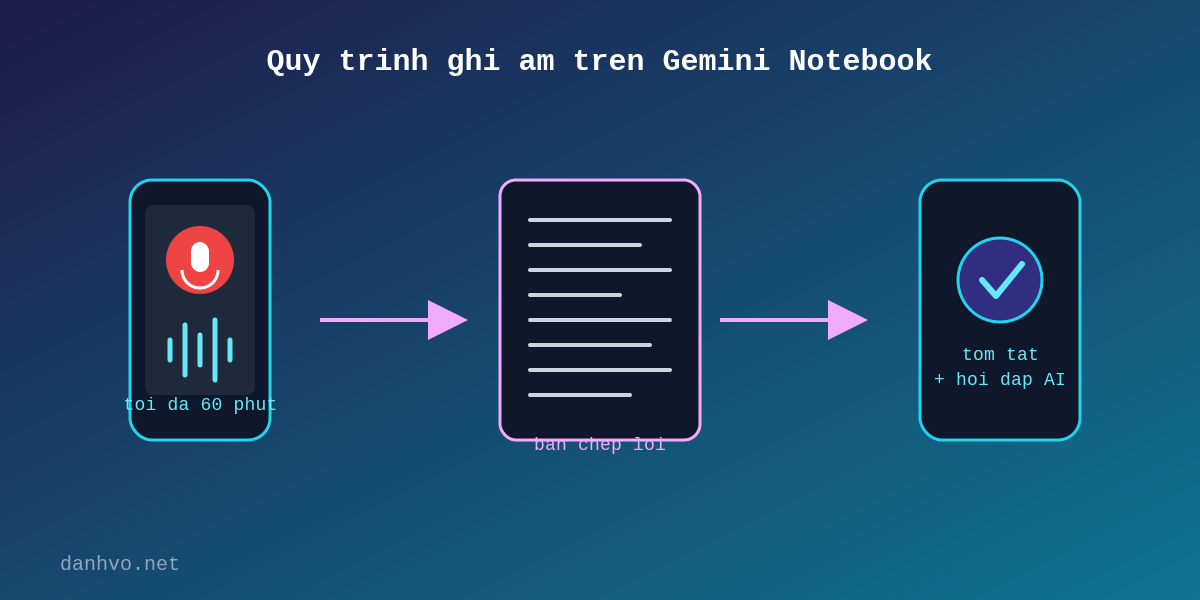
Cách dùng tính năng ghi âm trên Gemini Notebook
- Mở app Gemini Notebook trên điện thoại (cập nhật app mới nhất từ App Store hoặc Google Play nếu chưa thấy tính năng này).
- Tạo notebook mới hoặc mở notebook đang có, chọn thêm nguồn (Add source).
- Chọn mục ghi âm (Record), bấm bắt đầu — có thể khóa máy hoặc chuyển app khác, quá trình ghi vẫn tiếp tục.
- Bấm dừng khi xong (chậm nhất sau 60 phút hệ thống tự ngắt), chờ vài giây để bản chép lời xuất hiện làm nguồn trong notebook.
- Dùng bản chép lời này như mọi nguồn khác: hỏi đáp trực tiếp, yêu cầu tóm tắt theo gạch đầu dòng, hoặc tạo audio overview để nghe lại nội dung dưới dạng hội thoại.
Ai nên dùng tính năng này?
Tính năng hợp nhất với vài nhóm công việc cụ thể:
- Đi họp nhiều: ghi lại họp, sau đó hỏi Gemini Notebook “ai chịu trách nhiệm việc gì” thay vì lục lại ghi chú tay.
- Sinh viên, người học online: ghi bài giảng, để AI tóm tắt ý chính và tạo bộ câu hỏi ôn tập từ chính nội dung buổi học.
- Phóng viên, người làm nghiên cứu: ghi phỏng vấn ngắn (dưới 1 giờ), có ngay bản chép lời để trích dẫn, không mất công gỡ băng thủ công.
Nếu công việc của bạn cần xử lý nhiều tác vụ lặp lại khác ngoài ghi âm — ví dụ tóm tắt email theo mẫu cố định — có thể kết hợp thêm Gemini Skills vừa thay thế Gems để tự động hóa phần việc đó.
Lưu ý về quyền riêng tư khi ghi âm người khác
Ghi âm một buổi họp hay phỏng vấn có người khác tham gia, bạn nên báo trước và xin sự đồng ý của họ — quy định và chuẩn mực về ghi âm khác nhau tùy từng nơi và từng tình huống (họp nội bộ, phỏng vấn công khai, lớp học riêng…). Vì bản ghi được lưu thành văn bản có thể dùng để tạo nội dung khác, việc xin phép trước giúp tránh rủi ro pháp lý và giữ quan hệ công việc tốt hơn.
So sánh ghi âm trực tiếp với cách làm cũ (Audio Overview)
| Tiêu chí | Cách cũ: ghi âm ngoài rồi tải lên | Ghi âm trực tiếp trên Gemini Notebook |
|---|---|---|
| Thiết bị cần dùng | App ghi âm riêng + app Gemini Notebook | Chỉ một app Gemini Notebook |
| Thời gian tối đa/lần | Tùy app ghi âm, thường không giới hạn | 60 phút/lần |
| Kết quả lưu lại | File âm thanh gốc + phải tự chuyển thành nguồn | Tự động thành bản chép lời, sẵn làm nguồn |
| Ghi nền khi khóa máy | Tùy app ghi âm bên thứ ba | Có hỗ trợ sẵn |
| Ngôn ngữ hỗ trợ tốt nhất | Tùy app ghi âm/phiên dịch bạn chọn | Tiếng Anh (tại thời điểm ra mắt) |
Nếu bạn cần giữ lại file âm thanh gốc để nghe lại nguyên văn, cách cũ vẫn có chỗ dùng. Nhưng với mục đích chính là có bản chép lời để AI xử lý ngay, ghi âm trực tiếp rút gọn hẳn số bước cần làm.
Câu hỏi thường gặp
Ghi âm trên Gemini Notebook có mất phí không?
Tính năng này nằm trong app Gemini Notebook, ban đầu được đưa tới người dùng Google AI Ultra và Google AI Pro trước, sau đó mở rộng dần. Nên kiểm tra app trên máy bạn đã cập nhật phiên bản mới nhất và tài khoản Google đang dùng thuộc gói nào trước khi tìm nút ghi âm.
Ghi âm tiếng Việt có dùng được không?
Dùng được, nhưng tại thời điểm ra mắt tính năng chỉ hỗ trợ tốt nhất với tiếng Anh, nên bản chép lời tiếng Việt có thể kém chính xác hơn — cần đọc lại và sửa trước khi dùng cho việc quan trọng.
Nếu họp lâu hơn 1 giờ thì sao?
Bạn cần dừng lượt ghi hiện tại và bắt đầu lượt mới khi gần chạm mốc 60 phút, vì hệ thống tự ngắt khi hết giờ. Mỗi lượt sẽ thành một bản chép lời riêng trong notebook.
Kết luận
Ghi âm trực tiếp trên Gemini Notebook giải quyết đúng điểm bất tiện cũ: không cần app ghi âm riêng, không cần tự chuyển file thành nguồn. Giới hạn 60 phút/lần và việc chỉ lưu bản chép lời (không giữ file âm thanh gốc) là hai điều cần nhớ trước khi dùng cho công việc quan trọng. Nếu bạn đã dùng Gemini Notebook để tóm tắt tài liệu, đây là lý do để mở app lên và thử ngay với buổi họp hoặc buổi học sắp tới.
Xem thêm các công cụ AI khác của Google đang cập nhật gần đây: Nano Banana Pro là gì, hoặc tổng hợp 10 công cụ AI miễn phí tốt nhất nếu bạn muốn xây một bộ công cụ AI đầy đủ cho công việc.
Nguồn tham khảo: thông báo chính thức từ Google và bài phân tích của Android Authority về các tính năng mới của Gemini Notebook.